指南
这份指南先讲基础,再用一个个小章节,把 Fallboard 能做的事情都讲一遍。 要是你更想听,不想读,就按一下按钮,指南会读给你听。
基础
给我看看在 Fallboard 里,曲子的音符会从屏幕上落下来。每个音符都落在你该按的那个琴键上。下面是弹出第一首曲子最快的办法。
- 用 USB 线把你的电钢琴或电子琴连到电脑上,再打开琴的电源。
- 用 Chrome、Edge 或 Firefox 打开 Fallboard。如果浏览器问能不能使用 MIDI 设备,就选“允许”。
- 第一次打开时,会有一个小帮手问你三个问题。回答完,就准备好了。
- 在左上角选一首曲子。“入门曲子”最简单。
- 按“听一听”,先听听这首曲子。然后按“弹一弹”,在音符碰到亮线的那一刻,按下它的琴键。曲子会等你。
- 太快了?把速度滑块往左拉。想一次只学一只手,就选“只练右手”。
还没有琴?也照样可以弹。第一个画面上有“不连琴,先试试”。
其他的东西,都在右上角的菜单里。不用今天就全弄懂。什么时候想知道某样东西是做什么的,就回到这份指南来看看。
有些章节有一个叫“给我看看”的按钮。按一下,Fallboard 就在它自己的画面上做给你看。
章节
- 摆放和设置
- 没有琴的时候
- 顶上的工具栏
- 菜单
- 学琴之旅
- 弹一首曲子
- 一小步一小步地练
- 屏幕上能看到什么
- 亮线:该按键的地方
- 哪根手指按哪儿
- 从第一首曲子到自己弹
- 背下来
- 自己弹
- 学会音符的名字
- 五线谱
- 识谱之路
- 星星、称号和节奏
- 分数和高分榜
- 弹得干净
- 等级、奖章和你的这个星期
- 你会弹的曲子和奖状
- 我的收藏
- 回放、录像和短片
- 分享一次演奏
- 音乐会曲目
- 声音和踏板
- 你自己的曲子
- 颜色和特效
- 快捷键
- 要是哪里不对劲
摆放和设置
给我看看把电视紧贴着放在琴的后面,Fallboard 用起来最好。这样,音符就落在你真正的琴键上。
用 USB 线把琴连到电脑上,再用 HDMI 线把电脑连到电视上。小帮手的第三个问题是:音符落在哪里。选“落在我的真琴键上,用电视”。
把电视摆好,让画面的底边和琴键贴在一起。然后按工具栏里的全屏按钮,就是画着四个角的那个。全屏还会把电脑的任务栏藏起来,不然它会挡在画面和琴键中间。
接下来,要让画面和你的琴键对齐。小帮手会带着你做,以后你也随时可以再做一遍。打开菜单,按“设置”,再按“琴和屏幕”,然后按“对齐画面”。这时会出现两条红线。移动“左边缘”和“右边缘”,让红线对准最低和最高两个琴键的外侧边。然后按几个琴键。每按一个,画面上正对着它的地方都应该亮起来。
电视显示画面,总会晚一小会儿。把电视调到“游戏模式”,延迟就会变短。然后在同一个窗口里按“测一测”。Fallboard 评判你的节奏时,会把剩下的延迟算进去。
换了新琴,或者电视换了地方?在“设置”的“琴和屏幕”里按“从头再来”,就会把第一天的步骤再走一遍。
没有琴的时候
还没有琴,也可以先试试 Fallboard。在电脑上,第一个画面有“不连琴,先试试”。这时,画面里的琴键上会出现字母。在电脑键盘上按一个字母,那个琴键就会响。你也可以用鼠标去按画面里的琴键。
在平板电脑上,你用手指弹画面里的琴键。
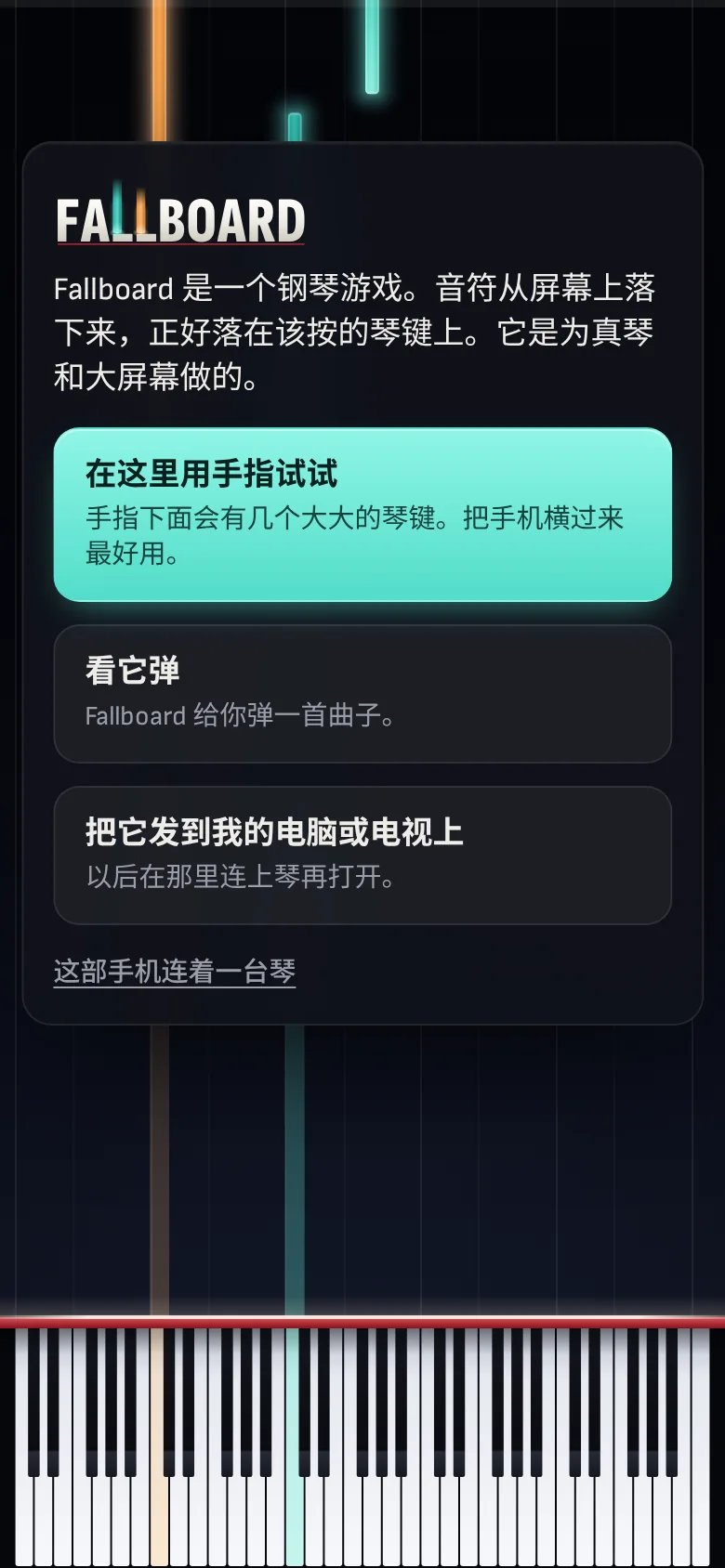
在手机上,第一个画面有三个选择。“在这里用手指试试”会给你几个大大的琴键。把手机横过来,琴键还会更大。你弹右手,Fallboard 弹左手。“看它弹”是让 Fallboard 给你弹一首曲子。“把它发到我的电脑或电视上”会把网址交给你,以后可以在那里打开。
按字母和点屏幕,都比弹真正的琴键容易。所以分数只按百分之六十算,一首曲子最多也只给三颗星。在榜单和记录里,这样的演奏会标上“电脑按键”或者“屏幕琴键”。
以后插上了琴,Fallboard 会问你要不要为它设置一下。
顶上的工具栏
给我看看弹琴时要用的东西,都在工具栏上。我们从左到右看一遍。
曲子列表里有所有的曲子,分成几组,最简单的排在最前面。能给三颗以上星星的曲子,名字旁边会写着星星的数目。星星越多,曲子越难。
“弹一弹”会让曲子开始,由你来弹。“听一听”是让 Fallboard 来弹,你可以听听这首曲子是什么样的。圆圆的箭头会让曲子从头开始。
第一个滑块告诉你曲子进行到哪儿了。拖动它,就能跳到别的地方。在它旁边,选用哪只手。平时选的是“双手”。选“只练右手”或者“只练左手”,就可以一次只学一只手。
第二个滑块管速度。慢一点更容易。速度不是百分之百的时候,滑块下面会出现一个小小的“原速”按钮。
琴连上的时候,小灯是绿色的。它旁边的按钮显示现在是谁在弹:按一下,就可以选名字。带数字的圆环,是你的等级。
按“菜单”,就能打开其他所有东西。四个角的按钮是全屏。最右边的箭头会把工具栏藏起来,这样整个屏幕都留给音符。一个叫“工具栏”的按钮,会把它带回来。
在手机上,工具栏要短一些。按一下带三个点的按钮,剩下的部分就展开了。
菜单
给我看看工具栏上没有的东西,都在菜单里。按右上角的“菜单”。
菜单一打开,是六个大按钮:“学琴之旅”“选曲子”“弹琴时的提示”“我的进步”“排行榜”和“设置”。按其中一个,就会打开它那一页。改了马上就生效。“回到菜单”会带你回到这六个按钮,“回到曲子”会关掉菜单。
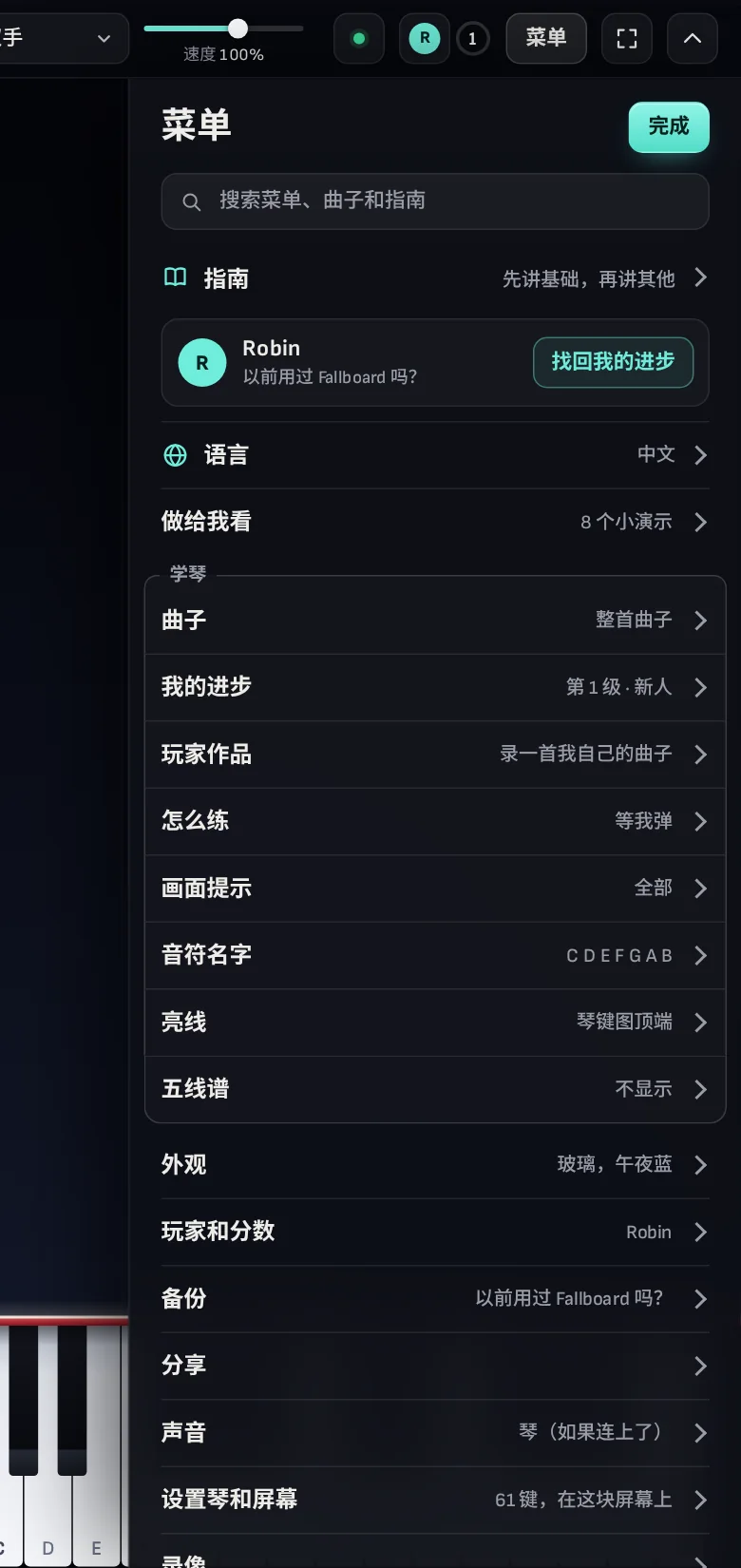
想找什么东西?按菜单最上面的“搜索”,输入一个词。它能找到设置、曲子,还有这份指南的章节。选一个结果,Fallboard 就带你去那里。
最上面有两个按钮,值得认识一下。“指南”会打开这份指南。“做给我看”里有一些小演示:一个指针会去操作真正的按钮,同时告诉你正在发生什么。演示什么都不会改。演示结束后,一切都和你离开时一样。 Fallboard 会说 8 种语言。在菜单最上面的“语言”里,选你自己的语言。
“设置”里有五页。“颜色和特效”管 Fallboard 的样子,“声音”管你听到的声音。“琴和屏幕”是画面和你的琴碰头的地方:琴有多少个键、你在哪里弹、音符落在哪里。“时间”里是电视的延迟,还有你能提前多久看到音符。“保存和分享”会把你的进步保管好。
谁来弹?按一下菜单最上面的玩家卡片。在那里,你可以选一位玩家,也可以添加一位新玩家。
学琴之旅
Fallboard 有两扇门。“自由弹”就是你熟悉的那个游戏:随便哪首曲子、随便多少提示、随便什么速度,有分数,也有星星。“学琴之旅”会一步一步地带你,从看着下落的音符弹,一直到自己弹。哪一天,两扇门都开着;你在哪边弹,两边都算数。
学琴之旅从一个问题开始:你最想弹哪首曲子?然后,它会铺好通往这首曲子的路,分成一章一章,每章有几首曲子。每一章都会教你一样新本领,比如双手、识谱或者节奏,最后是一场小小的音乐会:这一章的最后一首曲子,在屏幕全黑的时候自己弹。
它的画面是一片夜空。每个落下来的音符都是一颗星星,你练的每首曲子,都会把它的音符放回天上。一个月一个月过去,夜空里就满是你学会的东西。
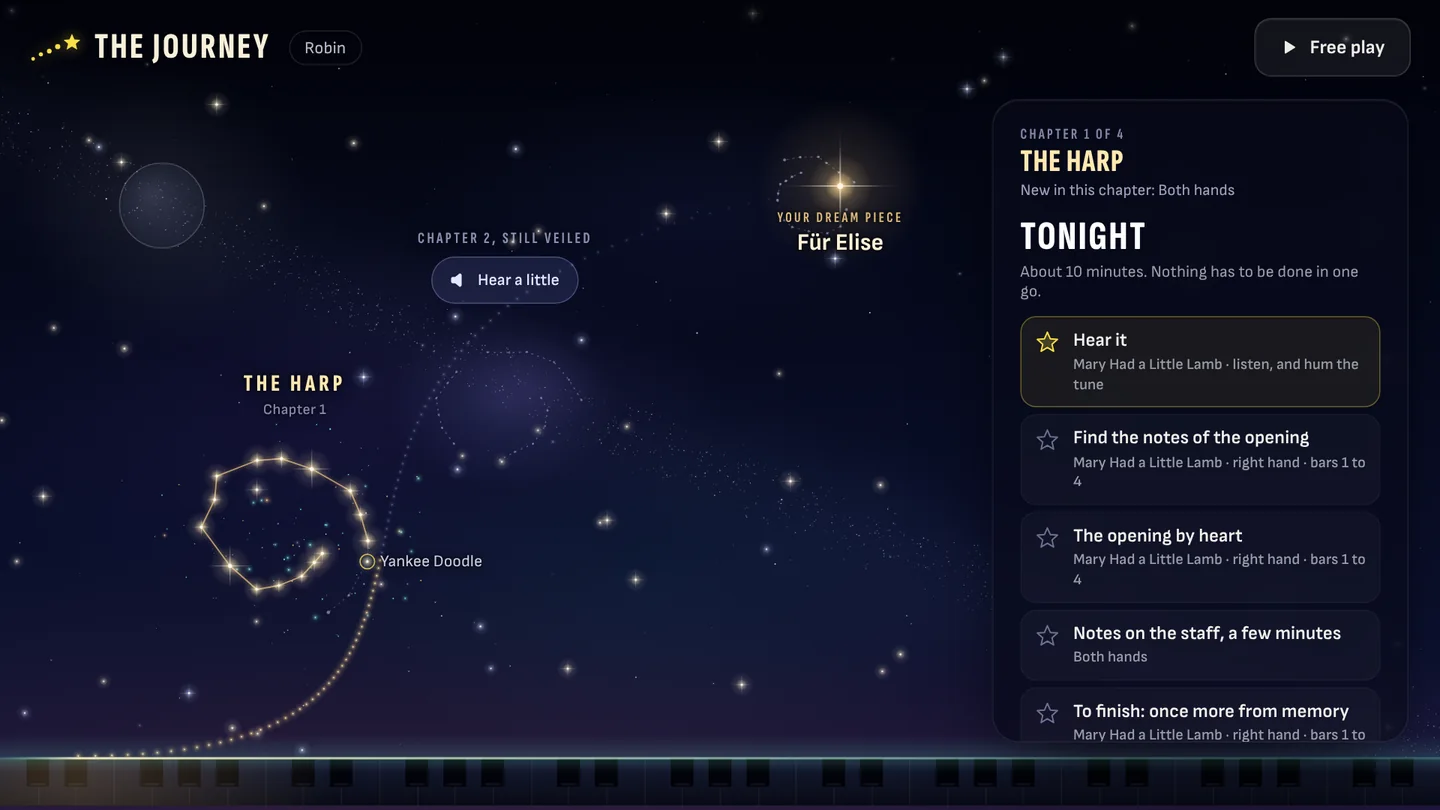
每天都有今晚的练习,一刻钟,或者更短:先凭记忆弹昨天的乐句,再走下一步,还有一首看谱弹的小曲子。什么都不勉强,你想停就可以停。在学琴之旅里,你弹得好,提示就慢慢变少;弹得吃力,提示又会回来。
弹一首曲子
音符从屏幕上落下来。音符的下端碰到亮线时,就按下它的琴键。音符有多长,琴键就按住多久。长音符,就要按得久。
一开始,曲子会等你。它在每个音符那里都停下来,等你按对琴键,所以你不会跟不上。要是按错了琴键,曲子就等着,等你按对的那个。
你按得准的时候,琴键旁边会跳出一个词:“完美”“真棒”或者“很好”。按早了或者按晚了,就什么词也没有。这是平时的设置,叫“只表扬”。要是也想知道哪些按早了、哪些按晚了,就打开“弹琴时的提示”,在“节奏评语”里选“表扬和纠正”。也可以选“不显示”,那就什么词都没有。
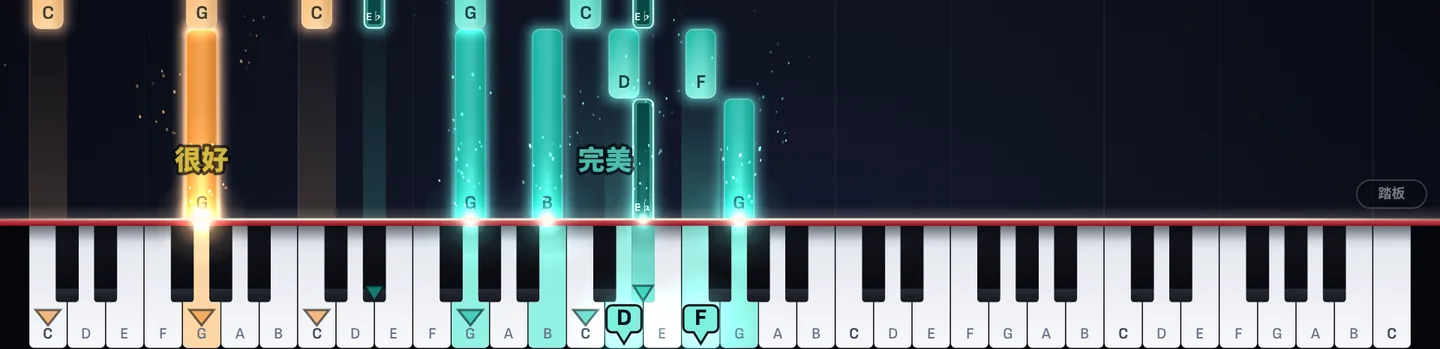
等一首曲子弹得很顺了,就让它不停下来。在“弹琴时的提示”里,把“曲子”设成“不停下”。这样它就不等你了,就像一支乐队不会停下来等人一样。
想再弹一次,就按空格键。也可以同时按下琴上最低和最高的两个琴键。这样,手不用离开琴,曲子就从头开始了。
一小步一小步地练
给我看看新曲子一小步一小步地学,会容易得多。这里有五个好办法。
一次只练一只手。在工具栏里选“只练右手”。左手由 Fallboard 替你弹,会跟着你的节奏。然后用同样的办法学左手,最后把两只手合起来。
放慢速度。把速度滑块往左拉。放慢到一半也没关系。然后再一点一点地加快。
一次只练一段。长一点的曲子,可以分成几段来练。在菜单里按“选曲子”,再到“只练一段”里选一段。每一段大约二十秒。
卡住的时候,让曲子来帮你。它会等你,还会把该按的琴键点亮。在“弹琴时的提示”里,“我卡住时”决定什么时候显示琴键:马上显示,三秒以后显示,或者从不显示。
还有,把难的地方练好。一首曲子弹下来,要是有几处小失误,成绩单上会出现一个按钮,比如“练好第 4 小节”。按一下,你就只弹那一个小节:先慢慢弹,再快一点点,最后用你刚才那一遍的速度。每一步,都要把这个小节弹干净了才算完成。第三步过了,这个小节就练好了。
屏幕上能看到什么
Fallboard 会为每个琴键指路。下面讲讲这些标记是什么意思。
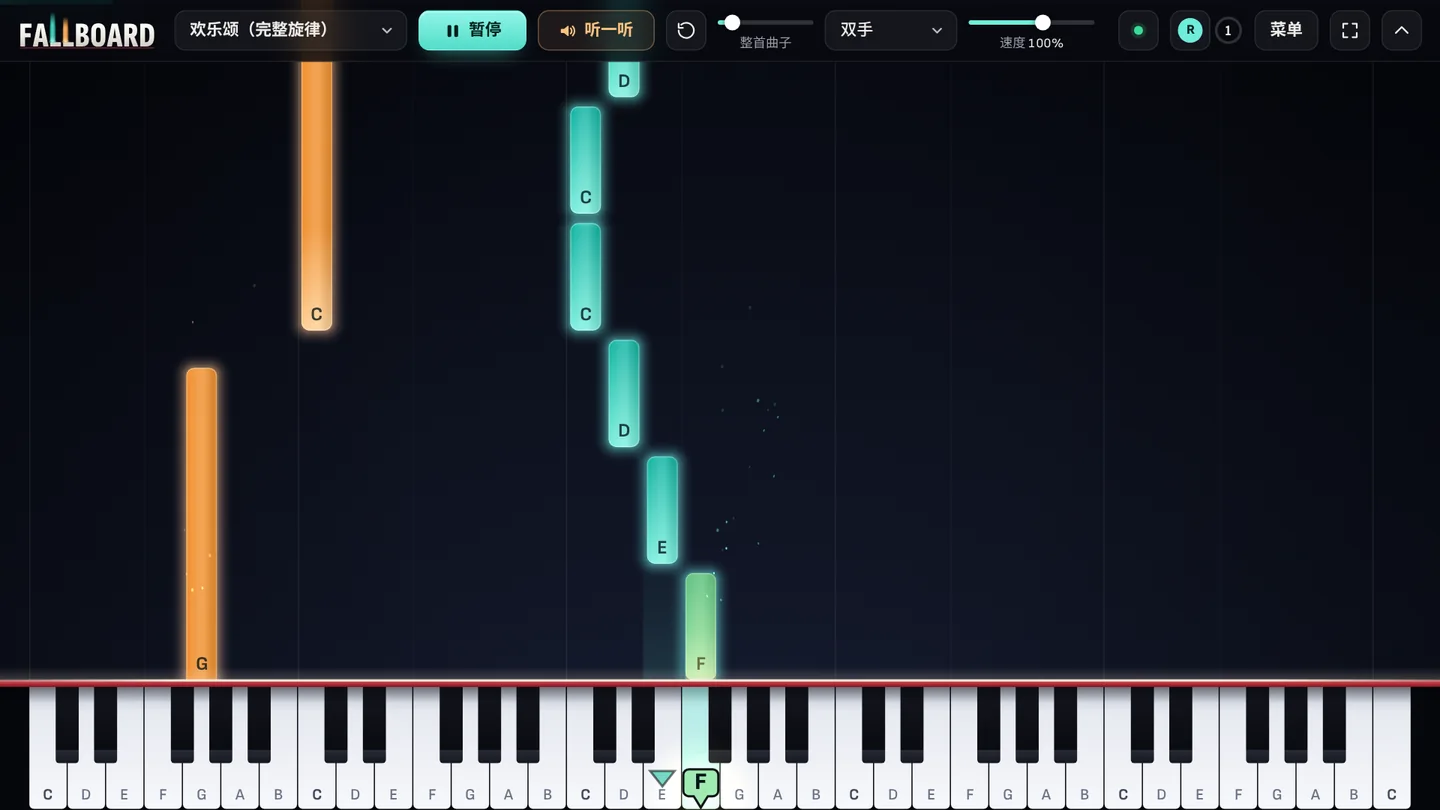
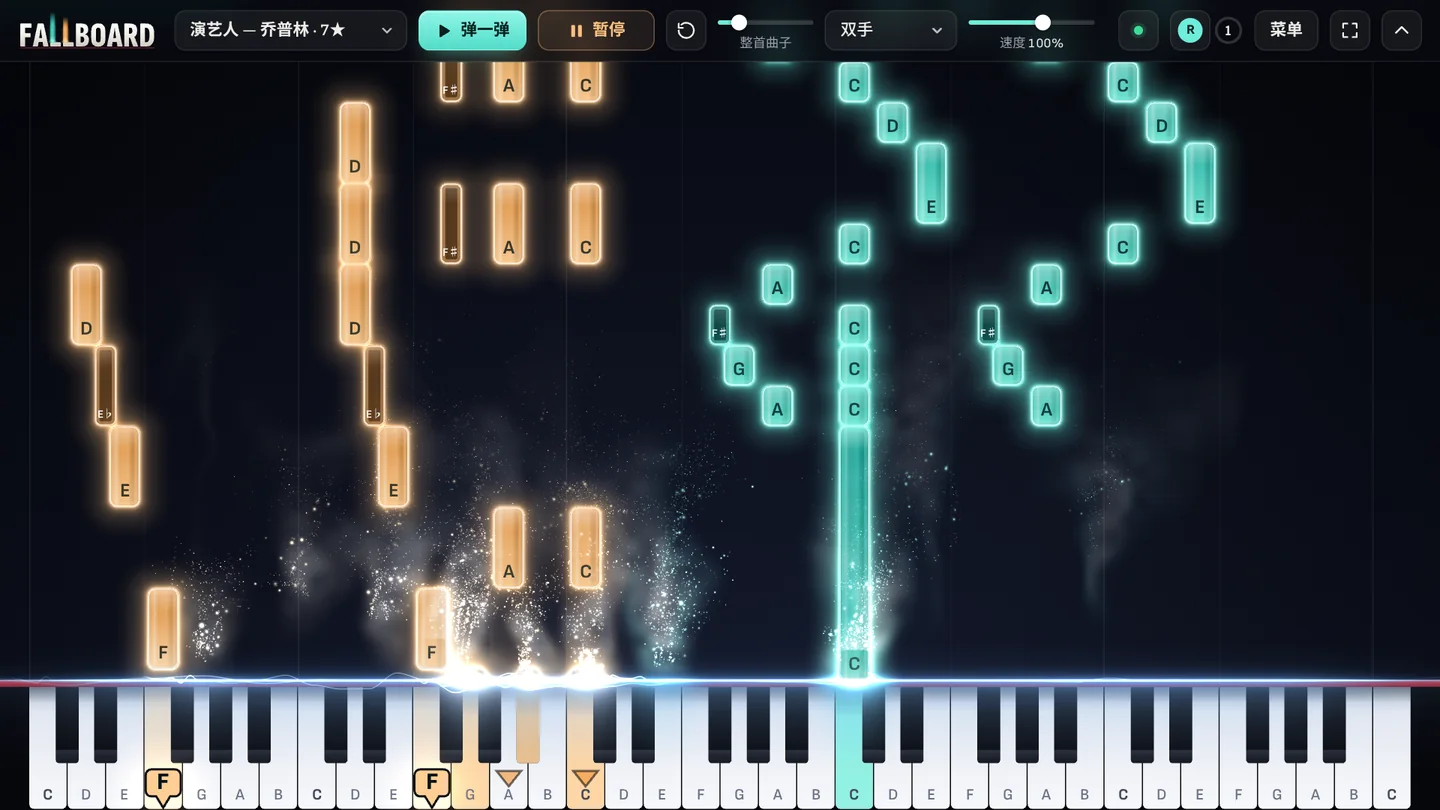
颜色用来分清左右手。右手的音符是青绿色的。左手的音符是橙黄色的。
每个下落的音符上都写着它的名字,画面里的琴键上也有。
现在该按的琴键会亮起来,上面还立着一面写着它名字的小旗。曲子等你的时候,小旗会闪着金光。一个小箭头标出再下一个琴键。
从每个快要落下的音符到它的琴键,会有一道光柱。这样你早早就能看到手指该去哪儿。
这些都在菜单的“弹琴时的提示”里。哪个标记用不着了,都可以单独关掉。最上面的“提示多少”,可以一下子全部设好:“全部”“中等”“少量”,或者“背着弹”。
亮线:该按键的地方
横在屏幕上的那条亮线,是最要紧的地方。音符的下端一碰到亮线,就该按了。
亮线放在哪里,由你来选。电视放在真琴键后面的时候,最好的位置是屏幕的底边,这样音符就落在你真正的琴键上。没有电视的时候,一般放在画面里琴键的顶端。
曲子没在进行的时候,亮线的左端会出现一个小把手。抓住小把手,把亮线往上或者往下拖,想放多高都行。
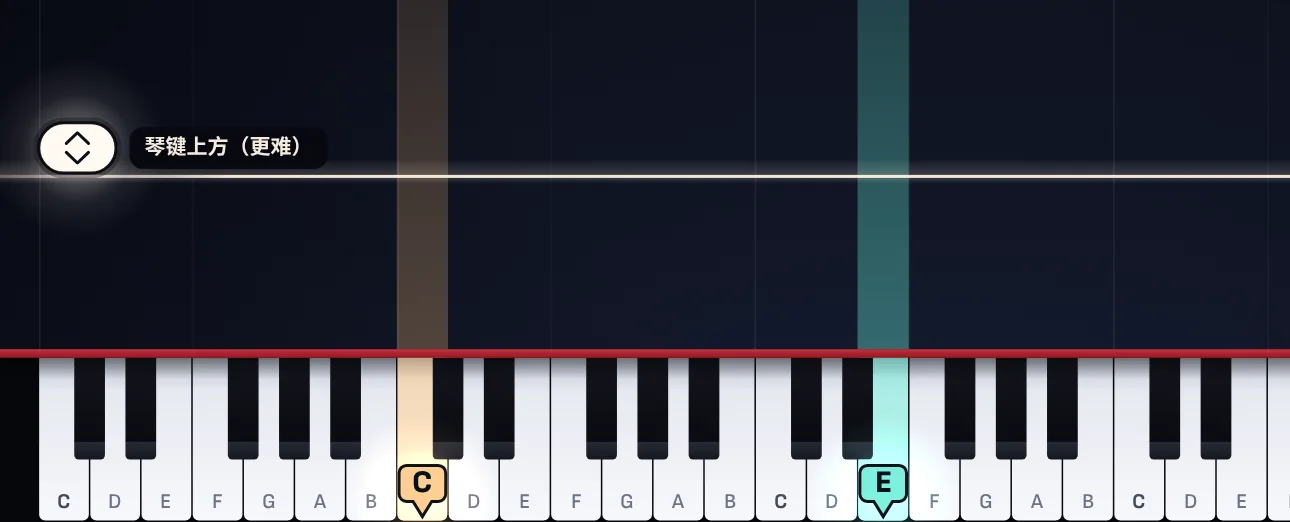
线越高越难,这是特意安排的。这时音符会停在琴键上方,每个琴键都要你自己找。这样能练出你记住琴键位置的本领。
在菜单里,亮线的位置在“设置”的“琴和屏幕”里,叫“亮线位置”:有一张列着常用位置的列表,还有一个滑块,可以把线放在你自己定的位置。亮线的样子,要到“颜色和特效”的“亮线外观”里去选。
哪根手指按哪儿
两只手的手指,都从一数到五。一是大拇指。五是小拇指。
你在一个音符上停了两秒,琴键上方就会出现一只半透明的小手。它告诉你哪根手指按哪个琴键,每个指尖上都写着数字。这只小手画得就像琴键后面有一面镜子,照出你自己的手,所以左和右,都和你看到的一样。
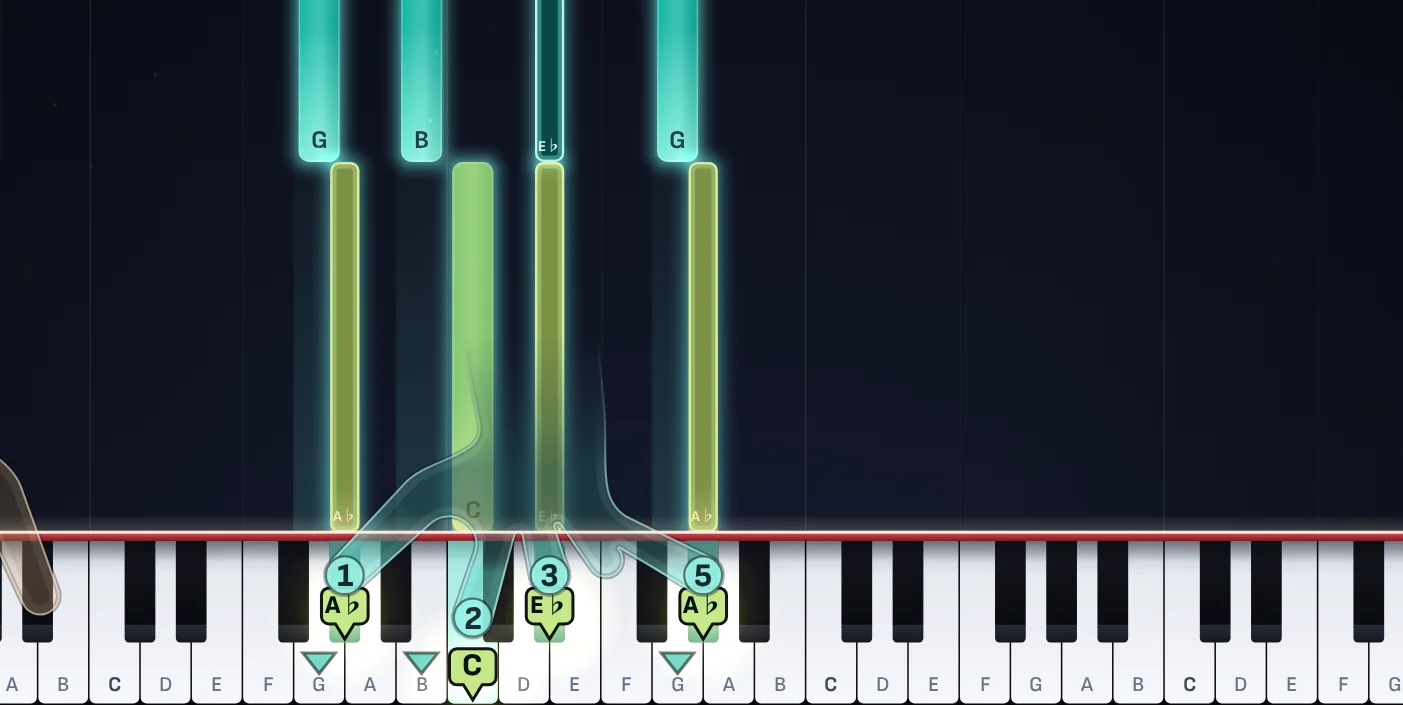
在“弹琴时的提示”里,“指法提示”有四种设置。“关闭”。“等我时出现小手”。“每个和弦都出现小手”。“再给每个音符标上数字”。
这些指法是 Fallboard 自己算出来的,就像老师在初学者的琴谱上标指法一样。把它们当成好建议就行。要是你或者你的老师觉得换一根手指更顺手,就用那一根。
从第一首曲子到自己弹
每首曲子都分六步来学。一开始,把提示全都打开,然后一点一点地把它们拿掉。每走一步,你记住的就多一点。
- 听一听。按“听一听”,把曲子听一遍。再把旋律哼出来:脑子里能听见的旋律,更容易记住。
- 找音符。曲子会等你,所有提示都开着。一开始一次练一只手没关系,不过要早点把两只手合起来。
- 又稳又干净。把“曲子”设成“不停下”,速度定在你能一个键都不错地弹下来的地方。等你准备好了,Fallboard 会建议你快一档,一直到原速。
- 少一些提示。名字、光柱和琴键上的标记,一样一样地拿掉。下落的音符留着。“弹琴时的提示”里的“提示多少”,可以一下子全部设好。
- 背下来,一次一个乐句。音符藏起来了,你凭记忆弹每个乐句。
- 自己弹。屏幕变黑,曲子跟着你走。
学琴之旅会陪你走这六步,曲子列表上也写着每首曲子走到了哪一步。在“自由弹”里,哪一步都可以随时去走。哪天的第一遍,你用双手自己弹,而且弹得干净,这首曲子就是你的了。
背下来
一首曲子会被分成一个个乐句,每个乐句两到四个小节,一个一个地学。乐句的音符是藏起来的,你凭记忆来弹。
你不知道下一个键是哪个的时候,等一小会儿,它就会出现。你每弹对一次,要等的时间就长一点。等到每个键你都能在提示出现之前弹出来,这个乐句你就会了。
然后把乐句连起来:先是第一乐句,再是第二乐句,然后把两个连在一起,就这样往下。等你会了几个乐句,它们就会被打乱顺序来考你。这样感觉更难,可是到了第二天,效果更好。
每天都先弹昨天的乐句,然后才学新的。努力去回想,哪怕想错了,一首曲子就是这样从屏幕上走进你的手里的。
自己弹
一首曲子的最后一步,是自己弹。屏幕上只剩下亮线,或者全黑。没有下落的音符,琴键不亮,也没有名字。你凭记忆来弹。
曲子不按它自己的钟走,而是跟着你走。你等,它就等。你漏了一个音接着往下弹,它也跟着你往下走。在你用双手弹之前,另一只手由 Fallboard 来弹,用的是你的速度。你愿意的话,它还会在每一拍上轻轻地打拍子。
弹完以后,会有一张卡片告诉你弹得怎么样:有多少个音符顺序正确,哪些键跑偏了,你的拍子有多均匀。第一遍就弹得干净,这首曲子就是你的了。
学会音符的名字
在琴键上贴上写着名字的贴纸,同时让下落的音符上一直显示名字。写着字母 A 的音符落下来时,就在琴键上找 A。过一段时间,你不用看,也知道 A 在哪儿了。
在“弹琴时的提示”的“音符名字”里,可以选名字怎么写,还可以选画面里哪些琴键写上名字:每个白键、只标 C 音,或者都不标。
要是你的贴纸是彩色的,就打开“设置”,再打开“颜色和特效”,把“音符怎么上色”设成“按音符名字”。这样每个 C 是一种颜色,每个 D 是另一种。七种颜色都可以一个一个地改,好和你的贴纸对上。这时,左手的音符会带一个白圈。
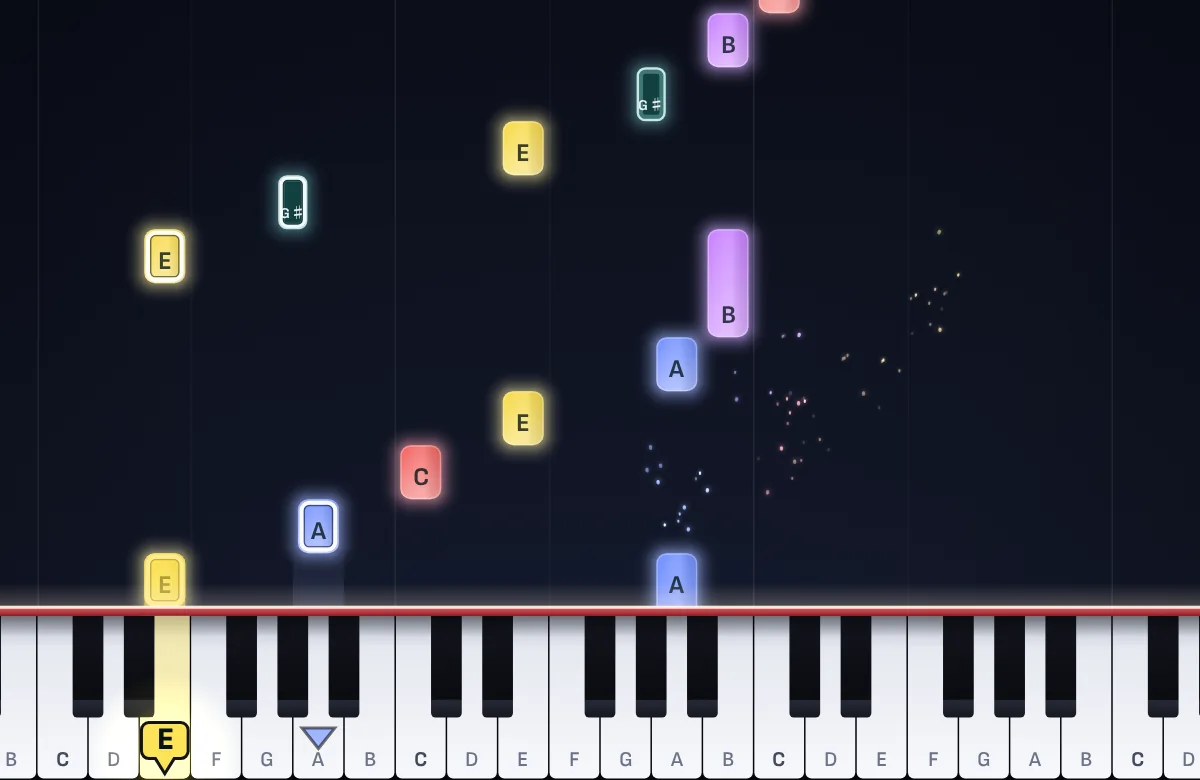
等名字都记熟了,先关掉琴键上的名字,再关掉音符上的名字。然后,试试五线谱。
五线谱
Fallboard 可以在下落的音符上方,显示真正的五线谱。在“弹琴时的提示”的“五线谱”里选。它有两种。选“滑动”,谱子上的音符会从一条红线前滑过,每个音符到了该弹的时候,正好穿过红线。“一整页”看起来就像一张印出来的乐谱,上面有一个标记跟着往前走。
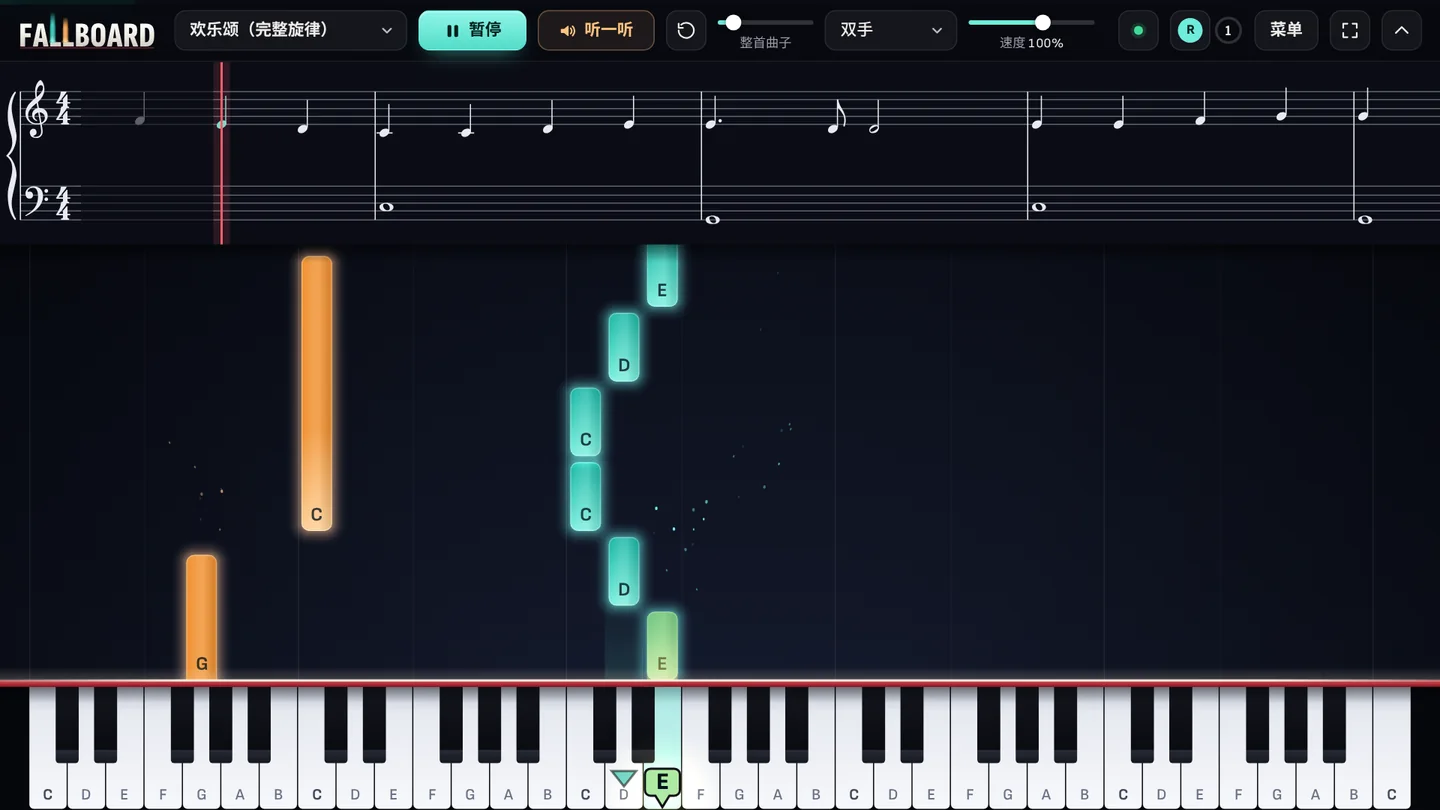
谱纸是深色的,音符是浅色的,对着大屏幕看,眼睛比较舒服。要是你更喜欢,也可以换成浅色纸、深色音符。
想只看谱子弹,就在“弹琴时的提示”里,把“下落的音符”设成“隐藏”。识谱就是这样学会的:先是下落的音符和谱子一起看,然后只看谱子。
有些曲子在 Fallboard 里没有五线谱,大多数音乐会曲目就是这样。Fallboard 会告诉你,下落的音符还是照常把每个音都显示出来。
识谱之路
识谱是一样单独的本领,每天学几分钟,和你要背下来的曲子一起学。学琴之旅会陪你走这条识谱之路,一次走一小步。
先是五线谱上的音符,五线谱就是写音乐用的那五条线。然后是级进和跳进:下一个音符走多远、往哪边走。然后是节奏:Fallboard 打着拍子,你在随便哪个键上把一小节敲出来。还有“听了再弹”:Fallboard 弹几个音,你跟着它弹出来。
每天都有一首看谱弹的新曲子:四到八个小节,你从没见过,是专门为 Fallboard 写的。你只看谱子,慢慢地弹,弹错了,曲子也照样往下走。这就叫视奏。
星星、称号和节奏
一首曲子弹完,会有一张成绩单告诉你弹得怎么样:你的星星、你的称号、你的分数,还有节奏准不准。
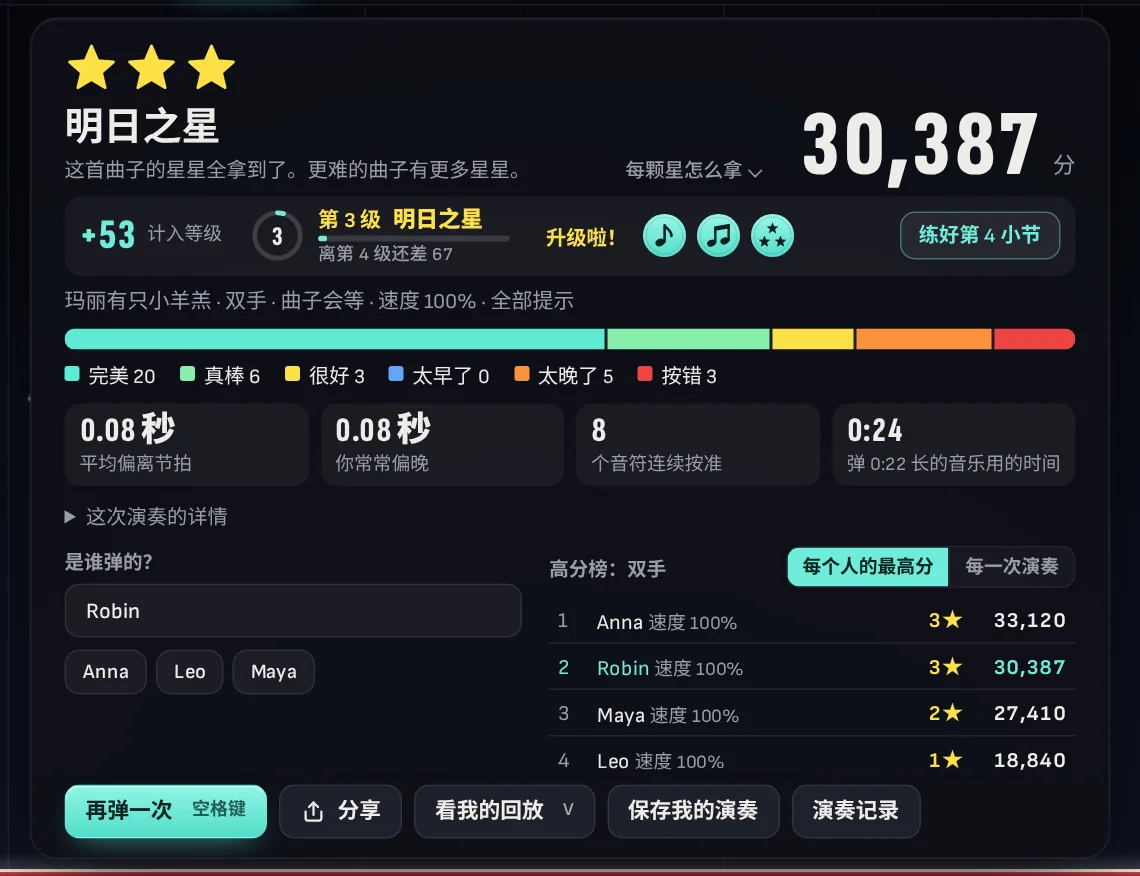
每个按对的琴键,都会归到五类中的一类。“完美”是离节拍不到零点零五秒。“真棒”是大约零点一秒以内。“很好”是大约零点二秒以内。再远一些,就是“太早了”或者“太晚了”。太早了,是因为着急。太晚了,是因为还在找琴键。
简单的曲子最多给三颗星。难一些的曲子给得更多:“难一点的曲子”里最多六颗,“大曲子”里最多八颗,最难的“音乐会曲目”最多十二颗。
头几颗星很容易拿到。把曲子弹到最后,一颗。大部分琴键按对了,两颗。差不多所有琴键都按对,而且大多按得准,三颗。从这里往上,每颗星的要求都更高:要用真正的琴,按错的要更少,节奏要更准,要用原速,要用双手,中间还不能暂停。从第八颗星开始,曲子必须不停下,不能再等你。
在星星下面,成绩单会写出下一颗星需要什么,旁边是你自己的数字。比如:第三颗星,百分之九十五的琴键按对。你这次是百分之九十一。
每次演奏还会得到一个称号。称号一共有十二个,一颗星对应一个,从“新人”“街头艺人”,一直到“钢琴大师”和“传奇”。
想看得更细,就按“这次演奏的详情”。一张图会告诉你每个琴键早了多少、晚了多少。要是小失误大多出在某一段,还会有一个按钮,让你只练那一段。
分数和高分榜
每按对一个琴键,都会得分,按得越准,得分越多。按错一个键要扣不少分:弹得对,比弹得快更重要。
总分还要再折算一下。提示少一些、让曲子不停下,都会让分数更高;速度快也会,不过作用小得多。每个一个错键都没有的乐句,它的得分会再多十分之一。
菜单里的“排行榜”,列着每首曲子的榜,每只手、每种提示级别还各有一张单独的榜。分数上的名字,就是工具栏里选的那位玩家。你也可以在成绩单上“是谁弹的”下面输入名字。
榜上显示的是每个人最好的一次,每位玩家占一行。这样,谁也不会被弹得更勤的人挤下榜。榜下面的“这首曲子的每一次演奏”,可以看到保留下来的所有演奏。
每一次演奏,还会按弹的先后记下来。打开“我的进步”,按“全部演奏记录”。你能看到最近的 300 次演奏:什么时候、谁弹的、哪首曲子、几颗星、多少分。
分数可以删除,不过入口是特意藏得深一些的:“排行榜”,再到“删除分数”。要是爸爸妈妈的分数领先太多,可以把自己的分数删掉,让孩子赢。
分数和名字都保存在你自己电脑上的浏览器里。只有当你分享某次演奏时,那次演奏才会离开这里。想把所有东西保管好,或者带到另一台电脑上,就打开“设置”,再打开“保存和分享”,按“全部保存到文件”。“从文件恢复”会把它们再读回来。
弹得干净
在 Fallboard 里,弹得对比弹得快更重要。没有按错的键、没有漏掉的音符,几乎每个音符都按准了,这一遍就算弹得干净。弹得干净的那几遍,对你的分数和等级最算数。
每首曲子都记着你的“干净速度”:你把它弹干净的最快速度。连着三遍弹得干净,Fallboard 就会建议你快一档。弹得乱糟糟的时候,它会建议你退回慢一档。
一天里第一次弹一首曲子,就是你的“第一遍”。成绩单会把它和你最好的一遍并排放着。它最诚实地量出你学会了什么:不用热身就能弹出来的,就像弹给别人听的时候那样。
在曲子等你的地方,比音符晚一点点按下的键,算“晚了”。晚了一秒多才按下的,算“找了一会儿”。成绩单会把这两种分开数。“找了一会儿”的越少,说明你越熟悉这首曲子。
等级、奖章和你的这个星期
给我看看你靠弹琴得到的东西,Fallboard 都记着。工具栏上那个带数字的圆环,就是你的等级。按一下它,就会打开“我的进步”。
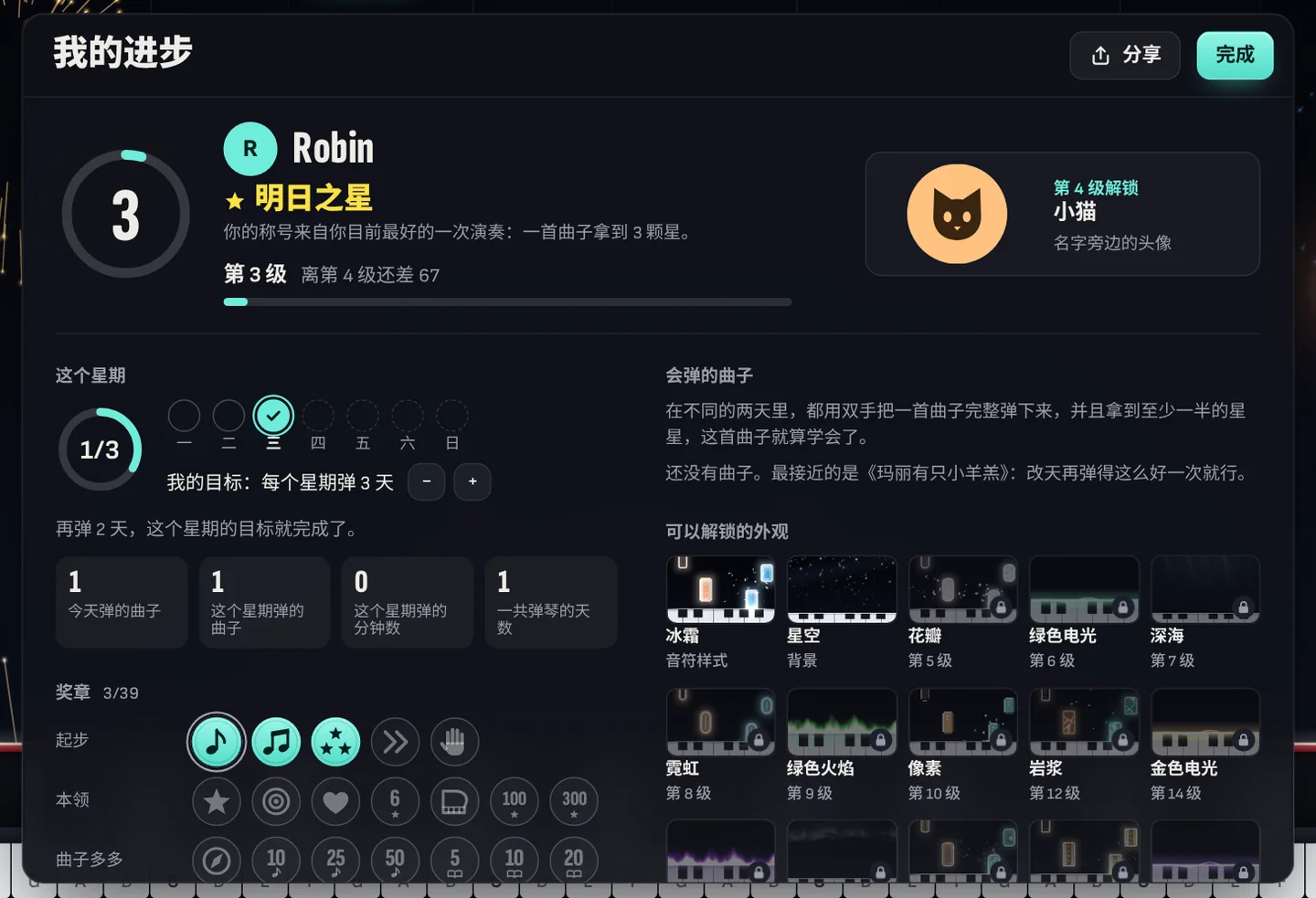
你弹得好,等级就会长:弹干净一遍、有了新的干净速度、今天的第一遍弹得更好、背下一个乐句、自己弹完一首曲子。你弹琴的天数也算数。每次演奏之后,成绩单都会告诉你,它给你的等级加了多少。得到的东西,永远不会被拿走。
升了级,就能解锁新的外观:音符的样式、背景、亮线的颜色,还有放在你名字旁边的小头像。“我的进步”里写着下一级会解锁什么。
还有奖章可以拿:弹了第一首曲子有,拿到三颗星有,左手右手都弹了有,一天一天坚持回来弹也有。按一下奖章,它就告诉你怎样才能得到它。
“这个星期”里,是你弹了琴的日子。目标由你自己定:一个星期打算弹几天。一般是三天。完成了目标,也会算进你的等级。
每位玩家都有自己的等级、奖章和目标。所以,弹之前先在工具栏里选好你的名字。
你会弹的曲子和奖状
“会弹的曲子”,就是你真正能弹下来的那些曲子的名单。在不同的两天里,当天的第一遍都弹得干净,这首曲子就算学会了。以前学会的曲子,现在也还算学会了。
打开“我的进步”,看“会弹的曲子”那里。你学会的每首曲子都列在里面。一首学会的曲子,从上次弹得好的那天算起,三个星期之内都不算生疏。过了三个星期,名单会建议你再弹一弹,别让它生疏了。
每首学会的曲子都有一张奖状,上面有你的名字、曲子和它的星星。每升五级也有一张,从第五级开始。奖状可以打印出来,也可以保存为图片。
我的收藏
练得好,就会有惊喜:放在你名字旁边的头像、头像框、名字样式、头衔、音符样式、亮线和琴键的特效、背景、成绩单样式和烟花。它们都放在“我的进步”里的“我的收藏”中。
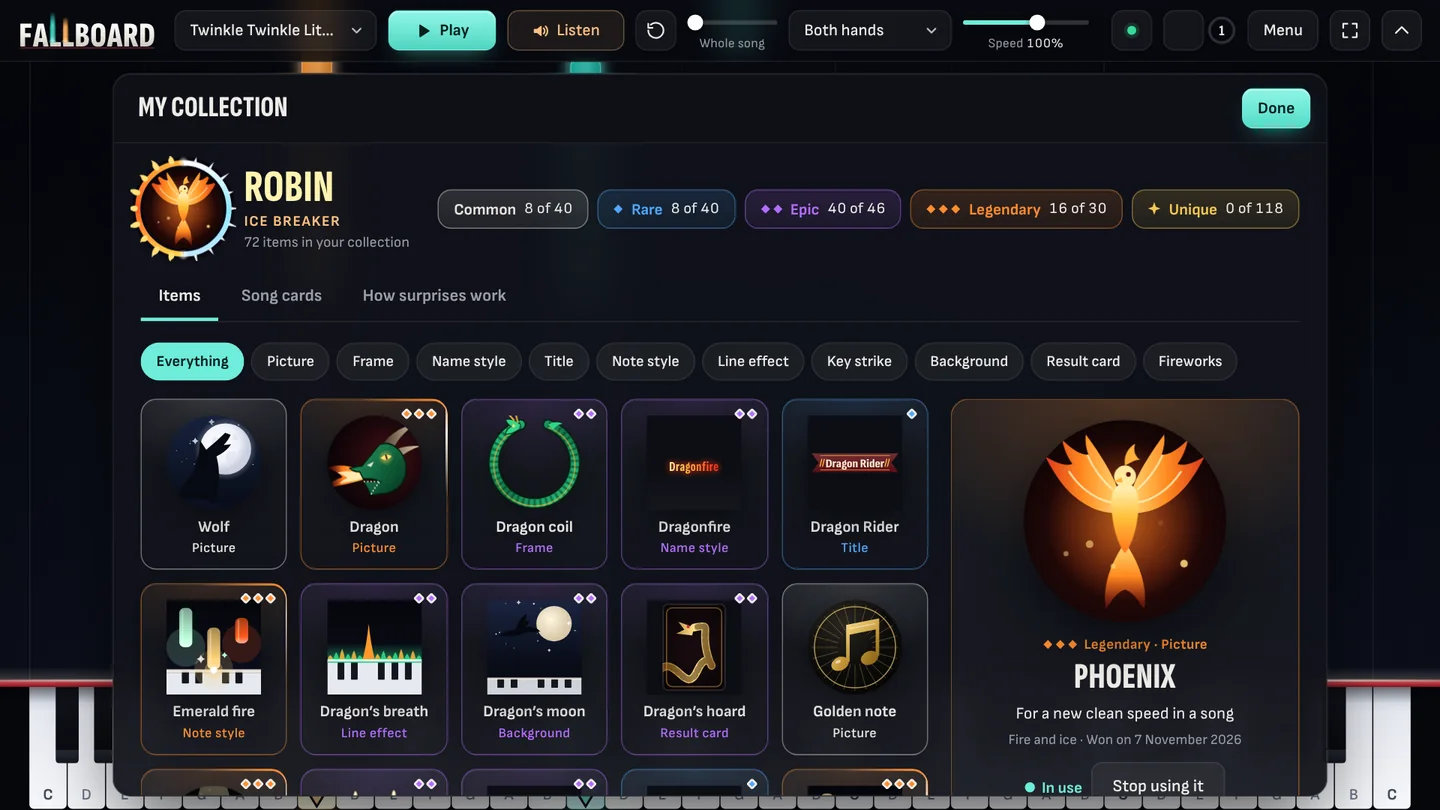
弹干净一遍、有了新的干净速度,或者背下一个乐句,都可能带来一个惊喜,每天最多几个。练得好,惊喜的机会就更大,运气决定是哪一件。惊喜是买不到的。
惊喜分成几种稀有度,看颜色和小记号就能认出来:普通、稀有、史诗和传说。每首曲子还有一件它自己的,是一张用它的旋律画成的头像,只有用双手弹完整首曲子、一个错键都没有,才能得到。
按一下一件物品,就能看到它的大图,还可以用它。在“大人专区”里,可以为孩子关掉随机。这样,同样的好表现会按固定的顺序带来物品。
回放、录像和短片
每次演奏都会被记下来。一首曲子弹完,按“看我的回放”。曲子原本的样子是灰色的,你自己弹的音符是彩色的,叠在上面。你能看出哪里早了,哪里晚了,哪些琴键按错了。
要是你的琴能感觉出琴键按得有多重,回放里也看得出来。你按得轻的琴键,颜色会淡一些。
“保存我的演奏”会把你弹的东西存成一个 MIDI 文件,放在你的电脑上。以后你可以把它当作自己的曲子,再加回来。
你还可以把一次演奏做成一段小视频。在成绩单上按“分享”,再按“制作短片”。Fallboard 会把你的演奏重放一遍,连同灯光和声音一起拍下来。短片在你的浏览器里制作,保存在你自己的设备上。什么都不会上传。要是没有这个按钮,说明你的浏览器录不了短片。Chrome 和 Edge 可以。
你会把自己弹琴的样子拍成视频吗?在“设置”的“保存和分享”里,“录像”有一个纯净画面,还可以在你弹的同时,把下一次演奏拍下来。你可以用这些视频做什么,写在“给创作者和老师”这个页面上。
分享一次演奏
给我看看让你自豪的演奏,可以分享出去。一首曲子弹完,在成绩单上按“分享”。
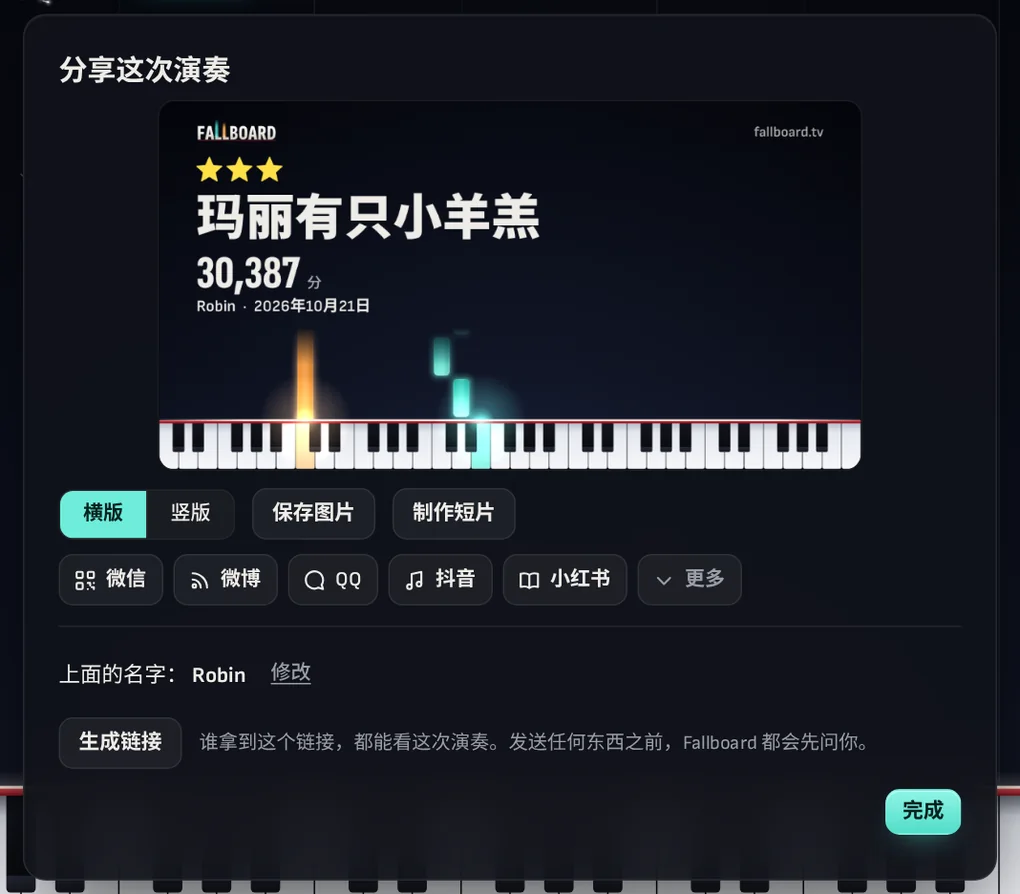
最简单的办法,是一张成绩图片。选“横版”或者“竖版”,再按“保存图片”。图片和短片一样,是在你的浏览器里做出来的,留在你自己的设备上。Fallboard 两样都不会上传。它们是你的,想发给谁都可以。
另一个办法,是链接。“生成链接”会把这次演奏放到 Fallboard 的服务器上。任何有链接的人都能观看这次演奏,看到曲子、星星、分数,还有上面的名字。名字只用一个词:不带姓的名字,或者昵称。分享之前,你可以改它。
发送任何东西之前,Fallboard 都会先问你。第一次,它会说:先问问大人。未满十六岁的,必须由父母或监护人替你同意。没有人同意之前,什么都不会发送。
分享的演奏最多保留 365 天。你也可以提前删除它。“删除这次分享的演奏”在分享窗口里,也在“设置”的“保存和分享”里,在“分享”下面,那里列着你分享过的每一次演奏。
只有把整首曲子从头弹到尾,才能生成链接。用你自己的曲子文件弹的演奏不能发送,不过图片什么时候都可以用。
打开你链接的人,可以按“挑战这个分数”,弹同一首曲子,和你的这次演奏比一比。两个分数会并排往上跑,最后成绩单会告诉你们谁领先。
分享不分享,由你自己决定。分享不会得到任何东西:不加分,没有奖章,也不升级。
音乐会曲目
曲子列表的最后一组,是音乐会曲目:著名的钢琴作品,完整的,难度一点也没有减。里面有贝多芬《月光奏鸣曲》的最后一个乐章、肖邦的《革命练习曲》,还有德彪西的《月光》。
这些曲子都很长,所以要等你选了,Fallboard 才去把它取来。这要花一小会儿,而且需要连着网。
音乐会曲目可以弹,也一样值得看。按“听一听”,把工具栏藏起来,再把“画质”设成“极致”。
想学其中一首,就慢慢来:一只手,曲子的一段,一半的速度。最难的几首能给十二颗星,而最后那几颗星,要求的是连专业钢琴家都会感到自豪的演奏。
声音和踏板
曲子的声音可以从你的琴里出来,也可以从电脑和电视里出来。从电脑里出来的,是一台真正的三角钢琴的录音。这个在菜单的“设置”里,到“声音”里选。
Fallboard 替你弹曲子的时候,是带着感情弹的。旋律在左手的伴奏上面歌唱,一个乐句会渐渐变强,再慢慢弱下去,就像钢琴家处理的那样。
延音踏板平时设的是“自动”。这样,音乐需要的地方,Fallboard 会替你踩住踏板。想用你自己的踏板,就把它设成“手动”。屏幕上有一个叫“踏板”的小标记,曲子需要踏板的地方,它会变黄。
要是你的琴自己不出声,就勾上“我按的琴键也让电脑出声”。
要是什么声音都听不到,就在页面上随便点一下。浏览器要等你点过之后,才让声音响起来。
你自己的曲子
只要你有一首曲子的 MIDI 文件,就可以把它加进来。打开菜单,按“选曲子”,再到“我自己的 MIDI 文件”里选这个文件。Fallboard 会把它存在你的浏览器里,所以下次它还在列表里,在“我自己的文件”那一组。这个文件永远不会离开你的电脑。
用程序从录音里转出来的 MIDI 文件,一般会有很多错音。照着乐谱做出来的 MIDI 文件,就好用得多。
你自己的曲子也有星星。Fallboard 会根据音符算出一首曲子有多难,给它三到十二颗星。
想把你的曲子从列表里拿掉,就在同一个地方按“删除我自己的曲子”。
颜色和特效
给我看看Fallboard 的样子可以换。这些都在菜单的“设置”里,在“颜色和特效”这一页。
“画质”有三档。“简洁”显示的是朴素的音符。选“高清”,每个音符都会在落下的地方烧尽。“极致”最华丽,需要一台显卡好的电脑。要是电脑跟不上,Fallboard 会自己把特效调低,并且告诉你。
主题是舞台、工具栏和菜单的颜色:“午夜蓝”“黑色”“梅子紫”或者“森林绿”。
音符有八种样式,从“玻璃”“冰霜”到“像素”和“岩浆”。亮线可以是清晰的、淡淡的,也可以隐藏起来,可以是一根电光、一团雾气电光,也可以是一排火焰。音符后面,是你自己选的背景:星空、北极光、深海,或者音乐厅。
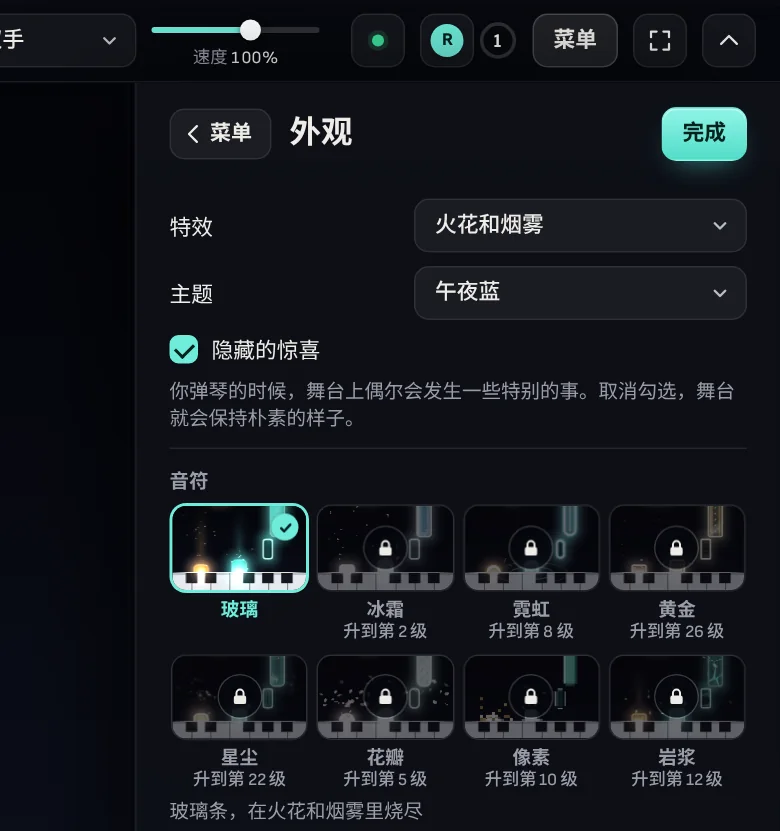
有些外观带着一把小锁。它们要靠弹琴来解锁,每一个都写着怎样才能解锁:升到某一级,或者拿到某枚奖章。外观解锁的时候,会有一张卡片告诉你,上面有一个叫“现在就用”的按钮。以后,你也可以在这里选它。为你的收藏赢来的外观,也在这里。名字旁边的头像,是在“我的进步”里选的:在那里按一下它。
外观是跟着玩家走的。在工具栏里选了另一个名字,Fallboard 就换上那位玩家的外观。外观不会改变弹奏,也不会改变分数。
快捷键
在电脑键盘上:空格键是开始或暂停。L 是“听一听”。R 是从头开始。左、右方向键是后退或前进五秒。V 是弹完后看你的回放。N 是下一段,分段练习时用。C 是隐藏或显示工具栏。M 是打开菜单。B 是延音踏板,按住时有效。Esc 键会关掉打开的东西。
Esc 键还会结束演示。指南在 Fallboard 里面打开的时候,它也会把指南关掉。
在琴上:同时按下最低和最高的两个琴键,曲子就从头开始。
同样的列表,在菜单的“做给我看”里也有。
要是哪里不对劲
找不到琴。看看琴是不是开着,线是不是插在电脑上。如果浏览器问能不能使用 MIDI 设备,就选“允许”。还有,要在电脑上用 Chrome、Edge 或 Firefox。
没有声音。先在页面上随便点一下。再到菜单的“设置”里,看看“声音”。
你按的琴键好像总是晚。把电视调到“游戏模式”,再测一下画面延迟,做法在“摆放和设置”那一章里。
画面一卡一卡的。在“设置”的“颜色和特效”里,把“画质”设成“高清”,或者“简洁”。
“极致”“电光”或者“火焰”用不了。它们需要显卡,还要允许浏览器使用显卡。在 Chrome 和 Edge 里,打开浏览器的设置,在“系统”里找到让它使用图形加速的开关。
音乐会曲目加载不出来。它是在你选的时候才取来的。检查一下网络连接,再选一次这首曲子。
深色的背景在你的电视上看起来发亮,偏蓝或者偏灰。那是电视把暗的颜色调亮了。在电视的图像设置里,找一个叫“游戏”“电脑”或者“影院”的模式。换成“黑色”主题也有帮助。
找不到某项设置?按菜单最上面的“搜索”,输入一个词。
还有别的问题,请写信到 hello@fallboard.tv。
最后更新:2026 年 10 月。