
ガイド
まず基本から始めて、そのあと、Fallboardでできることを短い章でひとつずつ説明します。 読むより聞くほうがよければ、ボタンを押してください。ガイドを読み上げます。
基本
見せてFallboardでは、曲の音が画面の上から落ちてきます。どの音も、押す鍵盤のところに届きます。最初の1曲までの、いちばんの近道を紹介します。
- 電子ピアノやキーボードを、USBケーブルでパソコンにつなぎます。そして、キーボードの電源を入れます。
- Chrome、Edge、FirefoxのどれかでFallboardをひらきます。ブラウザから、MIDIデバイスを使ってよいかと聞かれたら、「許可」を選びます。
- はじめてのときは、短い「はじめの設定」が3つのことをたずねます。答えれば、準備は終わりです。
- 左上で曲を選びます。「はじめての きょく」が、いちばんやさしい曲です。
- 「きく」を押して、曲を聞きます。次に「ひく」を押して、音が線にふれたちょうどそのときに、鍵盤を押します。曲は待ってくれます。
- 速すぎるときは、速さのスライダーを左へ動かします。片手ずつ練習するには、「右手だけ」を選びます。
まだキーボードがなくても、弾くことはできます。最初の画面に「キーボードなしで試す」があります。
ほかのものは、すべて右上の「メニュー」の中にあります。今日ぜんぶ覚える必要はありません。何かの使い方を知りたくなったら、いつでもこのガイドに戻ってきてください。
章によっては、「見せて」というボタンがあります。押すと、Fallboardが自分の画面で、実際にやって見せます。
もくじ
- 準備
- キーボードがないとき
- 上のバー
- メニュー
- ピアノの たび
- 曲を弾く
- 少しずつ練習する
- 画面に見えるもの
- 音が届く線
- どの指で弾くか
- 最初の1曲から、ひとりで弾けるまで
- おぼえよう
- ひとりで ひこう
- 音の名前を覚える
- 楽譜
- 楽譜を読む道
- 星、ランク、タイミング
- 点とハイスコア
- ノーミスで弾く
- レベル、メダル、今週の記録
- 「ひけるきょく」と賞状
- コレクション
- リプレイ、録音、動画
- 演奏をシェアする
- コンサートの曲
- 音とペダル
- 自分の曲
- 見た目
- ショートカット
- うまくいかないとき
準備
見せてFallboardがいちばん力を出せるのは、キーボードのすぐ後ろにテレビを置いたときです。そうすると、音が本物の鍵盤に届きます。
キーボードとパソコンをUSBケーブルで、パソコンとテレビをHDMIケーブルでつなぎます。「はじめの設定」のみっつめの質問は、音がどこに落ちてくるかです。「テレビを使って、本物の鍵盤の上」を選びます。
映像の下のふちが鍵盤につくように、テレビを置きます。それから、バーにあるフルスクリーンのボタンを押します。4つのかどのマークのボタンです。フルスクリーンにすると、パソコンのタスクバーも隠れます。タスクバーが出たままだと、映像と鍵盤のあいだに入ってしまいます。
次に、映像を鍵盤に合わせます。「はじめの設定」がいっしょにやってくれますが、あとでいつでもやり直せます。「メニュー」をひらいて「せってい」を押し、「キーボードの ちょうせい」で「がめんを合わせる」を押します。赤い線が2本出ます。「左はし」と「右はし」を動かして、線を、いちばん低い鍵盤といちばん高い鍵盤の外側のふちに合わせます。それから、鍵盤をいくつか押してみましょう。押した鍵盤の真上で映像が光れば、合っています。
テレビは、映像をほんの少し遅れて映します。テレビを「ゲームモード」に切りかえると、遅れが短くなります。それから、同じ画面にある「はかる」を押します。残った遅れは、Fallboardが計算に入れて、タイミングを判定します。
キーボードを新しくしたときや、テレビの場所を変えたときは、「せってい」の「キーボードの ちょうせい」にある「じゅんびを やりなおす」を押します。最初の日の手順を、もう一度たどれます。
キーボードがないとき
キーボードを持っていなくても、Fallboardを試すことができます。パソコンでは、最初の画面に「キーボードなしで試す」があります。選ぶと、画面の鍵盤に文字が出ます。パソコンのキーボードでその文字を押すと、その鍵盤の音が鳴ります。画面の鍵盤をマウスで押すこともできます。
タブレットでは、画面の鍵盤を指で弾きます。
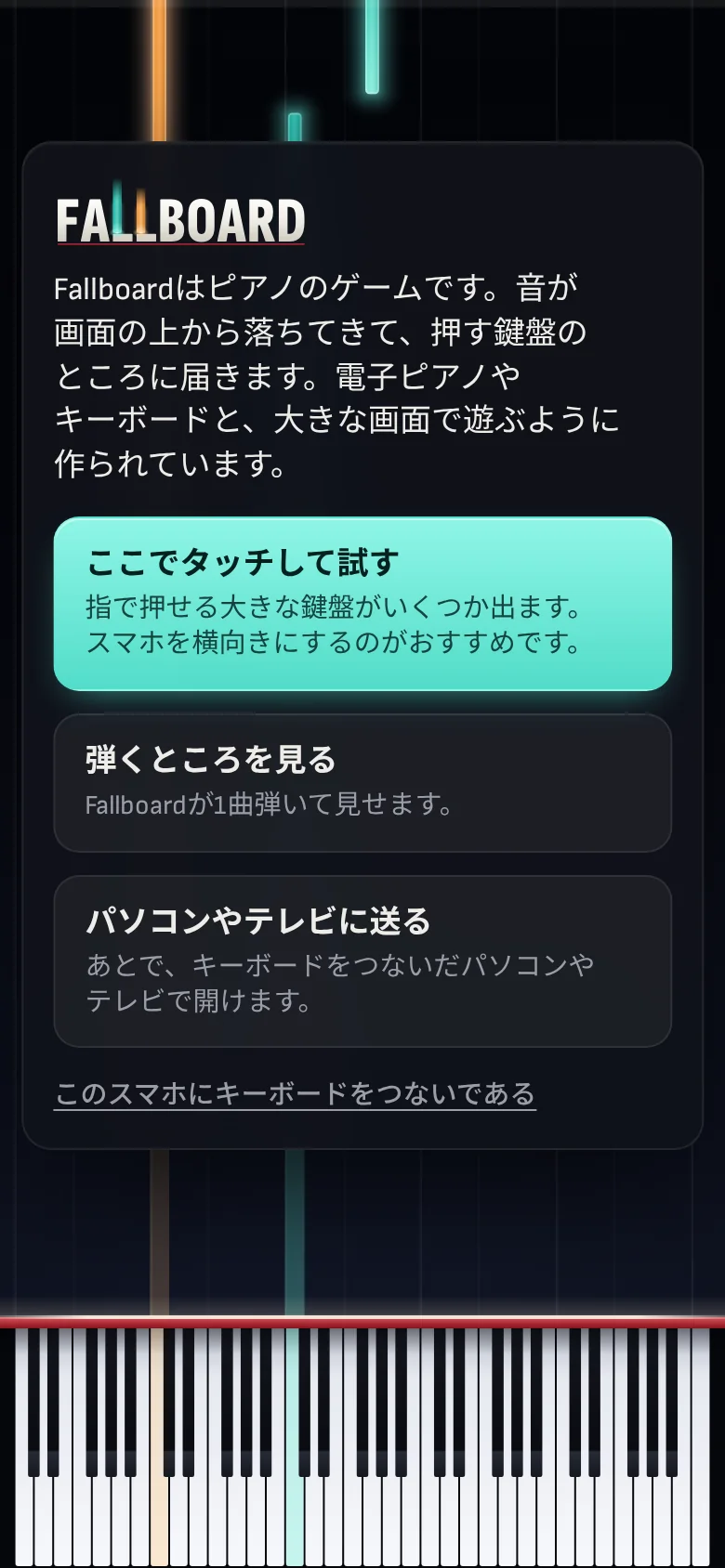
スマートフォンでは、最初の画面で3つの中から選びます。「ここでタッチして試す」を選ぶと、大きな鍵盤がいくつか出ます。スマートフォンを横向きにすると、鍵盤はもっと大きくなります。右手を自分で弾き、左手はFallboardが弾きます。「弾くところを見る」を選ぶと、Fallboardが1曲弾いて見せます。「パソコンやテレビに送る」を選ぶと、アドレスを受け取れるので、あとでパソコンやテレビでひらけます。
文字のキーやタッチは、本物の鍵盤よりかんたんです。そのため、スコアは60パーセントになり、1曲でもらえる星は3つまでです。リストでは、こうした演奏に「パソコンのキー」または「がめんの けんばん」としるしが付きます。
あとでキーボードをつなぐと、Fallboardが、そのキーボードに合わせて設定するかどうかをたずねます。
上のバー
見せてバーには、弾くときに使うものがならんでいます。左から順に見ていきましょう。
曲のリストには、すべての曲がグループごとに、やさしい順にならんでいます。星を3つより多くもらえる曲には、名前の横にその数が出ています。星が多いほど、むずかしい曲です。
「ひく」を押すと、自分で弾くための曲が始まります。「きく」を押すと、Fallboardが弾いてくれるので、どんな曲かが分かります。丸い矢印を押すと、曲が最初から始まります。
ひとつめのスライダーは、今、曲のどこにいるかを示します。動かすと、別の場所へ移れます。そのとなりで、手を選びます。ふつうは「りょう手」です。「右手だけ」と「左手だけ」を使うと、片手ずつ練習できます。
ふたつめのスライダーは速さです。ゆっくりにすると、弾きやすくなります。速さが100パーセントでないときは、スライダーの下に小さな「もどす」ボタンが出ます。
キーボードがつながっていると、小さなランプが緑になります。そのとなりのボタンには、今弾いている人が出ています。押すと、名前を選べます。数字の入った輪は、今のレベルです。
「メニュー」を押すと、ほかのものがすべて出てきます。4つのかどのマークは、フルスクリーンです。いちばん右の矢印を押すと、バーが隠れて、画面全体を音のために使えます。「バーを出す」というボタンで、バーは戻ってきます。
スマートフォンでは、バーは短くなっています。点が3つならんだボタンを押すと、残りが出てきます。
メニュー
見せてバーにないものは、すべてメニューの中にあります。右上の「メニュー」を押します。
メニューをひらくと、6つの大きなボタンがあります。「ピアノの たび」「きょくを えらぶ」「ひく ときの ヒント」「レベルとメダル」「ランキング」「せってい」です。ボタンを押すと、そのページがひらきます。変えたことは、すぐにはたらきます。「メニューに もどる」で6つのボタンに戻り、「きょくに もどる」でメニューが閉じます。
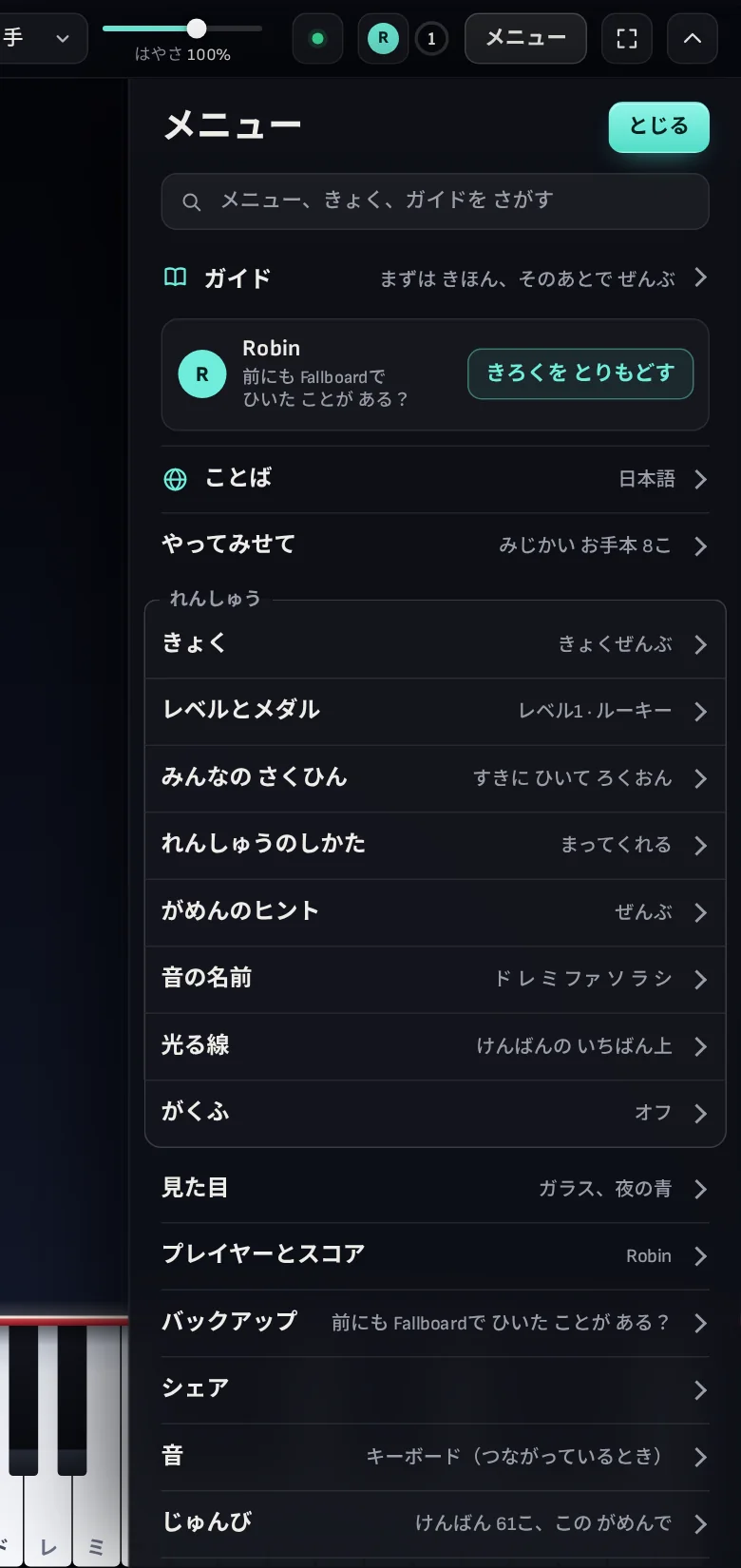
何かをさがしているときは、メニューのいちばん上にある「さがす」を押して、言葉を入れてみましょう。設定、曲、このガイドの章が見つかります。見つかったものを選ぶと、Fallboardがそこへ連れていってくれます。
上にある2つのボタンは、覚えておくと便利です。「ガイド」を押すと、このガイドがひらきます。「やってみせて」には、短いお手本が入っています。ポインターが本物のボタンを動かして、何が起きているかを言葉で説明します。お手本は何も変えません。終わると、すべて元どおりになります。 Fallboardは8つの言語で使えます。メニューのいちばん上にある「ことば」で、自分の言語を選べます。
「せってい」には、5つのタブがあります。「見た目」はFallboardの見た目、「音」は聞こえる音です。「キーボードの ちょうせい」は、映像とピアノを合わせるところで、鍵盤の数、弾く場所、音が落ちてくる場所を決めます。「タイミング」には、テレビの遅れと、音をどのくらい先まで見せるかがあります。「ほぞんと シェア」は、記録をなくさないように守ります。
だれが弾きますか? メニューのいちばん上にある、プレイヤーのカードを押してください。そこでプレイヤーを選んだり、新しい人を加えたりできます。
ピアノの たび
Fallboardには、2つの入り口があります。「じゆうに ひく」は、これまでどおりのゲームです。どの曲でも、どのヒントでも、どの速さでも弾けて、スコアと星があります。「ピアノの たび」は、落ちてくる音から、ひとりで弾けるようになるまで、一歩ずつ連れていってくれます。どちらの入り口も毎日ひらいていて、どちらで弾いても、弾いたことは両方に数えられます。
「ピアノの たび」は、ひとつの質問から始まります。いちばん弾いてみたい曲は、どれですか? すると、その曲までの道が、何曲かずつの章に分けて作られます。章ごとに、両手、楽譜を読むこと、リズムなど、新しいことをひとつ学びます。そして最後は、小さなコンサートで終わります。その章の最後の曲を、画面を暗くして、ひとりで弾くのです。
「ピアノの たび」の画面は、夜空です。落ちてくる音のひとつひとつが星で、練習した曲は、その音を空に返していきます。何か月もたつうちに、空は、覚えたことでいっぱいになります。
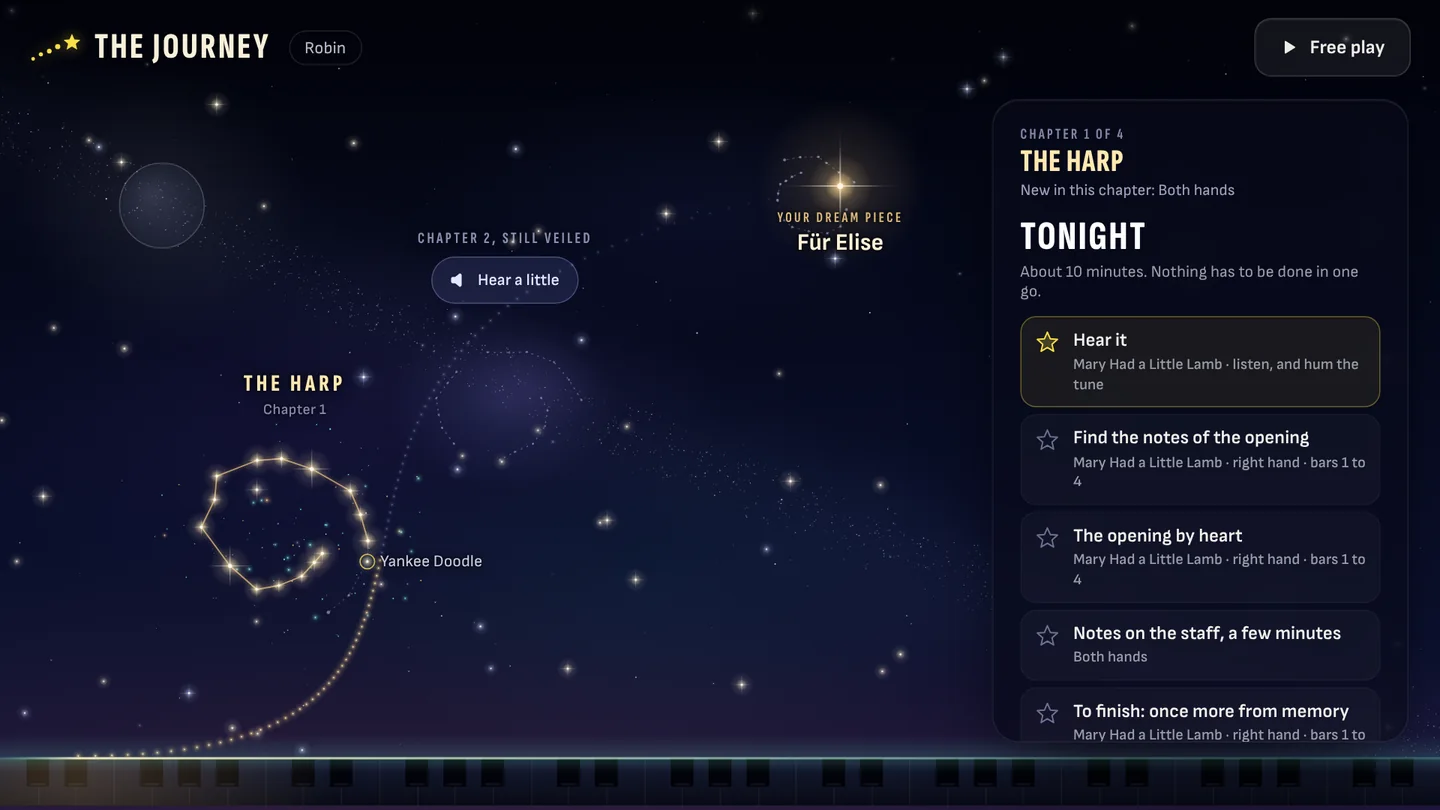
毎日、15分かそれより短い「今夜の れんしゅう」があります。まず前の日のフレーズを覚えて弾き、それから次のステップに進み、短い曲を読みます。むりにさせることは何もなく、いつでもやめられます。「ピアノの たび」では、じょうずに弾けるとヒントが減っていき、うまくいかないときは、また戻ってきます。
曲を弾く
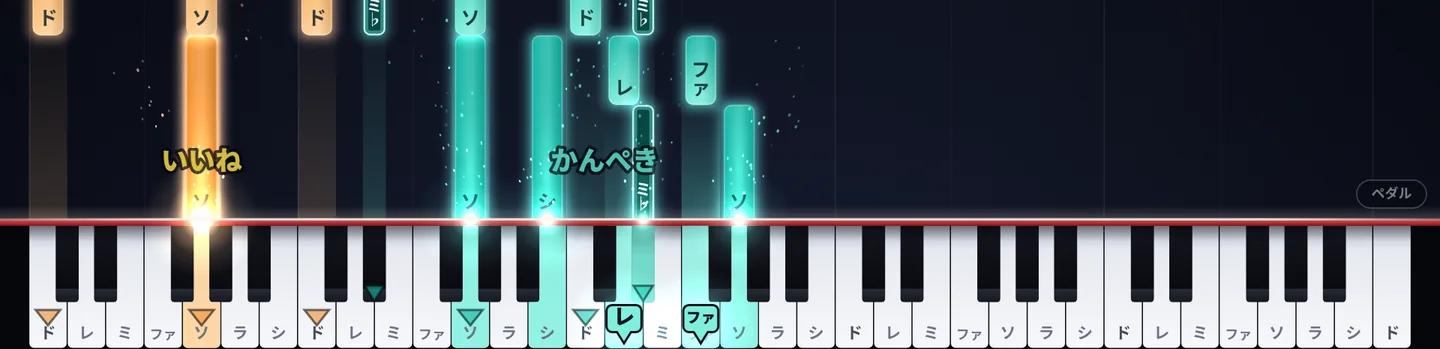
音が、画面の上から落ちてきます。音の下のはしが線に届いたら、その鍵盤を押します。鍵盤は、音の長さのぶんだけ押したままにします。長い音は、長く押します。
はじめのうちは、曲が待ってくれます。正しい鍵盤を押すまで、音ごとに止まるので、置いていかれることはありません。ちがう鍵盤を押しても、曲は正しい鍵盤を待っていてくれます。
タイミングよく鍵盤を押すと、鍵盤のところに言葉が出ます。「かんぺき」「すごい」「いいね」のどれかです。早すぎたり遅すぎたりしたときは、何も出ません。これがふつうの設定で、「ほめことばだけ」といいます。早いときや遅いときも知りたい場合は、「ひく ときの ヒント」をひらいて、「タイミングの ことば」で「ほめことばと はやい・おそい」を選びます。言葉を出したくないときは、「なし」を選びます。
曲が楽に弾けるようになったら、曲をとめずに進ませてみましょう。「ひく ときの ヒント」で、「きょくは」を「どんどんすすむ」にします。これで、曲は待ってくれなくなります。バンドといっしょに弾くときと同じです。
もう一度弾くには、スペースキーを押します。キーボードのいちばん低い鍵盤といちばん高い鍵盤をいっしょに押しても、同じです。ピアノから手をはなさずに、曲を最初から始められます。
少しずつ練習する
見せて新しい曲は、少しずつ進めると弾きやすくなります。役に立つやり方を5つ紹介します。
片手ずつ弾く。バーで「右手だけ」を選びます。左手は、あなたの演奏に合わせてFallboardが弾いてくれます。次に、同じやり方で左手を練習して、最後に両手を合わせます。
ゆっくりにする。速さのスライダーを左へ動かします。半分の速さでもかまいません。そこから、少しずつ速くしていきます。
部分ごとに弾く。長い曲は、いくつかの部分に分けて練習できます。「メニュー」で「きょくを えらぶ」を押し、「ぶぶんだけ れんしゅう」で部分を選びます。どの部分も、20秒くらいの長さです。
分からなくなったら、曲に助けてもらう。曲は待ってくれて、押す鍵盤を光らせます。「ひく ときの ヒント」の「わからなく なったら」で、鍵盤をいつ見せるかを選べます。すぐに見せる、3秒たったら見せる、見せない、の3つです。
そして、むずかしいところを直す。いくつかまちがえた曲のあとには、カードに「4しょうせつ目を とっくん」のようなボタンが出ます。押すと、その小節だけを弾きます。まずはゆっくり、次に少し速く、最後にさっきの演奏の速さで弾きます。小節をきれいに弾けたら、そのステップは終わりです。みっつめのステップが終わると、その小節は仕上がりです。
画面に見えるもの
Fallboardは、どの鍵盤を押せばよいかを、しるしで教えてくれます。しるしの意味を説明します。
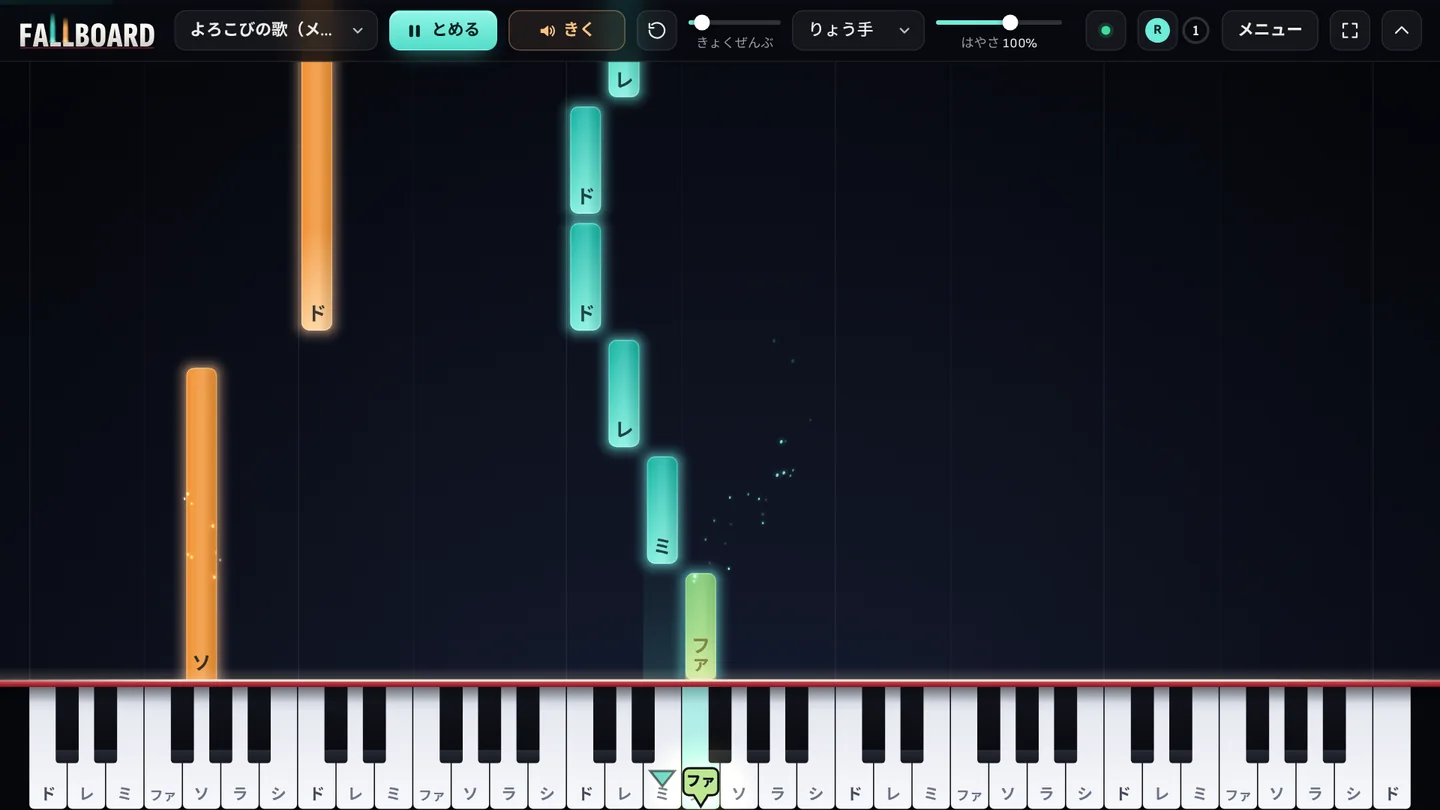
色で、右手と左手を見分けます。右手の音は青緑です。左手の音はオレンジ色です。
落ちてくる音には、どれにも名前が書いてあります。画面の鍵盤にも書いてあります。
今押す鍵盤は光っていて、名前の入った小さな旗が立っています。曲が待っているあいだ、旗は金色に点滅します。その次に押す鍵盤には、小さな矢印が付いています。
これから来る音からその鍵盤まで、光のビームがのびています。指をどこへ動かせばよいかが、早めに分かります。
これらはすべて、「メニュー」の「ひく ときの ヒント」にあります。いらなくなったしるしは、ひとつずつオフにできます。いちばん上の「ヒントの りょう」を使うと、まとめて変えられます。「ぜんぶ」「ふつう」「少し」「おぼえてひく」の中から選びます。
音が届く線
画面を横切る光る線が、いちばん大事な場所です。音の下のはしがこの線にふれたときが、弾くタイミングです。
線の場所は、自分で選べます。本物の鍵盤の後ろにテレビを置いている場合は、画面のいちばん下がおすすめです。音が本物の鍵盤に届くからです。テレビがない場合は、ふつう、画面の鍵盤のいちばん上にします。
曲が動いていないときは、線の左はしに小さなつまみが出ます。つまみをつかんで上や下に動かすと、線を好きな高さに置けます。
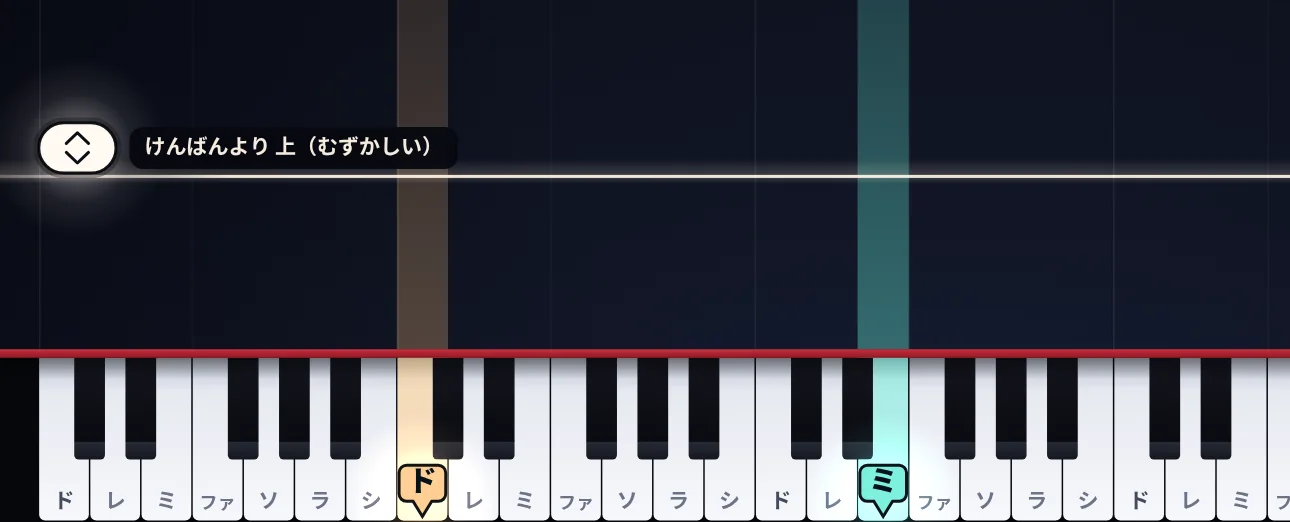
線を高くするほど、むずかしくなります。わざとそうしてあります。音が鍵盤より上で止まるので、鍵盤は自分でさがすことになります。鍵盤の場所を覚える練習になります。
メニューでは、線の場所は「せってい」の「キーボードの ちょうせい」にある「線の ばしょ」で決めます。よく使う場所のリストと、好きな場所に置くためのスライダーがあります。線の見えかたは、「見た目」の「線の 見た目」で選びます。
どの指で弾くか
指には、右手も左手も、1から5までの番号が付いています。1が親指、5が小指です。
ひとつの音で2秒待つと、鍵盤の上にすきとおった手があらわれます。どの指でどの鍵盤を押すかを、指先の番号で教えてくれます。この手は、鍵盤の向こうにある鏡に自分の手が映ったようにかいてあります。だから、左と右は見たままです。
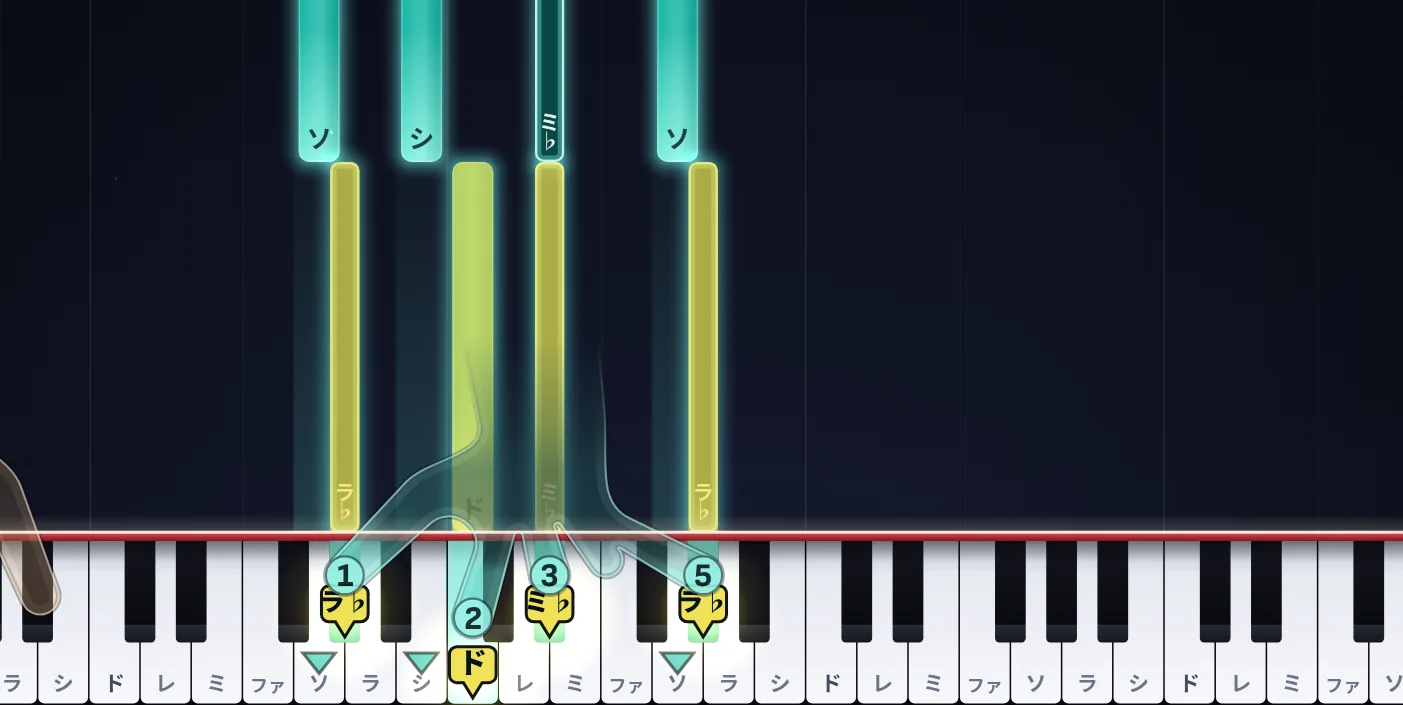
「ひく ときの ヒント」にある「ゆびのヒント」には、4つの設定があります。「オフ」。「まっている ときに 手の絵」。「わおんの たびに 手の絵」。「さらに、ぜんぶの 音に ゆびの ばんごう」。
指の番号は、Fallboardが自分で考えています。先生が、はじめての人の楽譜に書きこむのと同じです。よいアドバイスだと思って使ってください。自分や先生が、ほかの指のほうが弾きやすいと思ったら、その指を使いましょう。
最初の1曲から、ひとりで弾けるまで
どの曲も、6つのステップで覚えます。はじめはヒントをすべて使い、それから少しずつ減らしていきます。1歩進むたびに、少しずつ多く覚えることになります。
- 「きいてみる」。「きく」を押して、曲を1回聞きます。メロディを口ずさんでみましょう。頭の中で聞こえるメロディは、覚えやすいのです。
- 「音を さがす」。曲は待ってくれて、ヒントもすべて出ます。はじめは片手ずつでもかまいませんが、早めに両手を合わせましょう。
- 「しっかり ノーミス」。ちがう鍵盤を押さずに弾ける速さで、「きょくは」を「どんどんすすむ」にします。弾けるようになると、Fallboardが一段速くすることをすすめ、元の速さまで上がっていきます。
- 「ヒントを へらす」。音の名前、光のビーム、鍵盤のしるしが、ひとつずつなくなります。落ちてくる音は残ります。「ひく ときの ヒント」の「ヒントの りょう」を使えば、まとめて変えられます。
- 「1フレーズずつ おぼえる」。音はかくれていて、フレーズをひとつずつ覚えて弾きます。
- 「ひとりで」。画面が暗くなり、曲が弾く人についてきます。
「ピアノの たび」は、このステップをいっしょに歩いてくれます。曲のリストには、それぞれの曲がどのステップまで進んだかが出ます。「じゆうに ひく」では、どのステップにもいつでも進めます。その日の1回目に、両手で、ノーミスで、ひとりで弾けたら、その曲はもう自分のものです。
おぼえよう
曲は、2〜4小節のフレーズに分けられ、フレーズごとに覚えていきます。音はかくれていて、覚えたとおりに弾きます。
次の鍵盤が分からないときは、少し待つと出てきます。正しく弾けるたびに、待つ時間は少しずつ長くなります。ヒントが出る前にすべての鍵盤を弾けたら、そのフレーズは覚えたことになります。
それから、フレーズをつなげていきます。1つ目、2つ目、そして2つをいっしょに、というように続けます。いくつか覚えると、順番を変えて出されます。むずかしく感じますが、次の日には、そのほうがよく覚えています。
毎日、新しいことの前に、前の日のフレーズから始めます。まちがえても、思い出そうとすること。それが、曲を画面から自分の手へ移していくやり方です。
ひとりで ひこう
曲の最後のステップは、ひとりで弾くことです。画面には線しか出ないか、真っ暗になります。落ちてくる音も、鍵盤の光も、名前もありません。覚えたとおりに弾きます。
曲は、曲そのものの時計ではなく、弾く人についてきます。待てば、曲も待ちます。音を飛ばして先へ進めば、曲もいっしょに進みます。両手で弾くまでは、もう片方の手をFallboardが、弾く人のテンポで弾きます。お好みで、拍ごとに小さくカチカチと鳴らすこともできます。
最後に、どうだったかがカードに出ます。順番どおりに弾けた音の数、ちがう鍵盤の数、拍がどのくらいそろっていたかです。その日の1回目にノーミスで弾けたら、その曲はもう自分のものです。
音の名前を覚える
鍵盤に音の名前のシールをはって、落ちてくる音の名前もオンにしておきます。「ラ」と書いた音が落ちてきたら、鍵盤の「ラ」をさがします。しばらくすると、見なくても「ラ」の場所が分かるようになります。
「ひく ときの ヒント」の「音の名前」で、名前の書きかたと、画面のどの鍵盤に名前を出すかを選べます。白い鍵盤すべて、ドの鍵盤だけ、なし、の3つです。
シールに色が付いているなら、「せってい」をひらいて「見た目」に進み、「音の色分け」を「音の名前で」にします。すると、ドはどれも同じ色、レはまた別の色、というふうになります。7つの色は、シールに合わせてひとつずつ変えられます。このとき、左手の音には白い輪が付きます。
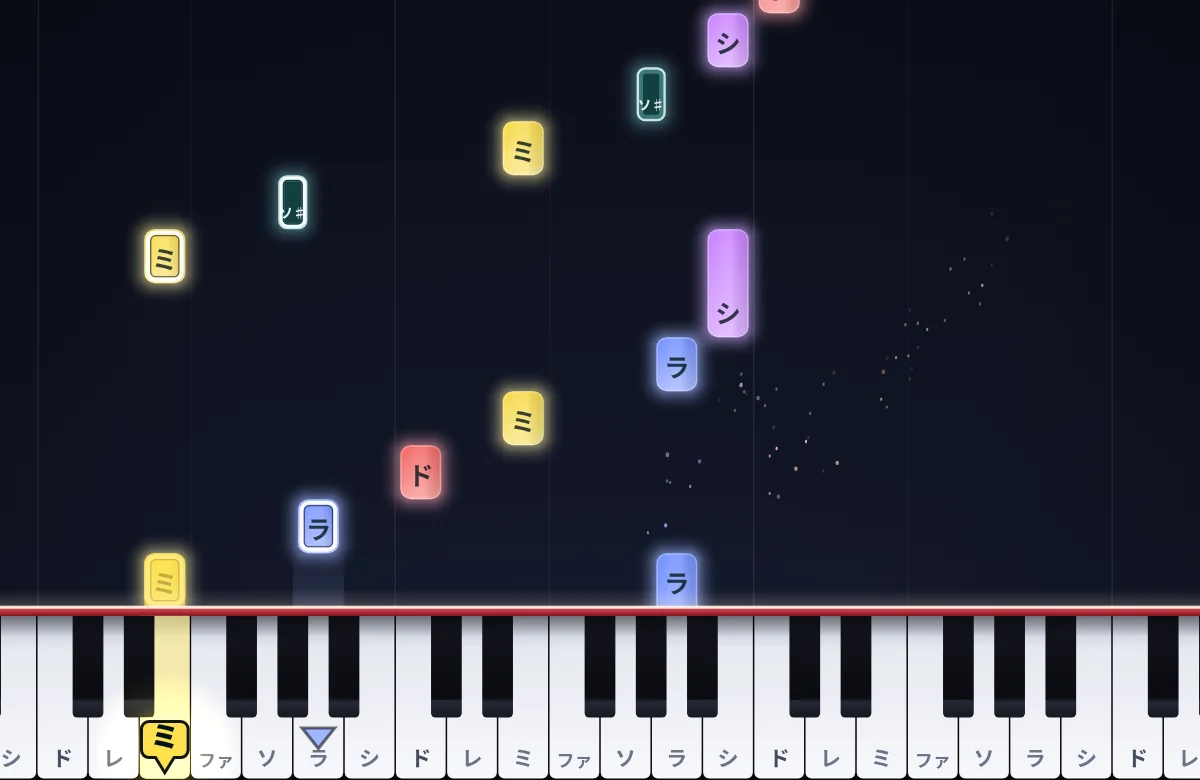
名前がすぐ分かるようになったら、まず鍵盤の名前をオフにして、次に音の名前をオフにします。そのあとは、楽譜に挑戦してみましょう。
楽譜
Fallboardは、落ちてくる音の上に、本物の楽譜を出すことができます。「ひく ときの ヒント」の「がくふ」で選びます。楽譜は2種類あります。「ながれる」では、音符が赤い線の前を流れていき、弾くタイミングで線を通ります。「ページ」は、印刷した楽譜のような見た目で、今の場所を示すしるしが動いていきます。
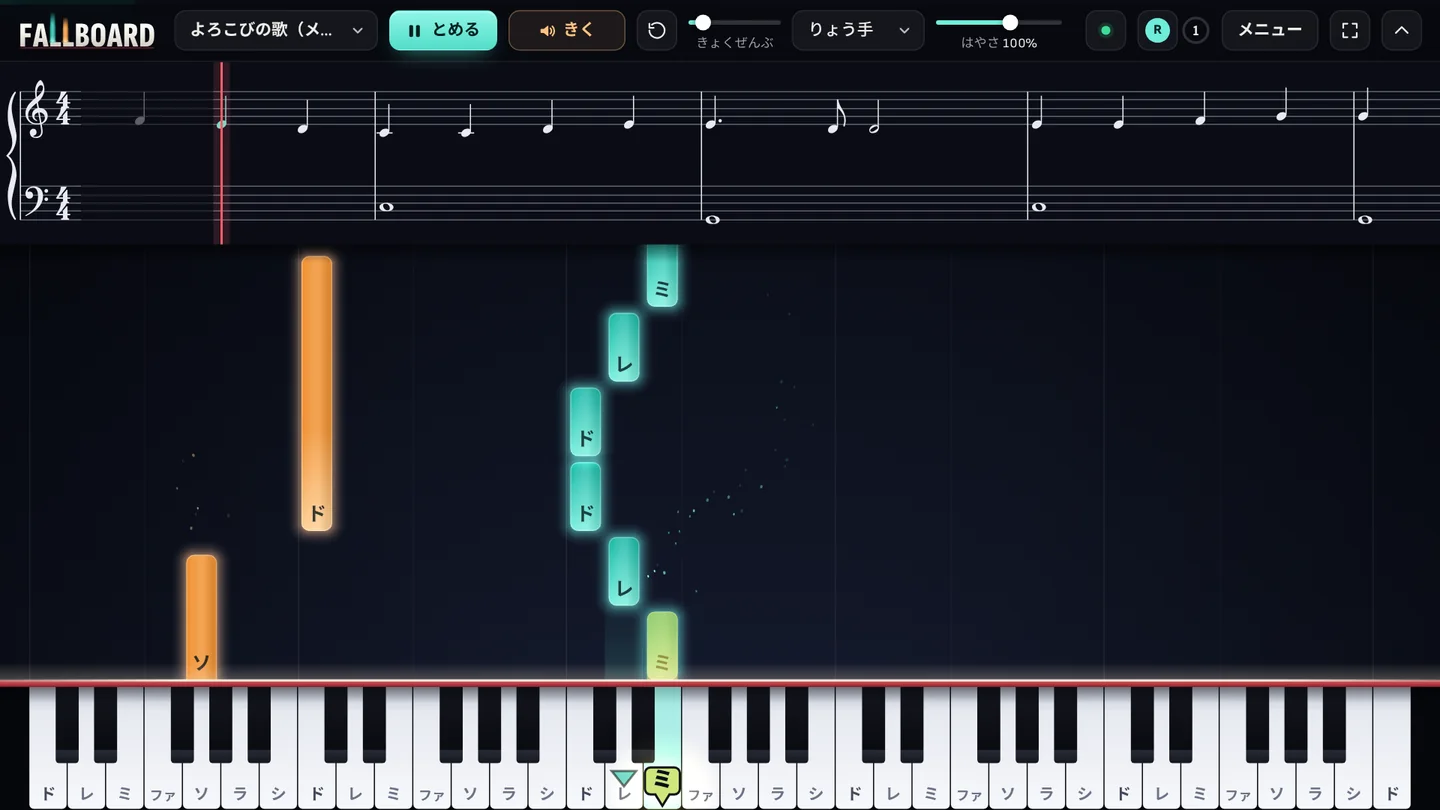
楽譜の紙は暗い色で、音符は明るい色です。大きな画面の前でも、目が疲れにくくなっています。好みに合わせて、明るい紙に暗い音符にも変えられます。
楽譜だけを見て弾くには、「ひく ときの ヒント」で「おちてくる音」を「見えない」にします。楽譜を読む力は、こうして身につきます。はじめは落ちてくる音と楽譜をいっしょに見て、それから楽譜だけにします。
Fallboardに楽譜がない曲もあります。「コンサートの きょく」は、ほとんどがそうです。そのときはFallboardが知らせます。落ちてくる音は、いつもどおりすべての音を見せてくれます。
楽譜を読む道
楽譜を読むことは、それだけで身につける力です。覚えて弾く曲とは別に、1日に数分ずつ練習します。「ピアノの たび」は、楽譜を読む道を、小さな一歩ずつ、いっしょに歩いてくれます。
最初は、五線の音符です。五線は、音楽が書かれる5本の線です。次は「となりと 1つとび」で、次の音がどのくらい、どちらへ動くかを読みます。それから「リズム」。Fallboardが拍をカチカチときざむあいだに、どれかの鍵盤で1小節をたたきます。そして「きいて まねっこ」。Fallboardが音をいくつか弾き、そのあとに同じように弾きます。
毎日、読むための新しい曲があります。Fallboardのために書かれた、見たことのない4〜8小節の曲です。楽譜だけを見て、ゆっくり読みます。まちがえても、曲は進んでいきます。これが、初見で弾くということです。
星、ランク、タイミング
曲が終わると、どうだったかがカードに出ます。星、ランク、点、そしてタイミングがどのくらい合っていたかです。
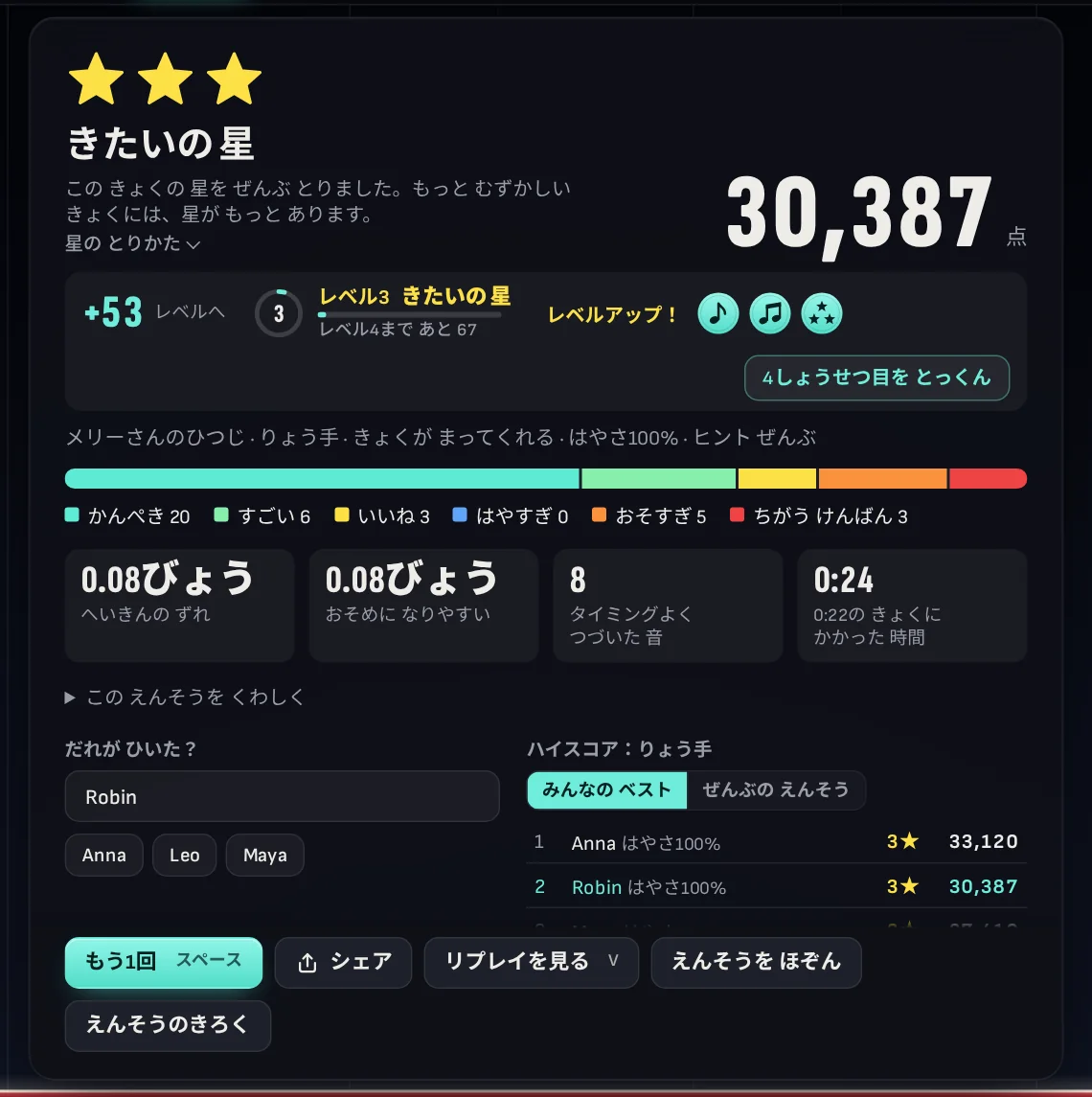
正しく押した鍵盤は、5つのどれかに分けられます。「かんぺき」は、ずれが0.05秒より小さいときです。「すごい」は、ずれがおよそ0.1秒までのとき。「いいね」は、およそ0.2秒までのときです。それより大きくずれると、「はやすぎ」か「おそすぎ」になります。「はやすぎ」は、急ぎすぎたということです。「おそすぎ」は、鍵盤をまださがしていたということです。
やさしい曲では、星を3つまでもらえます。むずかしい曲ほど、星が多くなります。「だんだん むずかしく」では6つまで、「大きな きょく」では8つまで、いちばんむずかしい「コンサートの きょく」では12個までです。
はじめの星は、かんたんにもらえます。ひとつめは、曲を最後まで弾くこと。ふたつめは、だいたい正しい鍵盤を押すこと。みっつめは、ほとんどの鍵盤が正しくて、その多くがタイミングよく押せていることです。そこから先は、星がふえるごとに、条件がきびしくなります。本物のキーボード、少ないまちがい、正確なタイミング、元の速さ、両手、そして途中でとめないことです。やっつめの星からは、曲を待たせずに、どんどん進ませなければなりません。
星の下には、次の星をもらうには何が必要かが、今回の数字といっしょに書いてあります。たとえば、こうです。3個目の星、正しい鍵盤を95パーセントにしよう。今回は91パーセントでした。
演奏するたびに、ランクももらえます。ランクは12あり、星1つにつき1つです。「ルーキー」「まちかどミュージシャン」から始まって、「ピアノマスター」「レジェンド」まであります。
くわしく知りたいときは、「この えんそうを くわしく」を押します。ひとつひとつの音がどのくらい早かったか、遅かったかが、グラフで分かります。まちがいがひとつの部分に集まっていたときは、その部分だけを練習するボタンが出ます。
点とハイスコア
正しい鍵盤を押すたびに、点が入ります。タイミングが合っているほど、点は多くなります。ちがう鍵盤を押すと、点が大きく減ります。速く弾くことより、正しく弾くことのほうが大切だからです。
合計の点は、そのあと調整されます。ヒントを減らすことと、曲をどんどん進ませることは、スコアを上げます。速さも上げますが、それよりずっと少しです。ちがう鍵盤を押さずに弾けたフレーズは、そのフレーズの点が1割ふえます。
メニューの「ランキング」には、曲ごとのランキングがあり、手ごと、ヒントの量ごとに分かれています。スコアに付く名前は、バーで選ばれているプレイヤーの名前です。カードの「だれが ひいた?」のところで、名前を入れることもできます。
ランキングには、プレイヤーひとりにつき1行ずつ、いちばんよかった演奏が出ます。だから、たくさん弾く人がいても、ほかの人がランキングから押し出されることはありません。ランキングの下の「この きょくの えんそう ぜんぶ」を押すと、残っている演奏をすべて見られます。
演奏は、弾いた順にもすべて記録されています。「レベルとメダル」をひらいて、「えんそうを ぜんぶ 見る」を押します。最近の300回の演奏について、いつ、だれが、どの曲を弾いて、星がいくつで、何点だったかを見られます。
スコアは消すことができます。ただし、その場所は、わざと分かりにくくしてあります。「ランキング」の「スコアを けす」です。差をつけすぎてしまった親が自分のスコアを消して、子どもに勝たせてあげることもできます。
スコアと名前は、自分のパソコンのブラウザの中に保存されています。演奏が外に出るのは、その演奏をシェアしたときだけです。なくさないようにしたいときや、別のパソコンに移したいときは、「せってい」をひらいて「ほぞんと シェア」に進み、「ぜんぶ ファイルに ほぞん」を押します。「ファイルから もどす」で、また読み込めます。
ノーミスで弾く
Fallboardは、速く弾くことより、正しく弾くことを大切にします。ちがう鍵盤も、ぬけた音もなく、ほとんどの音がタイミングどおりの演奏が、「ノーミス」の演奏です。スコアにもレベルにも、ノーミスの演奏がいちばん大きく数えられます。
曲ごとに、ノーミスで弾けたいちばん速い速さが記録されます。3回続けてノーミスで弾けると、Fallboardが一段速くすることをすすめます。うまくいかなかったときは、一段遅くすることをすすめます。
その日に初めて曲を弾くのが、「1回目」です。カードには、いちばんよかった演奏の横に出ます。1回目こそ、身についたことをしょうじきに表します。だれかに弾いてあげるときのように、準備なしで弾けることだからです。
曲が待ってくれるところで、音より少しあとに押した鍵盤は「おそめ」、1秒より長くあとに押した鍵盤は「さがした」です。カードは、この2つを分けて数えます。「さがした」が少ないほど、曲をよく覚えています。
レベル、メダル、今週の記録
見せてFallboardは、弾いて手に入れたものを覚えています。バーにある数字の入った輪が、今のレベルです。押すと、「レベルとメダル」がひらきます。
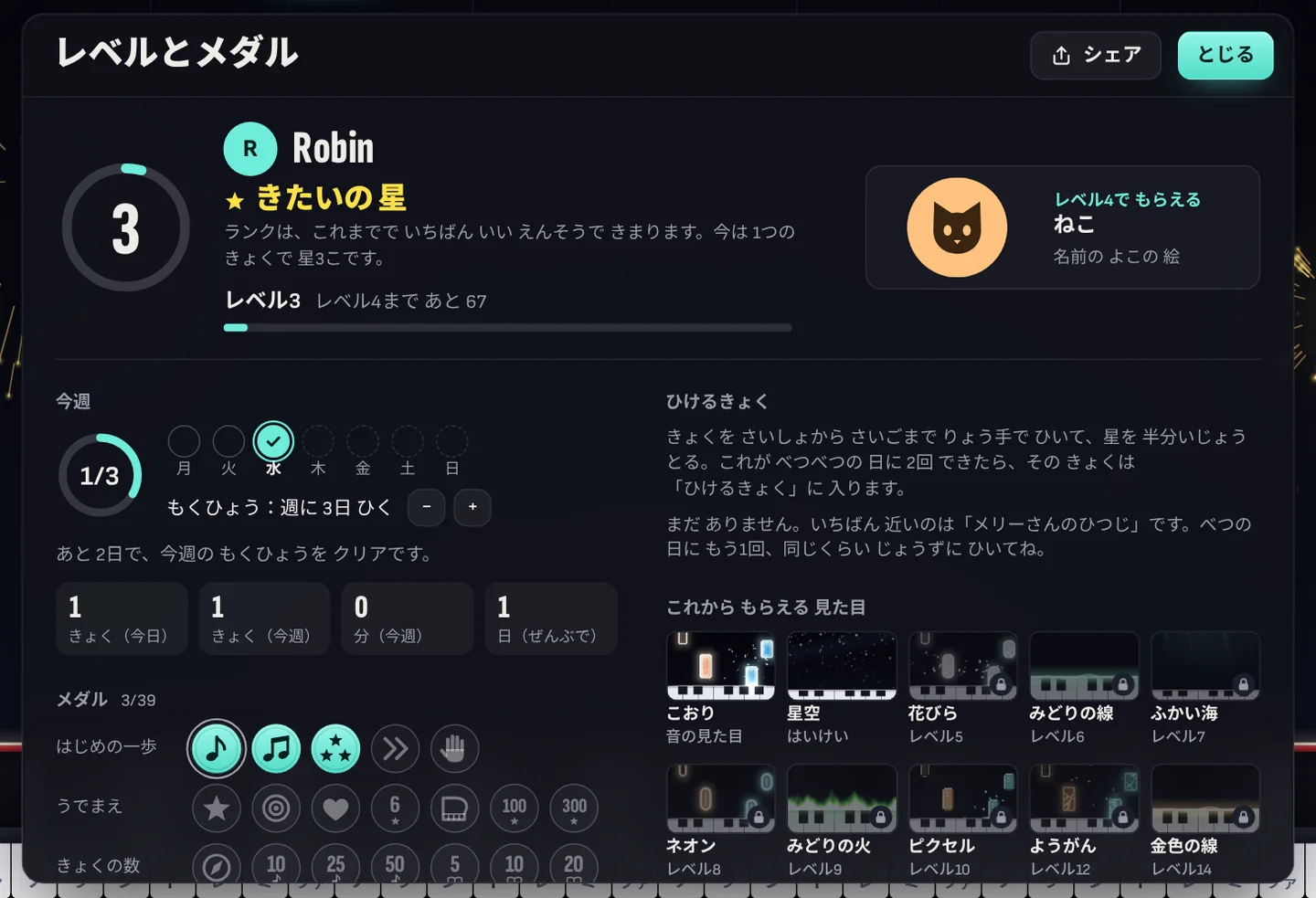
じょうずに弾くと、レベルが上がります。ノーミスの演奏、ノーミスの速さの新記録、前よりよくなったその日の1回目、覚えたフレーズ、ひとりで弾いた曲です。弾いた日の数も数えられます。演奏のあと、レベルがどれだけ進んだかがカードに出ます。そして、減ることはけっしてありません。
レベルが上がると、新しい見た目がもらえます。音の見た目、背景、線の色、名前の横に付ける小さな絵です。次のレベルで何がもらえるかは、「レベルとメダル」に出ています。
メダルもあります。最初の1曲を弾いたとき、星を3つもらったとき、右手でも左手でも弾いたとき、何日も続けて弾きに来たとき、などにもらえます。メダルを押すと、どうすればもらえるかが分かります。
「今週」には、弾いた日が出ています。目標は自分で決めます。1週間に何日弾くつもりか、です。ふつうは3日です。目標をクリアすると、それもレベルに入ります。
レベル、メダル、目標は、プレイヤーごとに別々です。だから、弾く前に、バーで自分の名前を選んでおきましょう。
「ひけるきょく」と賞状
「ひけるきょく」は、本当に弾けるようになった曲のリストです。別々の2日に、その日の1回目をノーミスで弾けたら、その曲は弾けるようになったことになります。前に弾けるようになった曲は、そのまま残ります。
「レベルとメダル」をひらいて、「ひけるきょく」のところを見てみましょう。弾けるようになった曲が、すべてならんでいます。最後にじょうずに弾いてから3週間は、その曲はまだ新しいままです。それをすぎると、忘れないようにもう一度弾くことを、リストがすすめてくれます。
弾けるようになった曲には、ひとつずつ賞状があります。名前と、曲と、星が書いてあります。レベル5から始まって、レベルが5つ上がるごとにも賞状があります。賞状は、印刷することも、画像として保存することもできます。
コレクション
いい練習をすると、サプライズがもらえます。名前の横に付ける絵、わく、名前のスタイル、しょうごう、音の見た目、線と鍵盤のエフェクト、背景、カードのデザイン、花火です。もらったものは、「レベルとメダル」の「コレクション」にしまわれます。
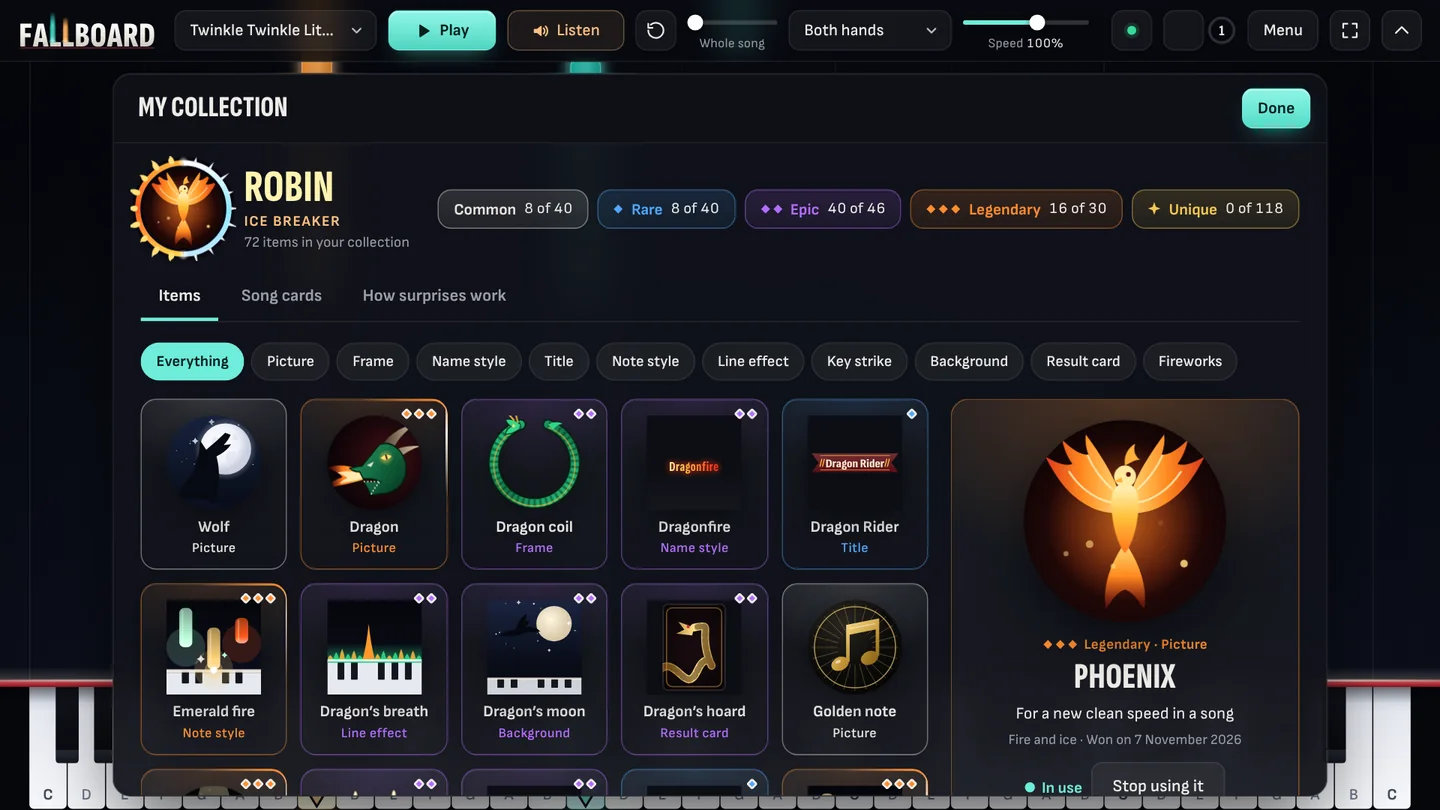
ノーミスの演奏、ノーミスの速さの新記録、覚えたフレーズで、サプライズがもらえることがあります。多くても、1日に数個までです。いい練習をするとサプライズが出やすくなり、何が出るかは運で決まります。サプライズを買うことはできません。
サプライズにはレア度があり、色と小さなマークで分かります。「ノーマル」「レア」「スーパーレア」「レジェンド」です。さらに、どの曲にもその曲だけのものがあります。メロディから描いた絵で、両手で、ちがう鍵盤をひとつも押さずに曲をぜんぶ弾いたときだけ、もらえます。
アイテムを押すと、大きく見たり、使ったりできます。「おとなの人へ」では、子どもの運をオフにできます。すると、同じいい練習で、アイテムが決まった順番でもらえます。
リプレイ、録音、動画
演奏は、すべて記録されています。曲のあとで、「リプレイを見る」を押します。元の曲がグレーで出て、その上に、自分が弾いた音が色つきで重なります。どこが早かったか、どこが遅かったか、どの鍵盤がちがっていたかが分かります。
鍵盤を押す強さが分かるキーボードなら、リプレイにはそれも出ます。弱く押した音は、うすい色になります。
「えんそうを ほぞん」を押すと、演奏がMIDIファイルとしてパソコンに保存されます。あとで、自分の曲のひとつとして読み込めます。
演奏の短い動画を作ることもできます。カードの「シェア」を押して、次に「どうがを作る」を押します。Fallboardが演奏をもう一度再生して、光も音もいっしょに録画します。動画はブラウザの中で作られ、自分の端末に保存されます。どこにもアップロードされません。ボタンが出ていないときは、そのブラウザでは動画を録画できません。ChromeとEdgeなら録画できます。
自分の演奏の動画を作っていますか。「せってい」の「ほぞんと シェア」にある「ろくが」には、撮影用の「すっきりがめん」と、次の演奏を弾きながら録画するしくみがあります。動画でできることは、クリエイターと先生へのページに書いてあります。
演奏をシェアする
見せてうまく弾けた自慢の演奏は、シェアすることができます。曲のあとで、カードの「シェア」を押します。
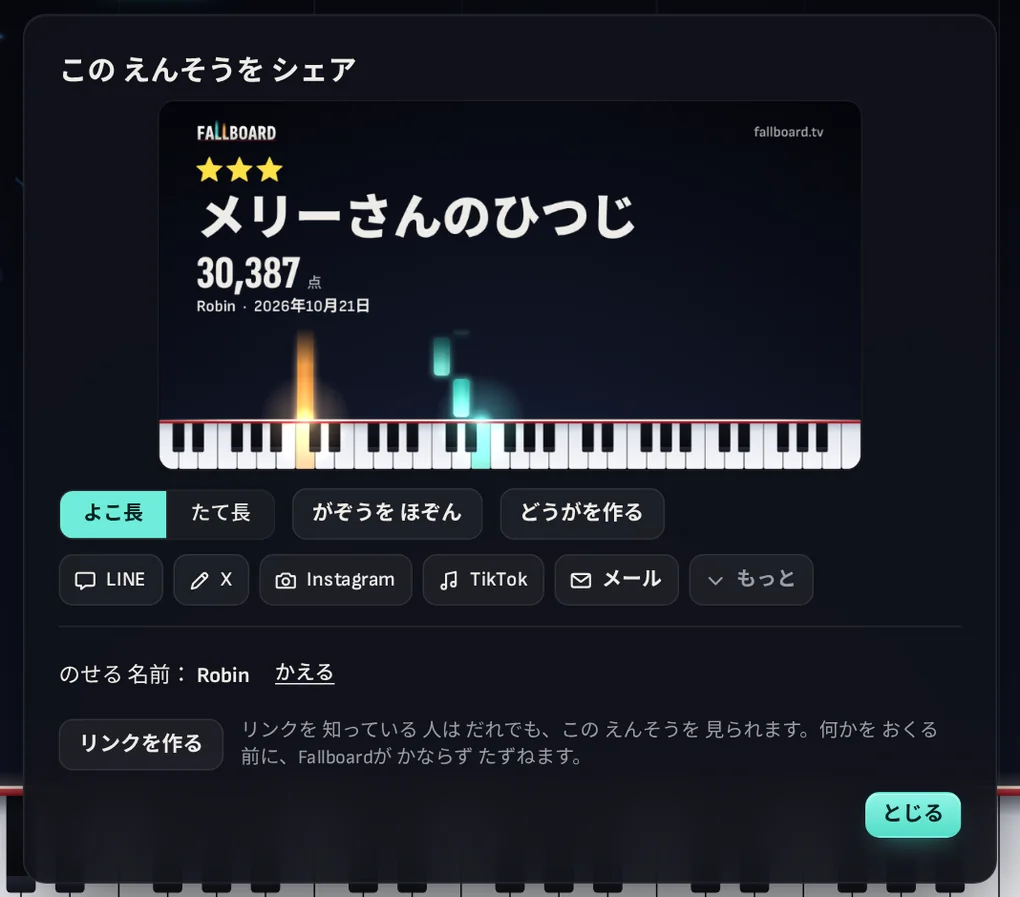
いちばんかんたんなのは、結果の画像です。「よこ長」か「たて長」を選んで、「がぞうを ほぞん」を押します。画像は、動画と同じように、ブラウザの中で作られ、自分の端末に残ります。Fallboardは、どちらもアップロードしません。だれに送るかは、自分で決められます。
もうひとつの方法は、リンクです。「リンクを作る」を押すと、演奏がFallboardのサーバーに置かれます。リンクを知っている人はだれでも、演奏を見て、曲、星、スコア、そして付いている名前を知ることができます。名前は言葉ひとつで、下の名前かニックネームです。シェアする前に変えられます。
何かを送る前に、Fallboardはかならずたずねます。はじめてのときは、大人の人に聞いてね、と伝えます。16歳になっていない人は、親か保護者に、代わりに同意してもらわなければなりません。だれかが同意するまで、何も送られません。
シェアした演奏は、長くて365日残ります。それより早く消すこともできます。「シェアした えんそうを けす」は、シェアの画面と、「せってい」の「ほぞんと シェア」にある「シェア」にあります。「シェア」には、これまでにシェアした演奏がすべてならんでいます。
リンクを作れるのは、曲をまるごと、最初から最後まで弾いたときです。自分の曲のファイルを弾いた演奏は送れませんが、画像はいつでも作れます。
リンクをひらいた人は、「この スコアに ちょうせん」を押して、同じ曲であなたの演奏と勝負できます。2つのスコアがならんで進み、最後に、どちらが上だったかがカードに出ます。
シェアするかどうかは、自分で決めることです。シェアしても、何ももらえません。点も、メダルも、レベルもありません。
コンサートの曲
曲のリストの最後のグループが、「コンサートの きょく」です。有名なピアノ曲が、省略なしで、元のむずかしさのまま入っています。ベートーヴェンの月光ソナタの最後の楽章、ショパンの革命のエチュード、ドビュッシーの月の光などがあります。
これらの曲は長いので、Fallboardは、選んだときにその曲を読み込みます。少し時間がかかり、インターネットにつながっている必要があります。
コンサートの曲は、弾くだけでなく、見て楽しむこともできます。「きく」を押して、バーを隠し、「グラフィック」を「ウルトラ」にしてみましょう。
弾けるようになりたいときは、あせらずに進めましょう。片手で、曲の一部分だけを、半分の速さで弾きます。いちばんむずかしい曲では、星を12個までもらえます。最後のほうの星は、プロのピアニストでも胸をはれるような演奏でないと、もらえません。
音とペダル
曲の音は、キーボードから出すことも、パソコンやテレビから出すこともできます。パソコンから出すときは、本物のグランドピアノを録音した音が聞こえます。「メニュー」の「せってい」にある「音」で選びます。
Fallboardが曲を弾いて聞かせるときは、気持ちをこめて弾きます。メロディーは左手の上で歌い、フレーズはふくらんで、また静かに消えていきます。ピアニストが弾くときと同じです。
「音をのばすペダル」は、「おまかせ」になっています。このとき、曲に合わせてFallboardがペダルを踏みます。自分のペダルを使いたいときは、「自分でふむ」にします。画面にある「ペダル」という小さなマークは、曲がペダルを求めているところで黄色になります。
キーボード自体から音が出ない場合は、「自分が弾いた音もパソコンから鳴らす」にチェックを入れます。
何も聞こえないときは、ページのどこかを1回クリックしてください。ブラウザは、そのあとでないと音を出せません。
自分の曲
MIDIファイルで持っている曲なら、どれでも読み込めます。「メニュー」をひらいて「きょくを えらぶ」を押し、「自分の MIDIファイル」でファイルを選びます。Fallboardはそれをブラウザの中に保存するので、次のときも、リストの「自分の ファイル」というグループに入っています。ファイルがパソコンの外に出ることはありません。
録音した音からソフトで作ったMIDIファイルには、まちがった音がたくさん入っていることがよくあります。楽譜から作ったMIDIファイルのほうが、ずっとうまくいきます。
自分の曲でも、星がもらえます。Fallboardが、音を見て曲のむずかしさを計算し、星を3つから12個のあいだで決めます。
自分の曲をリストから消すには、同じところにある「自分の きょくを けす」を押します。
見た目
見せてFallboardの見た目は、変えることができます。すべて、メニューの「せってい」にある「見た目」にまとまっています。
「グラフィック」は3段階あります。「シンプル」では、音はかざりのないすがたです。「きれい」にすると、音は届いたところで燃えて、消えていきます。「ウルトラ」はいちばん豪華で、性能の高いグラフィックカードのあるパソコンが必要です。パソコンがついていけないときは、Fallboardが自分でエフェクトを軽くして、そのことを知らせます。
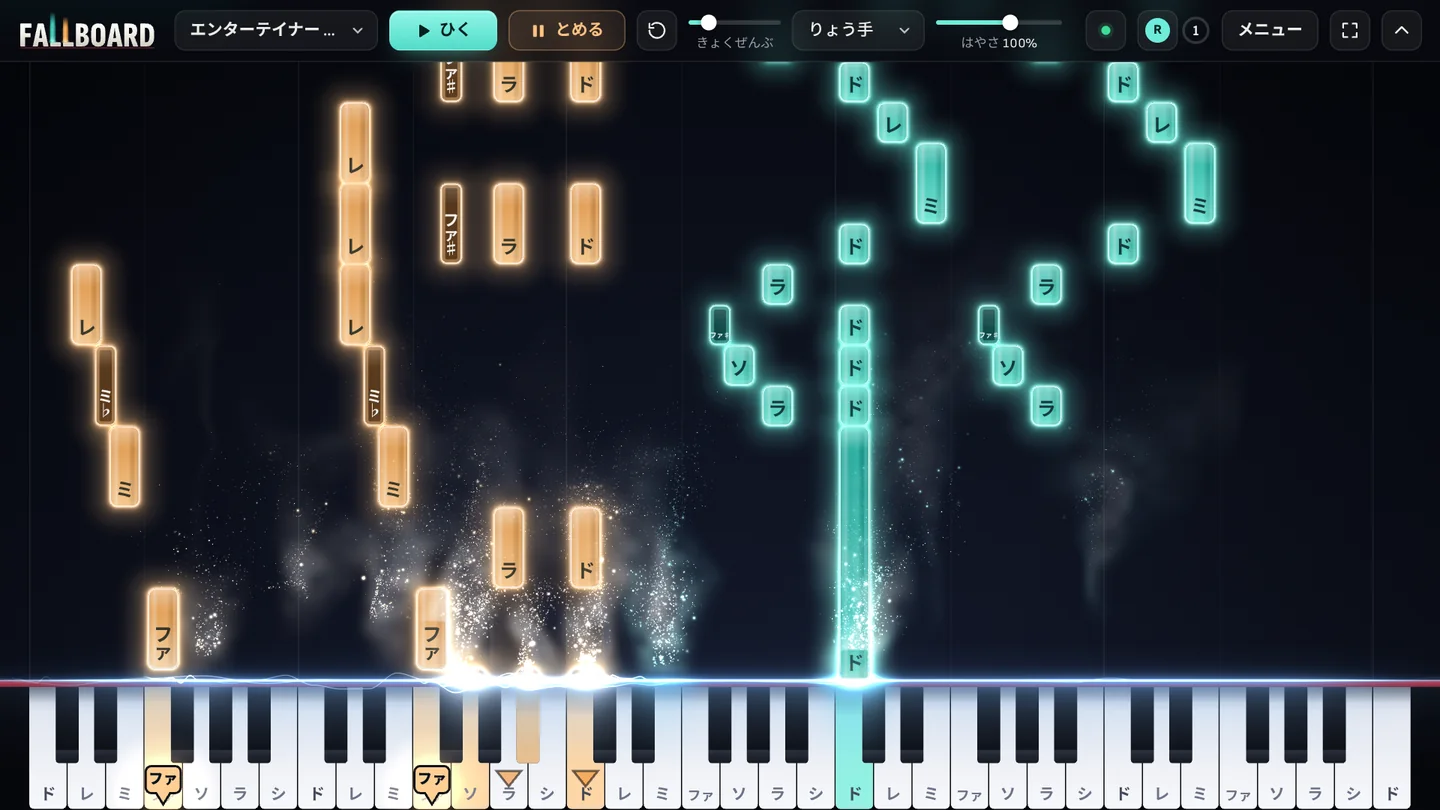
「がめんの色」は、ステージ、バー、メニューの色を決めます。「夜の青」「黒」「ぶどう色」「森のみどり」の中から選びます。
音の見た目は8種類あります。「ガラス」「こおり」から「ピクセル」「ようがん」までです。線は、はっきり見せることも、うっすら見せることも、見えなくすることもできます。プラズマの線、きりのプラズマ、ほのおの線にもできます。音の後ろには、好きな背景を置けます。星空、オーロラ、深い海、コンサートホールがあります。
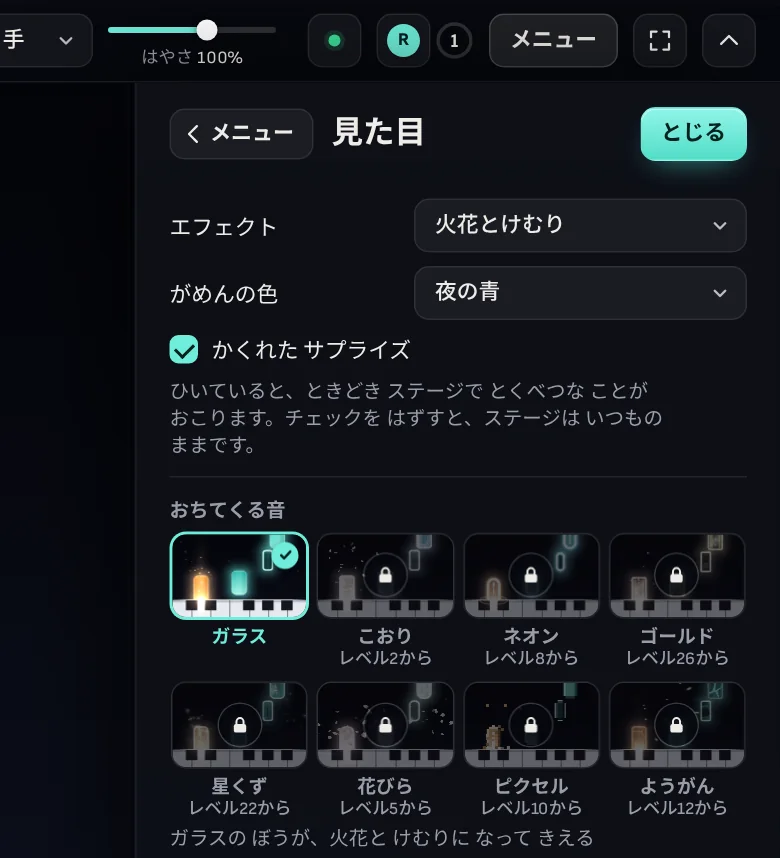
小さなかぎのマークが付いた見た目もあります。弾いていくともらえるもので、レベルなのか、メダルなのか、どうすればもらえるかが、ひとつずつ書いてあります。もらえたときは、カードが出て知らせます。カードには「今 つかう」というボタンがあります。あとからでも、ここで選べます。「コレクション」でもらった見た目も、ここにあります。名前の横の絵は、「レベルとメダル」で選びます。そこで絵を押してください。
見た目は、プレイヤーごとのものです。バーで別の名前を選ぶと、Fallboardはそのプレイヤーの見た目に変わります。見た目を変えても、演奏やスコアは何も変わりません。
ショートカット
パソコンのキーボードでは、次のキーが使えます。スペースは、弾く、またはとめる。Lは「きく」。Rは、最初から。左と右の矢印キーは、5秒戻る、または進む。Vは、曲のあとでリプレイを見る。Nは、部分ごとに練習しているときに、次の部分へ進む。Cは、バーを隠す、または出す。Mは、メニューをひらく。Bは、押しているあいだペダル。そしてエスケープは、ひらいているものを閉じます。
エスケープキーは、お手本をとめるときにも、Fallboardの中でひらいたこのガイドを閉じるときにも使えます。
ピアノでは、いちばん低い鍵盤といちばん高い鍵盤をいっしょに押すと、曲が最初から始まります。
同じリストは、「メニュー」の「やってみせて」にもあります。
うまくいかないとき
キーボードが見つからないとき。キーボードの電源が入っているか、ケーブルがパソコンにささっているかを確かめます。ブラウザから、MIDIデバイスを使ってよいかと聞かれたら、「許可」を選びます。そして、パソコンで、Chrome、Edge、Firefoxのどれかを使ってください。
音が出ないとき。ページのどこかを1回クリックします。それから、「メニュー」の「せってい」にある「音」を見てみましょう。
押した音が遅れて感じるとき。テレビを「ゲームモード」に切りかえて、映像の遅れをはかります。やり方は、「準備」の章にあります。
映像がカクカクするとき。「せってい」の「見た目」で、「グラフィック」を「きれい」か「シンプル」にします。
「ウルトラ」「プラズマ」「ほのお」が使えないとき。これらには、グラフィックカードと、それを使うことを許されたブラウザが必要です。ChromeとEdgeでは、ブラウザの設定の「システム」にある、グラフィック アクセラレーションを使うためのスイッチをさがしてください。
コンサートの曲が読み込めないとき。この曲は、選んだときに読み込まれます。インターネットにつながっているかを確かめてから、もう一度その曲を選んでください。
暗いはずの背景が、テレビでは明るい青やグレーに見えるとき。テレビが、暗い色を明るくしています。テレビの映像の設定で、「ゲーム」「PC」「シネマ」といったモードをさがしてください。「がめんの色」を「黒」にするのも効果があります。
設定が見つからないときは、メニューのいちばん上にある「さがす」を押して、言葉を入れてみてください。
ほかに困ったことがあれば、hello@fallboard.tvまでメールをください。
最終更新:2026年10月