Le guide
Il commence par l’essentiel, puis il parcourt tout ce que Fallboard sait faire, en courts chapitres. Si tu préfères écouter plutôt que lire, appuie sur le bouton, et le guide te fait la lecture.
L’essentiel
Montre-moiFallboard montre les notes d’un morceau qui tombent le long de l’écran. Chaque note se pose sur la touche à jouer. Voici le chemin le plus court vers ton premier morceau.
- Branche ton clavier, ou ton piano numérique, sur l’ordinateur avec un câble USB, puis allume-le.
- Ouvre Fallboard dans Chrome, Edge ou Firefox. Si le navigateur demande s’il peut utiliser des appareils MIDI, choisis Autoriser.
- La première fois, un petit assistant te pose trois questions. Réponds, et tout est prêt.
- Choisis un morceau, en haut à gauche. Les Premiers morceaux sont les plus faciles.
- Appuie sur Écouter pour entendre le morceau. Puis appuie sur Jouer, et joue chaque touche juste au moment où sa note touche la ligne. Le morceau t’attend.
- Trop rapide ? Tire le curseur de vitesse vers la gauche. Pour apprendre une main à la fois, choisis Main droite.
Pas encore de clavier de piano ? Tu peux jouer quand même. Le premier écran propose Essayer sans clavier.
Tout le reste est dans le Menu, en haut à droite. Pas besoin de tout connaître aujourd’hui. Reviens à ce guide chaque fois que tu veux savoir à quoi sert quelque chose.
Certains chapitres ont un bouton qui s’appelle Montre-moi. Appuie dessus, et Fallboard te montre, sur son propre écran.
Les chapitres
- Bien s’installer
- Sans clavier de piano
- La barre du haut
- Le Menu
- Le Voyage
- Jouer un morceau
- S’entraîner par petites étapes
- Ce que tu vois à l’écran
- La ligne où les notes se jouent
- Quel doigt va où
- Du premier morceau jusqu’à jouer sans aide
- Apprendre par cœur
- Jouer sans aide
- Apprendre le nom des notes
- La partition
- Le chemin de la lecture
- Étoiles, titres et rythme
- Points et meilleurs scores
- Jouer sans faute
- Niveaux, médailles et ta semaine
- Ton répertoire et tes diplômes
- Ma collection
- Revoir ta partie, enregistrements et clips
- Partager une partie
- Les morceaux de concert
- Le son et la pédale
- Tes propres morceaux
- Couleurs et effets
- Raccourcis
- Si quelque chose ne va pas
Bien s’installer
Montre-moiFallboard donne le meilleur de lui-même avec une télé juste derrière ton clavier. Les notes se posent alors sur tes vraies touches.
Relie le clavier à l’ordinateur avec un câble USB, et l’ordinateur à la télé avec un câble HDMI. La troisième question de l’assistant, c’est : où les notes doivent-elles se poser ? Choisis Sur mes vraies touches, avec une télé.
Place la télé de façon que le bas de son image rejoigne les touches. Puis appuie sur le bouton plein écran, dans la barre : celui qui a quatre coins. Le plein écran cache aussi la barre des tâches de ton ordinateur, qui se trouverait sinon entre l’image et tes touches.
Il reste à aligner l’image sur tes touches. L’assistant le fait avec toi, et tu peux recommencer quand tu veux. Ouvre le Menu, appuie sur Réglages, puis sur Réglage du clavier, et appuie sur Aligner l’image. Deux lignes rouges apparaissent. Déplace Bord gauche et Bord droit jusqu’à ce que les lignes soient sur les bords extérieurs de ta touche la plus grave et de ta touche la plus aiguë. Puis appuie sur quelques touches. L’image doit s’allumer juste au-dessus de chaque touche que tu joues.
Une télé montre son image avec un petit retard. Mets la télé en mode Jeu : cela réduit le retard. Puis appuie sur Mesurer, au même endroit. Fallboard tient compte du retard qui reste quand il juge ton rythme.
Un nouveau clavier, ou une nouvelle place pour la télé ? Dans Réglages, sous Réglage du clavier, Recommencer te fait refaire les étapes du premier jour.
Sans clavier de piano
Tu peux essayer Fallboard avant d’avoir un clavier de piano. Sur un ordinateur, le premier écran propose Essayer sans clavier. Les touches de l’image montrent alors des lettres. Appuie sur une lettre du clavier de l’ordinateur, et cette touche joue. Tu peux aussi appuyer sur les touches de l’image avec la souris.
Sur une tablette, tu joues sur les touches de l’image avec tes doigts.
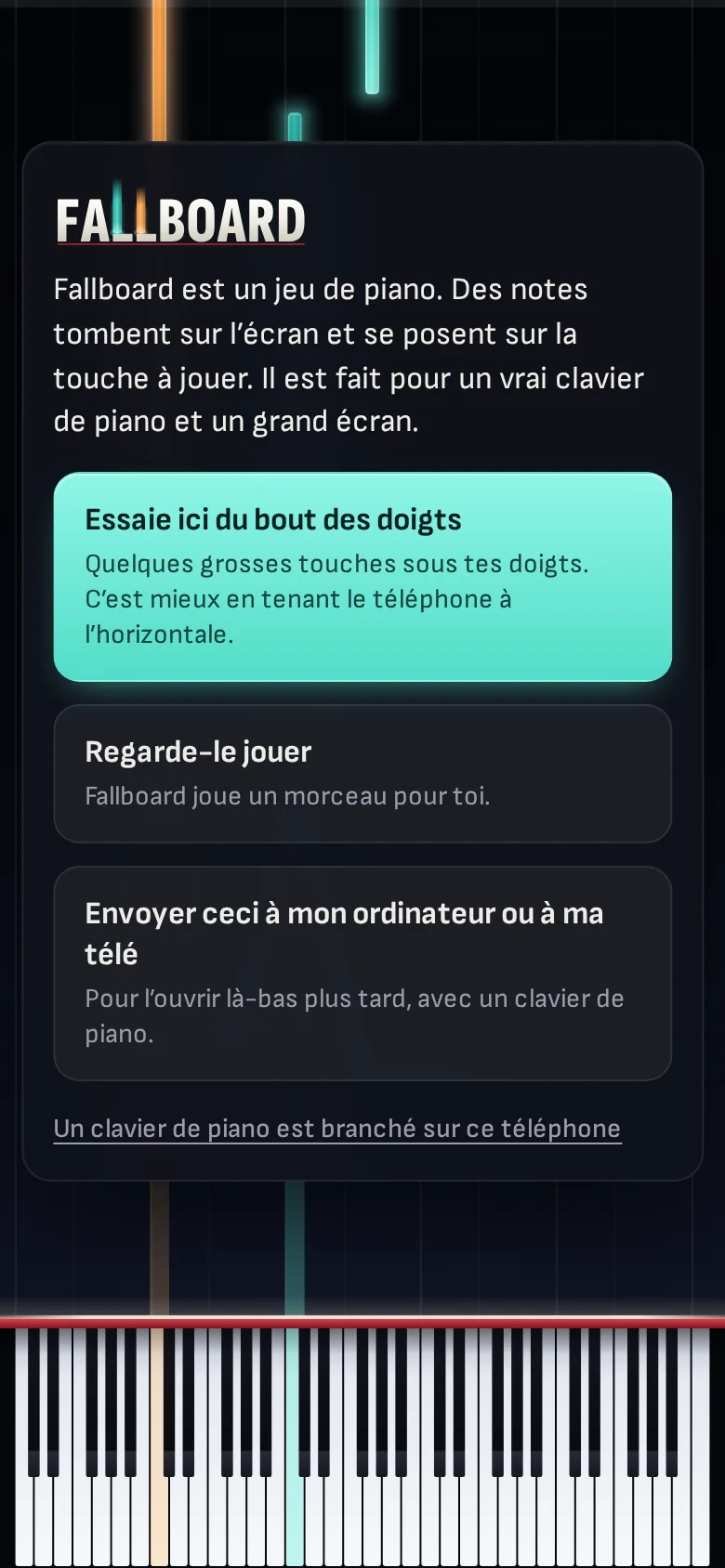
Sur un téléphone, le premier écran propose trois choix. Essaie ici du bout des doigts te donne quelques grosses touches. Tourne le téléphone à l’horizontale, et elles grossissent. Tu joues la main droite, et Fallboard joue la gauche. Avec Regarde-le jouer, Fallboard joue un morceau pour toi. Et Envoyer ceci à mon ordinateur ou à ma télé te donne l’adresse, pour l’ouvrir là-bas plus tard.
Les lettres et l’écran tactile sont plus faciles que de vraies touches de piano. Le score compte donc pour 60 pour cent, et un morceau donne trois étoiles au maximum. Dans les listes, une telle partie porte la mention touches de l’ordinateur, ou touches de l’écran.
Branche un clavier de piano plus tard, et Fallboard te propose de faire les réglages pour lui.
La barre du haut
Montre-moiLa barre contient ce qu’il te faut pendant que tu joues. La voici, de gauche à droite.
La liste des morceaux contient tous les morceaux, par groupes, les plus faciles en premier. Un morceau qui peut donner plus de trois étoiles affiche ce nombre à côté de son nom. Plus il y a d’étoiles, plus le morceau est difficile.
Jouer lance le morceau pour que tu le joues. Avec Écouter, c’est Fallboard qui le joue, pour que tu entendes ce que ça donne. La flèche ronde fait repartir le morceau du début.
Le premier curseur montre où tu en es dans le morceau. Fais-le glisser pour aller ailleurs. Juste à côté, tu choisis les mains. Deux mains est le choix habituel. Main droite et Main gauche te permettent d’apprendre une main à la fois.
Le deuxième curseur, c’est la vitesse. Plus lentement, c’est plus facile. Quand la vitesse n’est pas à 100 pour cent, un petit bouton Normale apparaît sous le curseur.
La petite lumière est verte quand ton clavier est connecté. Le bouton d’à côté montre qui joue : appuie dessus pour choisir un nom. Et l’anneau avec un nombre, c’est ton niveau.
Menu ouvre tout le reste. Les quatre coins, c’est le plein écran. La flèche tout à droite cache la barre, pour que tout l’écran soit aux notes. Un bouton appelé Commandes la fait revenir.
Sur un téléphone, la barre est plus courte. Un bouton avec trois points déplie le reste.
Le Menu
Montre-moiTout ce qui n’est pas dans la barre est dans le Menu. Appuie sur Menu, en haut à droite.
Le Menu s’ouvre sur six grands boutons : Le Voyage, Choisir un morceau, Aide quand je joue, Mes progrès, Classements et Réglages. Appuie sur l’un d’eux, et sa page s’ouvre. Un changement marche tout de suite. Retour au Menu ramène aux six boutons, et Retour au morceau ferme le Menu.
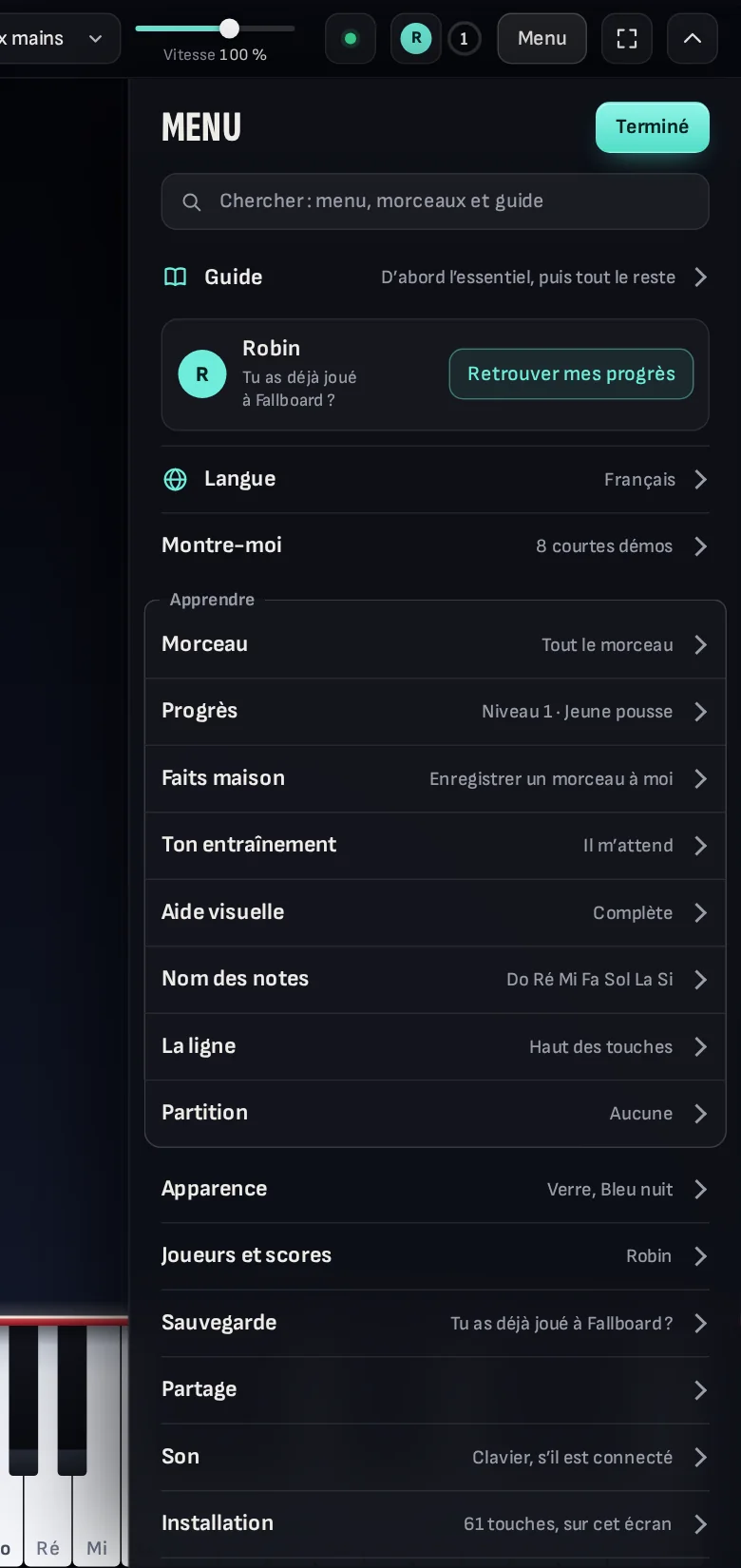
Tu cherches quelque chose ? Appuie sur Chercher, en haut du Menu, et tape un mot. La recherche trouve des réglages, des morceaux, et des chapitres de ce guide. Choisis un résultat, et Fallboard t’y emmène.
Deux boutons du haut valent la peine d’être connus. Guide ouvre ce guide. Montre-moi contient de courtes démos : un pointeur actionne les vraies commandes, et on t’explique ce qui se passe. Une démo ne change rien. Ensuite, tout est comme tu l’avais laissé. Fallboard parle 8 langues. Choisis la tienne sous Langue, en haut du Menu.
Réglages a cinq onglets. Couleurs et effets, c’est l’apparence de Fallboard, et Son, ce que tu entends. Réglage du clavier, c’est là où l’image rencontre ton piano : combien de touches il a, où tu joues, et où les notes se posent. Rythme et délais réunit les retards d’une télé, et combien de temps à l’avance tu vois les notes. Sauvegarde et partage met tes progrès à l’abri.
Qui joue ? Appuie sur la carte du joueur, en haut du Menu. Là, tu choisis un joueur, ou tu ajoutes quelqu’un de nouveau.
Le Voyage
Fallboard a deux portes. Le Jeu libre, c’est le jeu tel que tu le connais : n’importe quel morceau, n’importe quelle aide, n’importe quelle vitesse, avec des scores et des étoiles. Le Voyage t’emmène, pas à pas, des notes qui tombent jusqu’à jouer sans aide. Les deux portes sont ouvertes tous les jours, et ce que tu joues compte des deux côtés.
Le Voyage commence par une question : quel morceau aimerais-tu le plus jouer ? Ensuite, il trace le chemin jusqu’à lui, en chapitres de quelques morceaux. Chaque chapitre t’apprend une chose nouvelle, comme les deux mains, la lecture ou le rythme, et se termine par un petit concert : son dernier morceau, joué sans aide, l’écran éteint.
Son image est un ciel de nuit. Chaque note qui tombe est une étoile, et chaque morceau sur lequel tu t’entraînes remet ses notes dans le ciel. Au fil des mois, le ciel se remplit de tout ce que tu as appris.
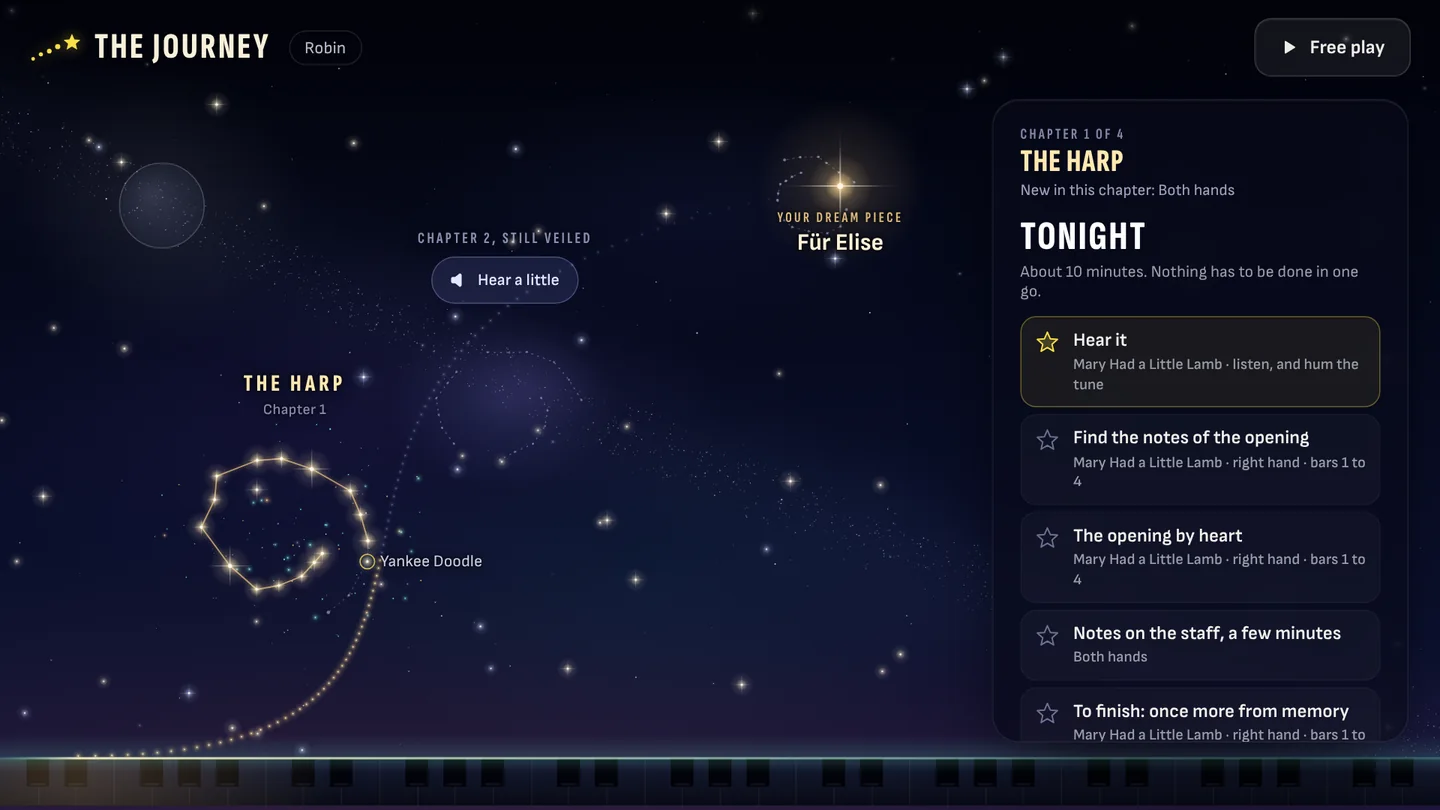
Chaque jour, il y a l’entraînement de ce soir, un quart d’heure ou moins : d’abord les phrases d’hier par cœur, puis l’étape suivante, et un petit air à lire. Rien n’est obligatoire, et tu peux t’arrêter quand tu veux. Dans le Voyage, l’aide s’efface quand tu joues bien, et revient quand c’est difficile.
Jouer un morceau
Des notes tombent le long de l’écran. Quand le bas d’une note atteint la ligne, appuie sur sa touche. Garde la touche enfoncée aussi longtemps que dure la note. Une note longue, c’est un appui long.
Au début, le morceau t’attend. Il s’arrête à chaque note jusqu’à ce que tu appuies sur la bonne touche : tu ne peux donc pas prendre de retard. Si tu appuies sur une mauvaise touche, le morceau attend simplement la bonne.
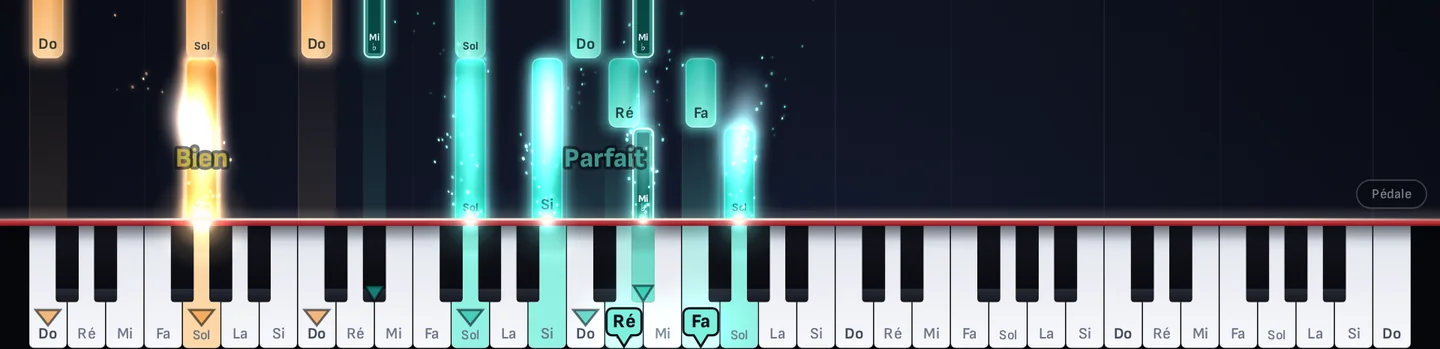
Quand tu appuies sur une touche au bon moment, un mot surgit près des touches : Parfait, Super ou Bien. Une touche jouée trop tôt ou trop tard ne reçoit aucun mot. C’est le réglage habituel, qui s’appelle Bravos seulement. Pour qu’on te signale aussi les touches jouées trop tôt ou trop tard, ouvre Aide quand je joue, et sous Les mots sur mon rythme, choisis Bravos et corrections. Ou choisis Aucun, pour ne voir aucun mot.
Quand un morceau devient facile, laisse-le continuer. Dans Aide quand je joue, règle Le morceau sur Il continue. Maintenant, il ne t’attend plus, tout comme un orchestre ne t’attendrait pas.
Pour rejouer, appuie sur la barre d’espace. Ou bien appuie en même temps sur la touche la plus grave et sur la touche la plus aiguë de ton clavier. Le morceau repart du début, sans qu’une main quitte le piano.
S’entraîner par petites étapes
Montre-moiUn nouveau morceau est plus facile par petites étapes. En voici cinq qui aident.
Une main à la fois. Choisis Main droite dans la barre. Fallboard joue la main gauche pour toi, en suivant ton rythme. Apprends ensuite la main gauche de la même façon, puis réunis les deux.
Ralentis. Tire le curseur de vitesse vers la gauche. La moitié de la vitesse, c’est très bien. Remonte-la ensuite, petit à petit.
Un passage à la fois. Un morceau plus long peut s’apprendre par passages. Dans le Menu, appuie sur Choisir un morceau, et choisis un passage sous S’entraîner sur un passage. Chaque passage dure environ vingt secondes.
Laisse le morceau t’aider quand tu ne trouves pas la touche. Il attend, et il allume la touche à jouer. Dans Aide quand je joue, Quand je ne trouve pas la touche dit quand la touche est montrée : tout de suite, après trois secondes, ou jamais.
Et répare l’endroit difficile. Après un morceau avec quelques petites erreurs, la carte propose un bouton comme Réparer la mesure 4. Appuie dessus, et tu joues seulement cette mesure : d’abord lentement, puis un peu plus vite, puis à la vitesse de ta partie. Chaque étape est finie quand la mesure est jouée sans faute. Après la troisième, la mesure est réparée.
Ce que tu vois à l’écran
Fallboard te montre le chemin jusqu’à chaque touche. Voici ce que veulent dire les marques.
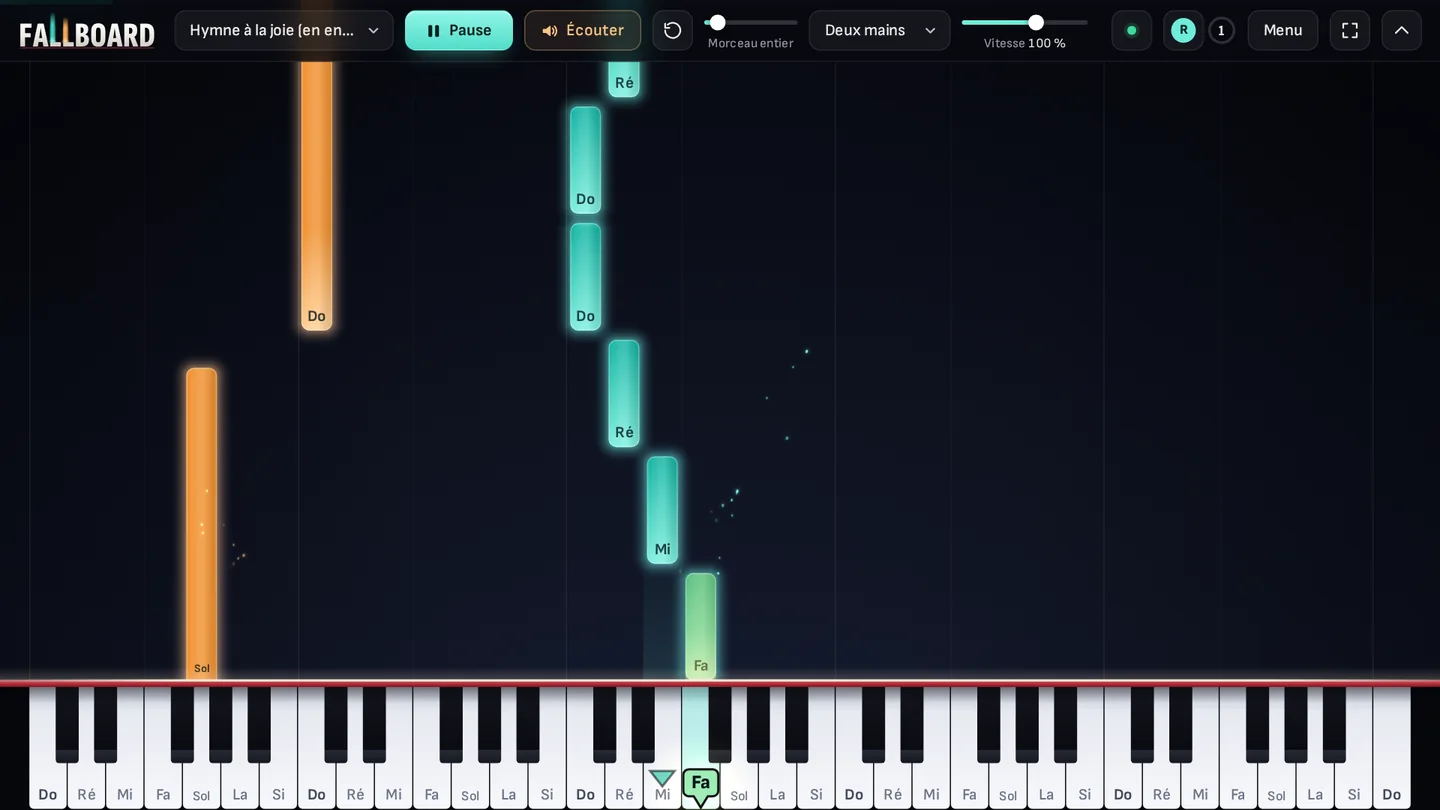
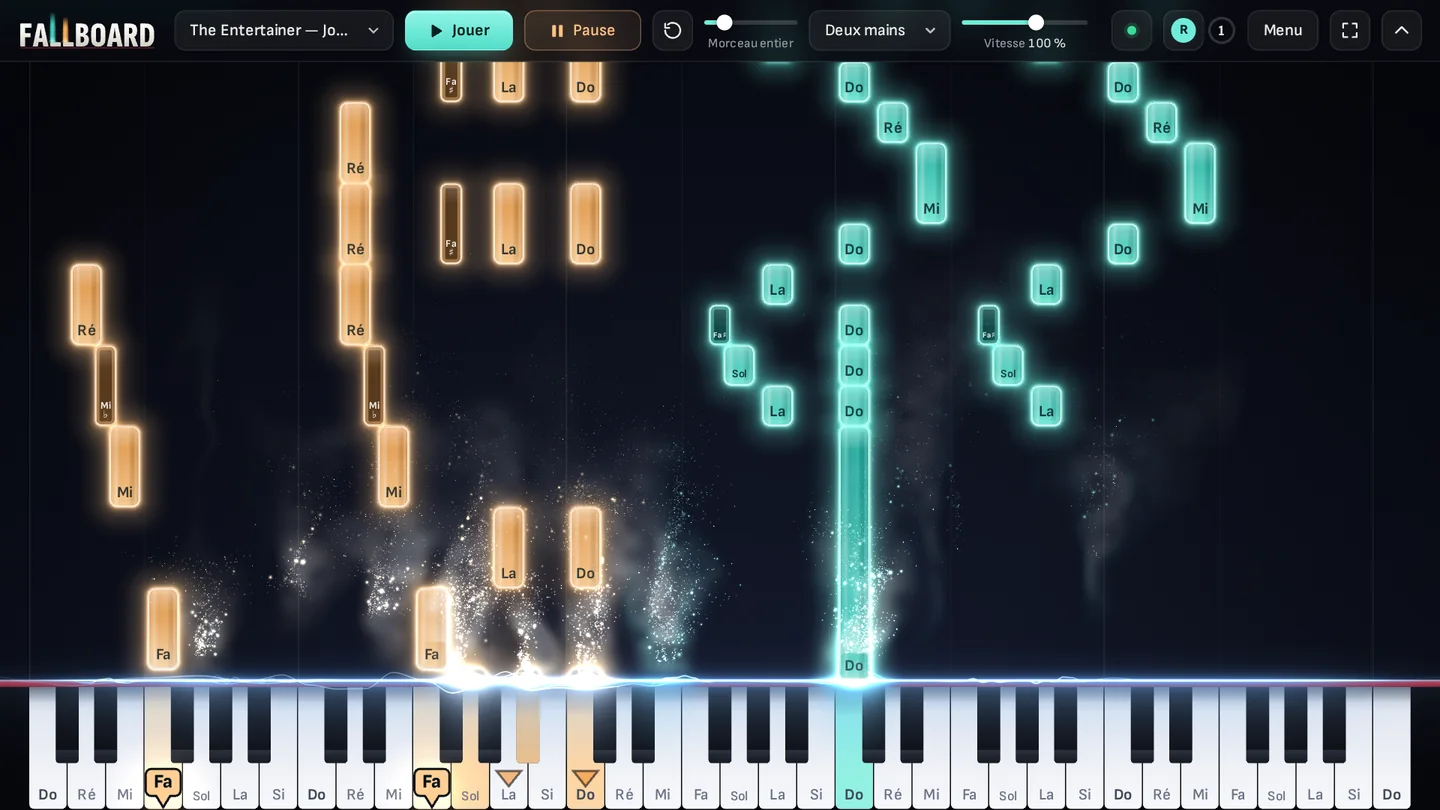
La couleur distingue les mains. Les notes de la main droite sont turquoise. Les notes de la main gauche sont orange.
Chaque note qui tombe porte son nom, et les touches de l’image aussi.
La touche à jouer maintenant est allumée, et un petit drapeau avec son nom est posé dessus. Pendant que le morceau t’attend, le drapeau clignote en doré. Une petite flèche marque la touche qui vient après.
Des rayons de lumière descendent de chaque note qui arrive jusqu’à sa touche, pour que tu voies à l’avance où ton doigt doit aller.
Tout cela se trouve dans le Menu, sous Aide quand je joue, et chaque marque peut être enlevée quand tu n’en as plus besoin. Combien d’aide, tout en haut, les règle toutes d’un coup : Complète, Moyenne, Légère, ou Par cœur.
La ligne où les notes se jouent
La ligne lumineuse qui traverse l’écran, c’est le moment de vérité. Une note se joue quand le bas de la note touche la ligne.
Tu choisis où se trouve la ligne. Avec une télé derrière de vraies touches, la meilleure place est le bord du bas de l’écran, pour que les notes se posent sur tes vraies touches. Sans télé, la place habituelle est le haut des touches de l’image.
Quand aucun morceau n’est en cours, une petite poignée apparaît au bout gauche de la ligne. Attrape la ligne par sa poignée, et fais-la glisser vers le haut ou vers le bas, à la hauteur que tu veux.
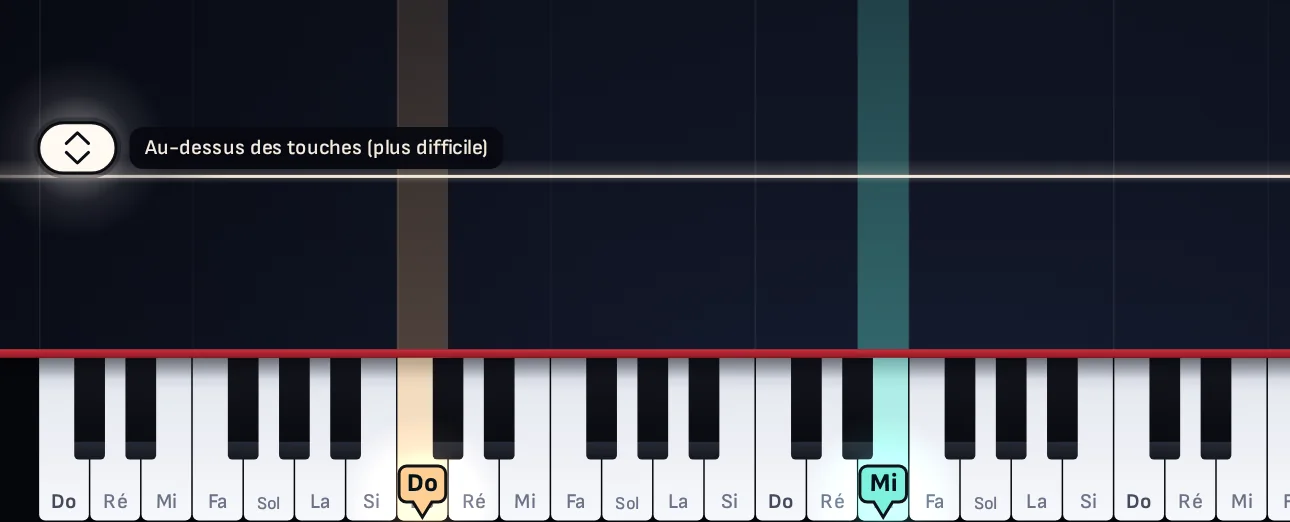
Plus haut, c’est plus difficile, et c’est fait exprès. Les notes s’arrêtent alors au-dessus des touches, et tu trouves chaque touche par toi-même. Ainsi, tu retiens où se trouvent les touches.
Dans le Menu, la place de la ligne se trouve dans Réglages, sous Réglage du clavier, Position de la ligne : les places habituelles dans une liste, et un curseur pour une place à toi. L’apparence de la ligne se choisit sous Couleurs et effets, Apparence de la ligne.
Quel doigt va où
Les doigts sont numérotés de un à cinq, aux deux mains. Le un, c’est le pouce. Le cinq, c’est le petit doigt.
Quand tu attends deux secondes sur une note, une main transparente apparaît au-dessus des touches. Elle montre quel doigt joue quelle touche, avec le numéro au bout de chaque doigt. La main est dessinée comme le reflet de ta propre main dans un miroir placé derrière les touches : la gauche et la droite sont donc comme tu les vois.
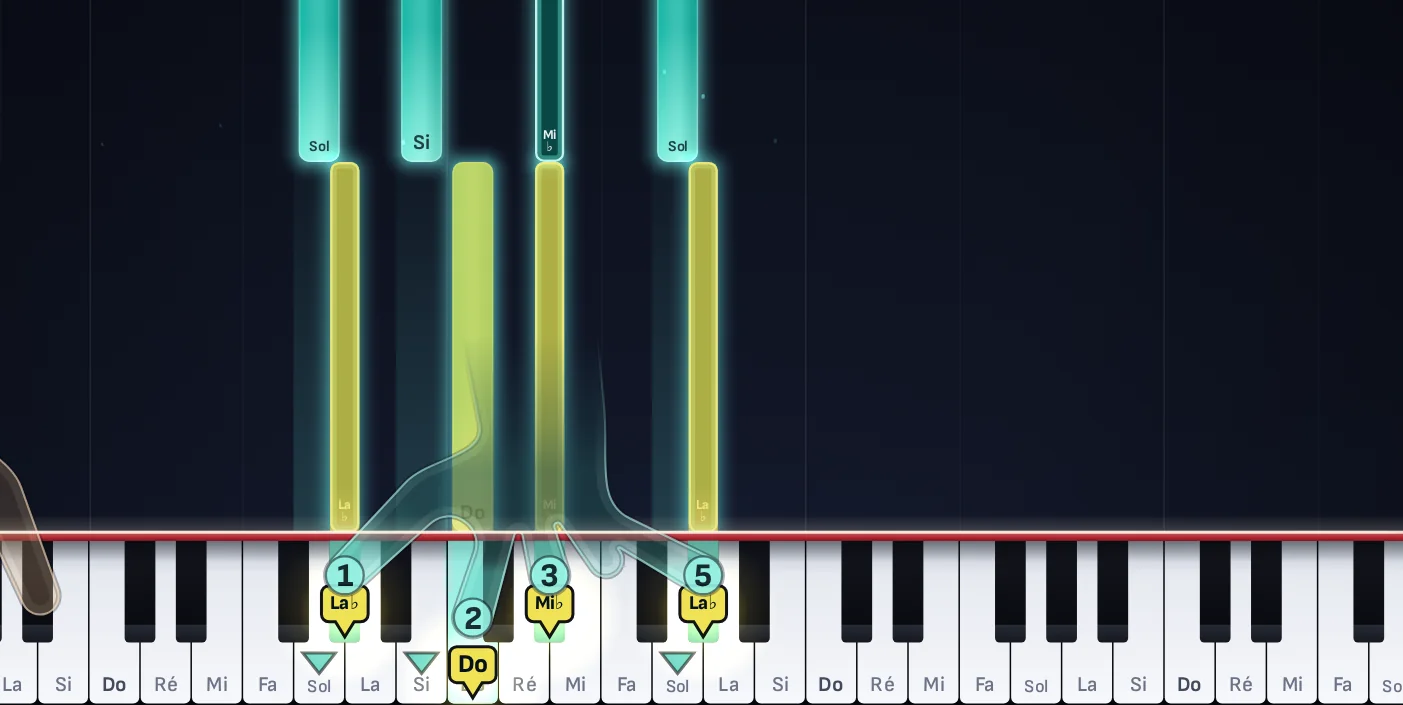
Dans Aide quand je joue, Aide pour les doigts a quatre réglages. Aucune. Une main quand j’attends. Une main à chaque accord. Et des numéros sur chaque note.
Fallboard trouve les doigts tout seul, comme un professeur les note dans le cahier d’un débutant. Prends-les comme de bons conseils. Si un autre doigt te semble mieux, à toi ou à ton professeur, utilise-le.
Du premier morceau jusqu’à jouer sans aide
Chaque morceau s’apprend en six étapes. Commence avec toute l’aide, puis enlève-la, petit à petit. À chaque étape, tu retiens un peu plus.
- L’écouter. Appuie sur Écouter, et écoute le morceau une fois. Fredonne l’air à ton tour : un air que tu entends dans ta tête est plus facile à retenir.
- Trouver les notes. Le morceau t’attend, avec toute l’aide. Une main à la fois, c’est bien au début, mais joue vite les deux mains ensemble.
- Régulier et sans faute. Règle Le morceau sur Il continue, à une vitesse où tu peux jouer sans fausse touche. Fallboard te propose un cran plus vite au bon moment, jusqu’à la vitesse normale.
- Moins d’aide. Les noms, les rayons de lumière et les marques sur les touches s’en vont, un par un. Les notes qui tombent restent. Combien d’aide, dans Aide quand je joue, fait tout d’un coup.
- Par cœur, une phrase à la fois. Les notes sont cachées, et tu joues chaque phrase de mémoire.
- Sans aide. L’écran s’éteint, et le morceau te suit.
Le Voyage fait ces étapes avec toi, et la liste des morceaux montre l’étape atteinte par chaque morceau. En jeu libre, prends n’importe quelle étape à n’importe quel moment. Le morceau est à toi quand tu le joues avec les deux mains, sans faute et sans aide, à ton premier essai d’une journée.
Apprendre par cœur
Un morceau est découpé en phrases de deux à quatre mesures, et chaque phrase s’apprend à part. Ses notes sont cachées, et tu la joues de mémoire.
Quand tu ne sais pas quelle touche vient ensuite, elle apparaît après une courte attente. Chaque fois que tu réussis, l’attente s’allonge un peu. Quand tu joues chaque touche avant que son indice n’arrive, tu connais la phrase.
Ensuite, les phrases sont réunies : la première, puis la deuxième, puis les deux ensemble, et ainsi de suite. Quand tu en connais quelques-unes, elles te sont demandées dans le désordre. Cela semble plus difficile, et ça marche mieux le lendemain.
Chaque jour commence par les phrases d’hier, avant toute nouveauté. C’est en essayant de te souvenir, même quand tu te trompes, qu’un morceau passe de l’écran à tes mains.
Jouer sans aide
La dernière étape d’un morceau, c’est de le jouer sans aide. L’écran ne montre plus que la ligne, ou s’éteint. Pas de note qui tombe, pas de lumière sur une touche, pas de nom. Tu joues de mémoire.
Le morceau te suit, au lieu de suivre sa propre horloge. Quand tu attends, il attend. Quand tu sautes une note et que tu continues, il continue avec toi. Tant que tu ne joues pas les deux mains, Fallboard joue l’autre main, à ton tempo. Si tu veux, il marque doucement chaque temps.
À la fin, une carte te dit comment ça s’est passé : combien de notes sont venues dans l’ordre, les touches parties à côté, et si ton tempo était régulier. Joué sans faute à un premier essai, le morceau est à toi.
Apprendre le nom des notes
Colle des autocollants avec les noms sur tes touches, et garde les noms affichés sur les notes qui tombent. Quand une note La tombe, cherche le La sur tes touches. Au bout d’un moment, tu sauras où est le La sans regarder.
Dans Aide quand je joue, sous Nom des notes, tu choisis comment les noms s’écrivent, et quelles touches de l’image portent leur nom : toutes les touches blanches, seulement les do, ou aucune.
Si tes autocollants ont des couleurs, ouvre Réglages, puis Couleurs et effets, et règle Les notes sont colorées sur Selon le nom de la note. Alors tous les do ont une couleur, tous les ré une autre, et tu peux changer chacune des sept couleurs pour qu’elle aille avec tes autocollants. Les notes de la main gauche portent alors un anneau blanc.
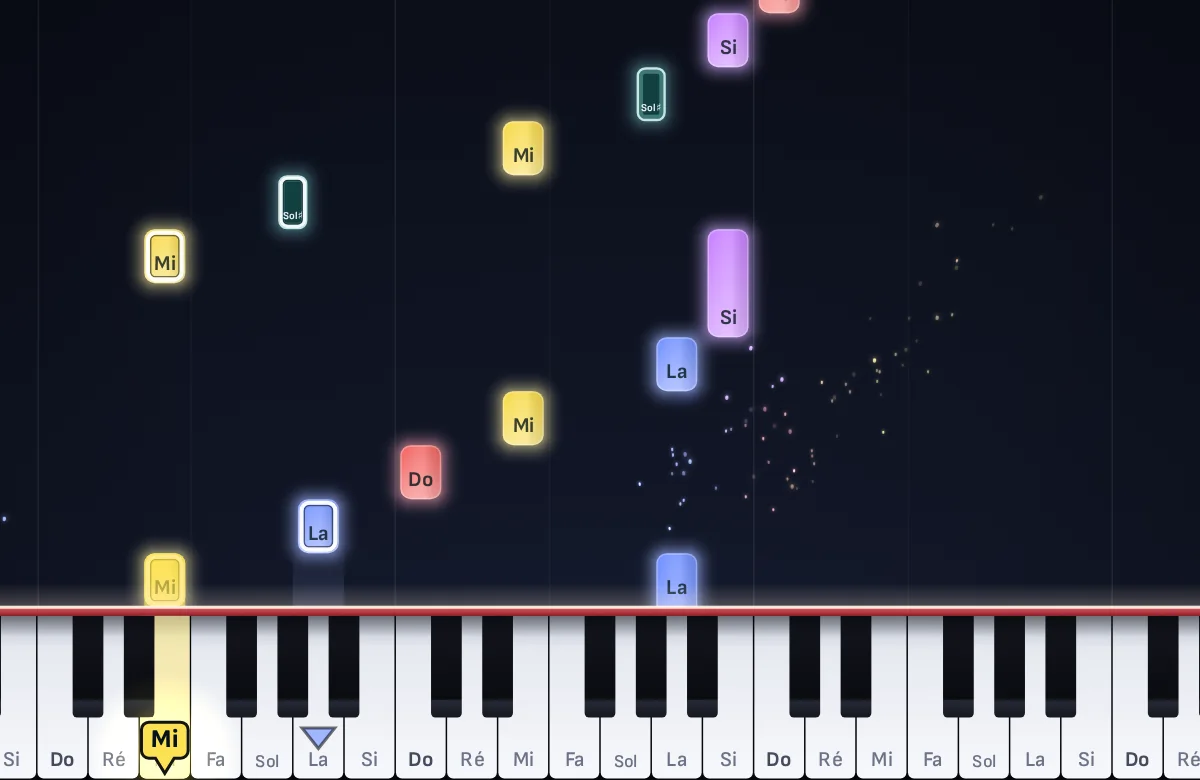
Quand les noms te viennent facilement, enlève d’abord les noms sur les touches, puis les noms sur les notes. Après cela, essaie la partition.
La partition
Fallboard peut montrer une vraie partition au-dessus des notes qui tombent. Choisis-la dans Aide quand je joue, sous Partition. Il y en a deux sortes. Avec Qui défile, les notes écrites défilent devant une ligne rouge, et chacune croise la ligne au moment de la jouer. Une page ressemble à une partition imprimée, avec un repère qui avance.
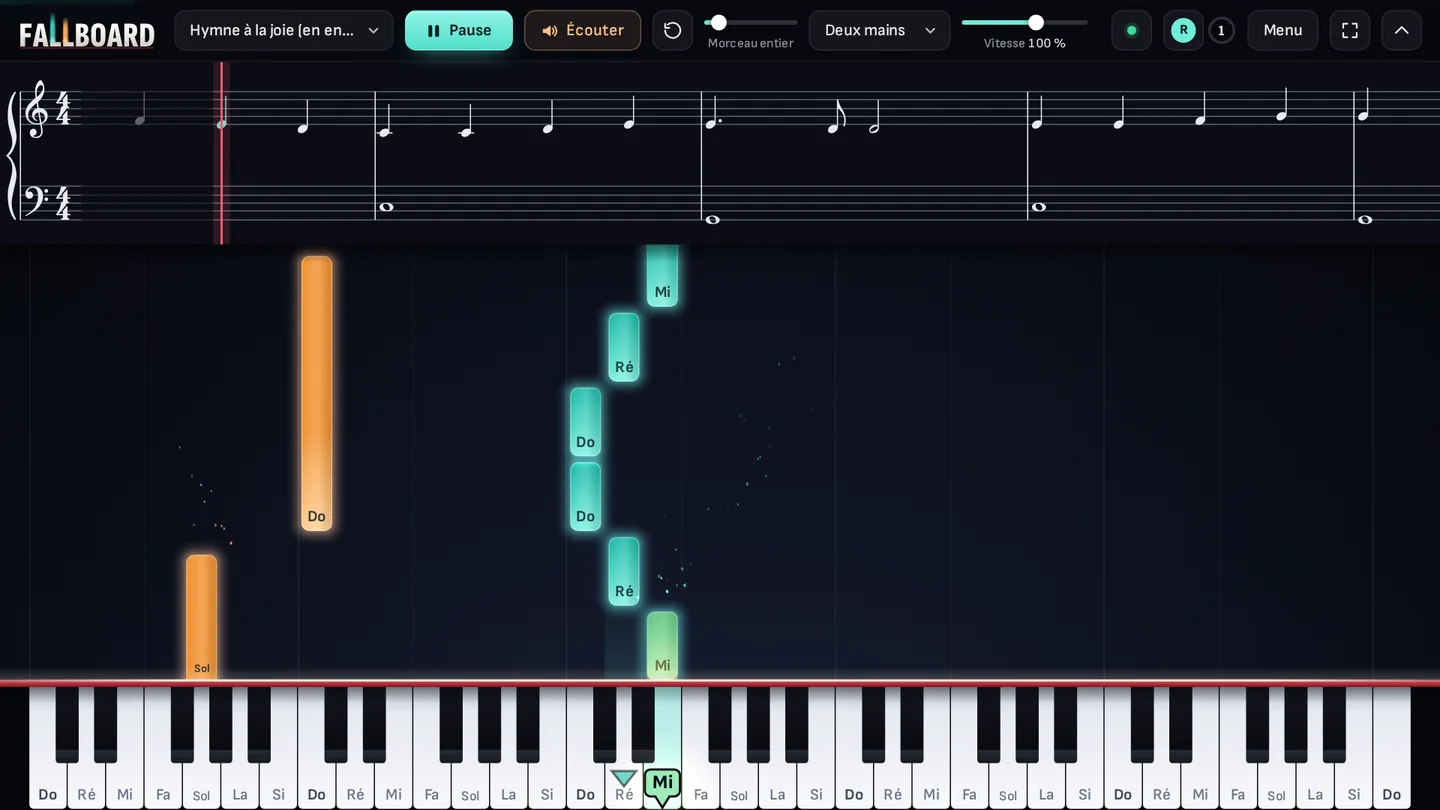
Le papier est sombre avec des notes claires, ce qui repose les yeux devant un grand écran. Si tu préfères, change-le pour un papier clair avec des notes sombres.
Pour lire seulement la partition, règle Les notes qui tombent sur Cachées, dans Aide quand je joue. C’est ainsi qu’on apprend à lire la musique : d’abord les notes qui tombent et la partition ensemble, puis la partition seule.
Certains morceaux n’ont pas de partition dans Fallboard, dont la plupart des morceaux de concert. Fallboard te le dit, et les notes qui tombent montrent toutes les notes comme d’habitude.
Le chemin de la lecture
Lire la musique, c’est un savoir à part, qui s’apprend quelques minutes par jour, à côté des morceaux que tu apprends par cœur. Le Voyage parcourt avec toi le chemin de la lecture, un petit pas à la fois.
D’abord viennent les notes sur la portée, les cinq lignes sur lesquelles on écrit la musique. Puis les pas et les sauts : jusqu’où va la note suivante, et dans quel sens. Puis le rythme : tu tapes une mesure sur n’importe quelle touche pendant que Fallboard bat la mesure. Et À l’oreille : Fallboard joue quelques notes, et tu les rejoues après lui.
Chaque jour, il y a un nouvel air à lire : quatre à huit mesures que tu n’as jamais vues, écrites pour Fallboard. Tu le lis seulement sur la partition, lentement, et le morceau continue malgré tes erreurs. C’est ça, la lecture à vue.
Étoiles, titres et rythme
Après un morceau, une carte montre comment ça s’est passé : tes étoiles, ton titre, tes points, et si tu as bien tenu le rythme.
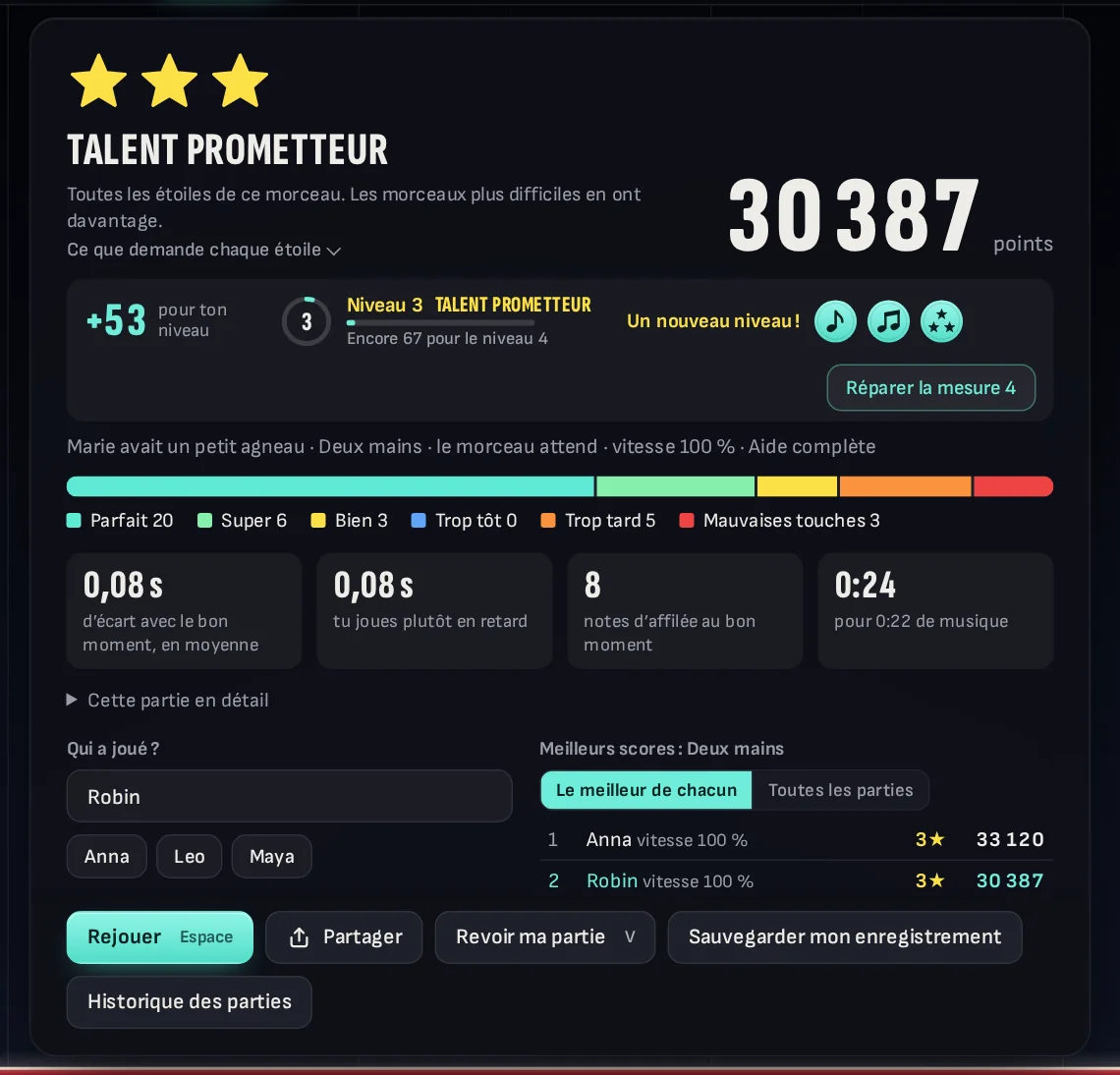
Chaque bonne touche tombe dans l’une de cinq catégories. Parfait, c’est à moins de cinq centièmes de seconde du bon moment. Super, à moins d’un dixième de seconde environ. Bien, à moins de deux dixièmes environ. Au-delà, la touche était trop tôt ou trop tard. Trop tôt, on se précipite. Trop tard, on cherchait encore la touche.
Un morceau facile peut donner trois étoiles. Les morceaux plus difficiles en donnent davantage : jusqu’à six dans Un peu plus difficile, jusqu’à huit parmi les Grands morceaux, et jusqu’à douze pour les Morceaux de concert les plus difficiles.
Les premières étoiles viennent facilement. Une pour le morceau joué jusqu’au bout. Deux pour une majorité de bonnes touches. Trois pour presque toutes les bonnes touches, dont la plupart au bon moment. Ensuite, chaque étoile demande davantage : un vrai clavier de piano, moins de mauvaises touches, un rythme plus précis, la vitesse normale, les deux mains, et aucune pause. À partir de la huitième étoile, le morceau doit continuer au lieu de t’attendre.
Sous les étoiles, la carte dit ce que demande l’étoile suivante, avec ton propre chiffre à côté. Par exemple : pour l’étoile trois, 95 pour cent de bonnes touches. Tu en as eu 91 pour cent.
Chaque partie gagne aussi un titre. Il y en a douze, un par étoile, de Jeune pousse et Artiste de rue jusqu’à Génie du piano et Légende.
Appuie sur Cette partie en détail pour en savoir plus. Un graphique montre de combien chaque touche était en avance ou en retard. Et si la plupart des petites erreurs sont dans un même passage, un bouton te permet de t’entraîner sur ce passage seul.
Points et meilleurs scores
Chaque bonne touche rapporte des points, et plus elle est proche de son moment, plus elle en rapporte. Une fausse touche coûte cher : jouer juste compte plus que jouer vite.
Le total est ensuite ajusté. Moins d’aide et un morceau qui continue font monter le score, et la vitesse aussi, mais beaucoup moins. Chaque phrase jouée sans fausse touche ajoute un dixième à ses points.
Classements, dans le Menu, montre le classement de chaque morceau, avec un classement pour chaque main et chaque niveau d’aide. Le nom inscrit sur un score est celui du joueur choisi dans la barre. Tu peux aussi taper un nom sur la carte, sous Qui a joué.
Un classement montre la meilleure partie de chacun, une ligne par joueur. Ainsi, personne n’est chassé du classement par quelqu’un qui joue plus souvent. Toutes les parties de ce morceau, sous le classement, montre toutes les parties gardées.
Chaque partie est aussi notée dans l’ordre où elle a été jouée. Ouvre Mes progrès, et appuie sur Toutes les parties. Tu vois les 300 dernières parties : quand, qui, quel morceau, combien d’étoiles et combien de points.
Les scores peuvent être retirés, mais le chemin est un peu caché, exprès : Classements, puis Retirer des scores. Un parent qui a trop d’avance peut retirer ses propres scores, et laisser gagner les enfants.
Les scores et les noms sont gardés dans ton navigateur, sur ton propre ordinateur. Une partie n’en sort que si tu la partages. Pour tout mettre à l’abri, ou pour l’emporter sur un autre ordinateur, ouvre Réglages, puis Sauvegarde et partage, et appuie sur Tout sauvegarder dans un fichier. Le recharger fait tout revenir.
Jouer sans faute
Fallboard récompense le jeu juste plus que le jeu rapide. Une partie sans fausse touche ni note manquée, avec presque toutes les notes au bon moment, est une partie sans faute. Ce sont les parties sans faute qui comptent le plus, pour ton score et pour ton niveau.
Chaque morceau se souvient de ta vitesse sans faute : la vitesse la plus rapide à laquelle tu l’as joué sans faute. Après trois parties sans faute d’affilée, Fallboard te propose un cran plus vite. Après une partie difficile, il te suggère de redescendre d’un cran.
La première fois que tu joues un morceau dans la journée, c’est ton premier essai. La carte le montre à côté de ta meilleure partie. C’est la vraie mesure de ce que tu as appris : ce que tu sais jouer à froid, comme tu le jouerais pour quelqu’un.
Quand le morceau attend, une touche qui arrive un peu après sa note est en retard. Une touche qui arrive plus d’une seconde après a été cherchée. La carte compte les deux à part. Moins de touches cherchées, c’est que tu connais mieux le morceau.
Niveaux, médailles et ta semaine
Montre-moiFallboard se souvient de ce que tu as gagné en jouant. L’anneau avec un nombre, dans la barre, c’est ton niveau. Appuie dessus, et Mes progrès s’ouvre.
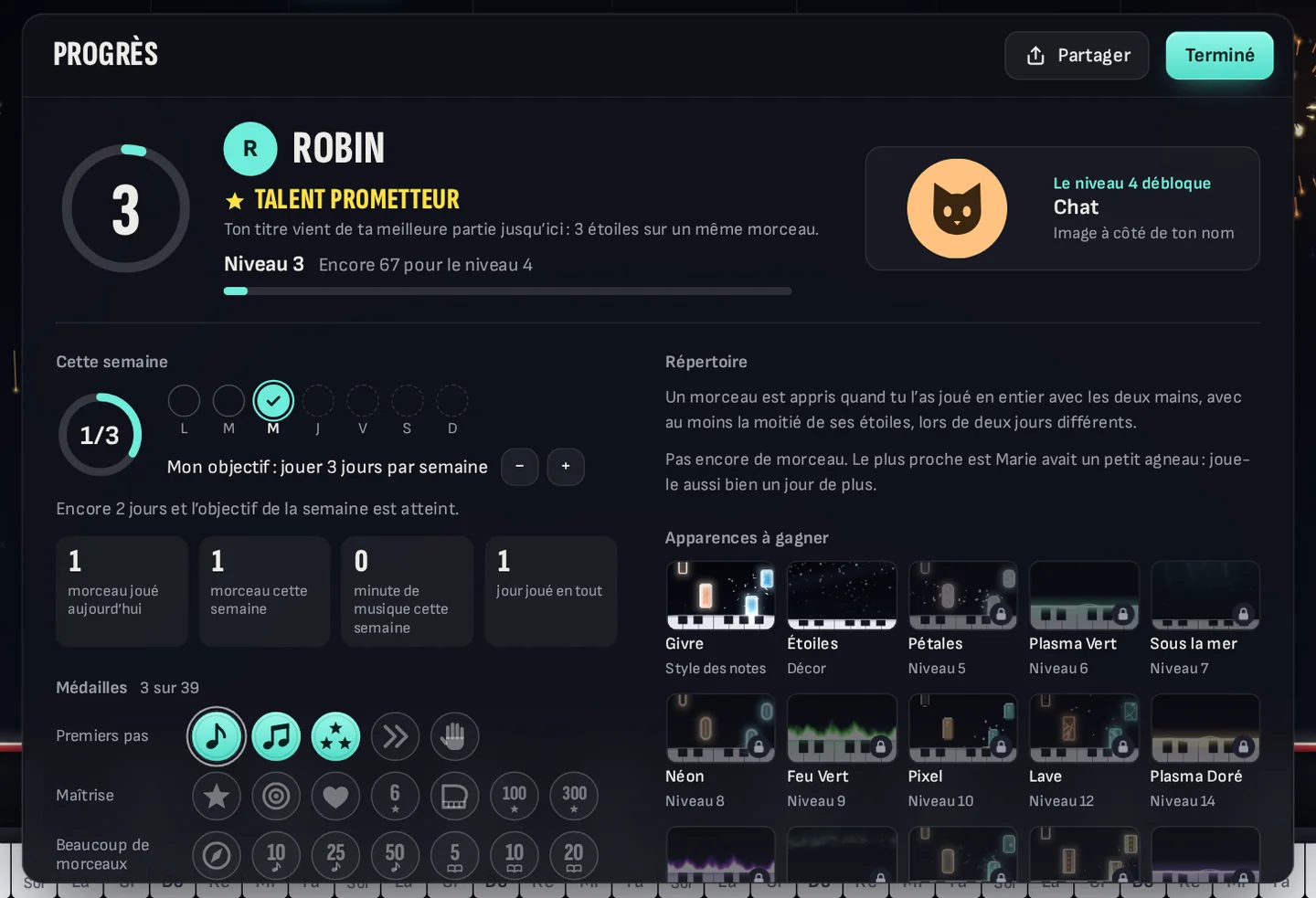
Ton niveau grandit quand tu joues bien : une partie sans faute, une nouvelle vitesse sans faute, un meilleur premier essai du jour, une phrase apprise par cœur, un morceau joué sans aide. Les jours où tu joues comptent aussi. Après une partie, la carte dit ce qu’elle a apporté pour ton niveau. Et rien n’est jamais retiré.
Les nouveaux niveaux débloquent de nouvelles apparences : des styles pour les notes, des décors, des couleurs pour la ligne, et de petites images à mettre à côté de ton nom. Mes progrès montre ce que débloque le niveau suivant.
Il y a des médailles à gagner : pour ton premier morceau, pour trois étoiles, pour avoir joué avec chaque main, pour revenir jour après jour. Appuie sur une médaille, et elle te dit comment elle se gagne.
Cette semaine montre les jours où tu as joué. Tu fixes ton propre objectif : combien de jours par semaine tu comptes jouer. Trois, c’est l’habitude. Quand tu l’atteins, cela compte aussi pour ton niveau.
Chaque joueur a son niveau, ses médailles et son objectif. Alors choisis ton nom dans la barre avant de jouer.
Ton répertoire et tes diplômes
Ton répertoire, c’est la liste des morceaux que tu sais vraiment jouer. Un morceau est appris quand ton premier essai du jour est sans faute, deux jours différents. Les morceaux que tu avais déjà appris restent appris.
Ouvre Mes progrès, et regarde sous Répertoire. Tu y trouves chaque morceau que tu as appris. Un morceau appris reste bien en mémoire pendant trois semaines après la dernière fois où tu l’as bien joué. Ensuite, la liste te propose de le rejouer, pour ne pas l’oublier.
Chaque morceau appris a un diplôme, avec ton nom, le morceau et ses étoiles. Un niveau sur cinq en a un aussi, à partir du niveau cinq. Tu peux imprimer un diplôme, ou le sauvegarder en image.
Ma collection
Un bon entraînement apporte des surprises : des images à mettre à côté de ton nom, des cadres, des styles de nom, des titres, des styles de notes, des effets pour la ligne et les touches, des décors, des styles de carte et des feux d’artifice. Elles sont gardées dans Ma collection, dans Mes progrès.
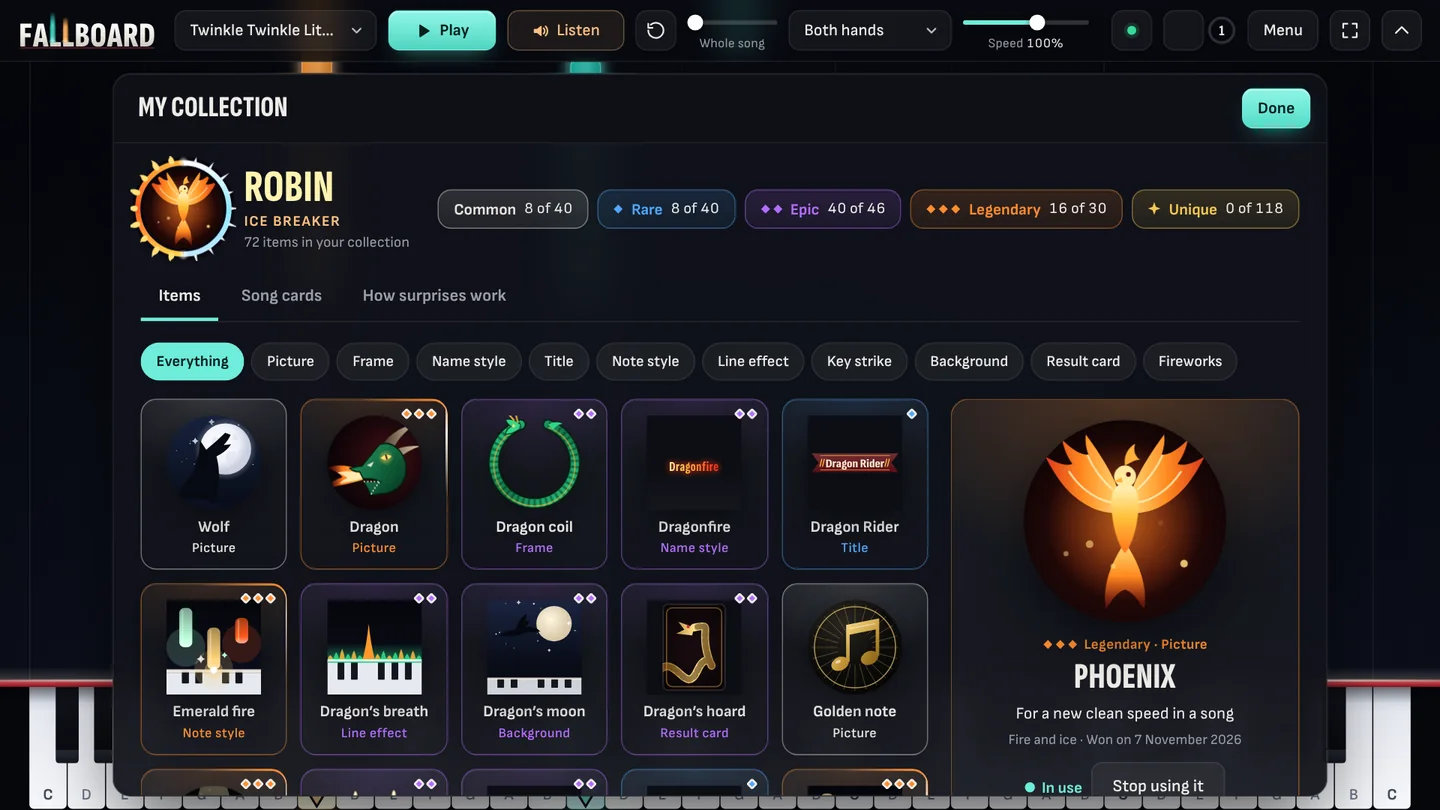
Une partie sans faute, une nouvelle vitesse sans faute ou une phrase par cœur peut en apporter une, quelques-unes par jour au plus. Un bon entraînement augmente la chance d’avoir une surprise, et le hasard choisit laquelle. Aucune surprise ne s’achète.
Les surprises ont des raretés, qu’on reconnaît à leur couleur et à de petites marques : Ordinaire, Rare, Épique et Légendaire. Et chaque morceau a la sienne, une image dessinée d’après sa mélodie, qu’on ne gagne qu’en jouant tout le morceau avec les deux mains et sans une seule fausse touche.
Appuie sur un objet pour le voir en grand, et pour l’utiliser. Dans l’espace des grands, le hasard peut être désactivé pour un enfant. Alors, les mêmes bons moments apportent les objets dans un ordre fixe.
Revoir ta partie, enregistrements et clips
Chaque partie est enregistrée. Après un morceau, appuie sur Revoir ma partie. Le morceau tel qu’il est écrit est montré en gris, et tes propres notes sont posées dessus en couleur. Tu vois où tu étais en avance, où tu étais en retard, et quelles touches étaient mauvaises.
Si ton clavier sent avec quelle force une touche est frappée, on le voit aussi quand tu revois ta partie. Une touche que tu as jouée doucement est dessinée plus pâle.
Sauvegarder mon enregistrement garde ce que tu as joué dans un fichier MIDI, sur ton ordinateur. Tu peux le rouvrir plus tard, comme l’un de tes propres morceaux.
Tu peux aussi faire une courte vidéo d’une partie. Appuie sur Partager, sur la carte, puis sur Faire un clip. Fallboard rejoue ta partie et la filme, avec les lumières et le son. Le clip est créé dans ton navigateur et sauvegardé sur ton propre appareil. Rien n’est envoyé sur internet. Si le bouton n’est pas là, ton navigateur ne peut pas enregistrer de clips. Chrome et Edge le peuvent.
Tu fais des vidéos quand tu joues ? Dans Réglages, sous Sauvegarde et partage, Enregistrement propose un écran dégagé, et un moyen de filmer ta prochaine partie pendant que tu la joues. Ce que tu peux faire de tes vidéos est expliqué sur la page Pour les créateurs et les professeurs.
Partager une partie
Montre-moiUne partie qui te fait plaisir peut être partagée. Après un morceau, appuie sur Partager, sur la carte.
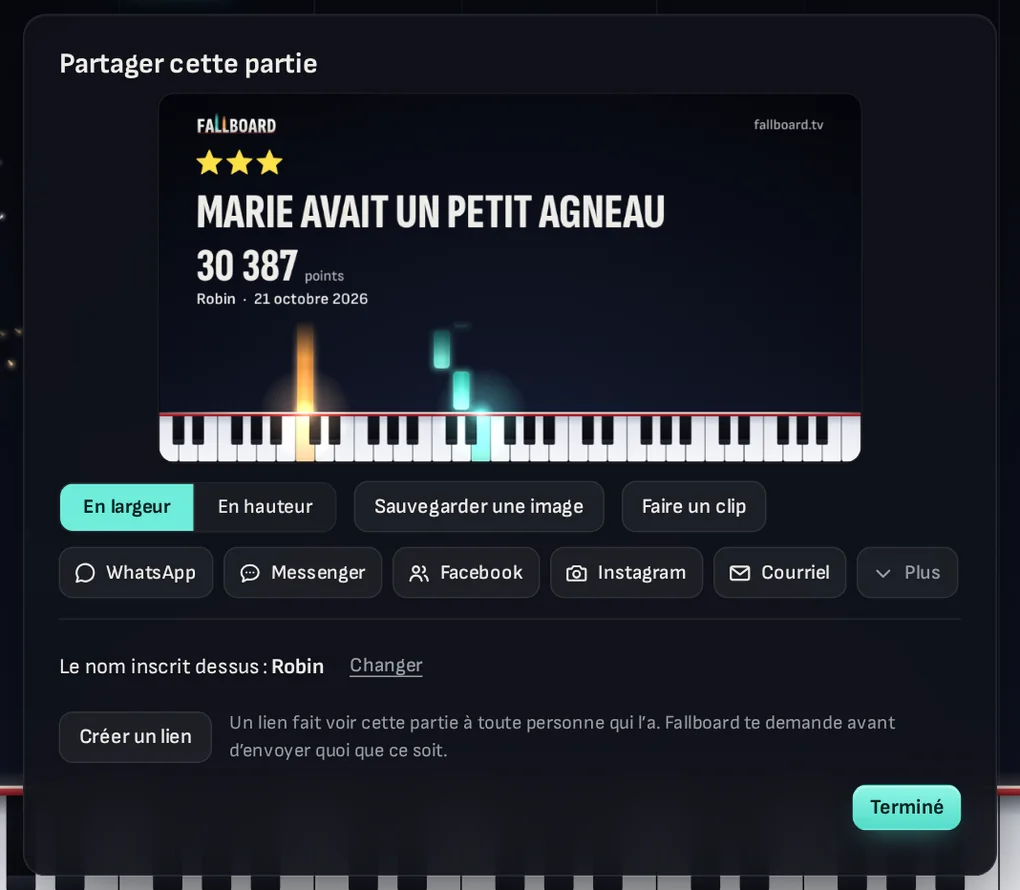
Le plus simple, c’est une image de ton résultat. Choisis En largeur ou En hauteur, et appuie sur Sauvegarder une image. Une image, comme un clip, est créée dans ton navigateur et reste sur ton propre appareil. Fallboard n’envoie ni l’une ni l’autre sur internet. À toi de les envoyer à qui tu veux.
L’autre façon, c’est un lien. Créer un lien met la partie sur le serveur de Fallboard. Toute personne qui a le lien peut regarder la partie, et voir le morceau, les étoiles, le score, et le nom inscrit dessus. Le nom tient en un seul mot : un prénom ou un surnom. Tu peux le changer avant de partager.
Fallboard demande avant d’envoyer quoi que ce soit. La première fois, il dit : demande à une grande personne. Si tu as moins de seize ans, un parent ou un tuteur doit accepter pour toi. Tant que personne n’a accepté, rien n’est envoyé.
Une partie partagée reste en ligne jusqu’à 365 jours. Tu peux la retirer plus tôt. Retirer cette partie partagée se trouve dans le panneau de partage, et dans Réglages, sous Sauvegarde et partage, Partage, où figure chaque partie que tu as partagée.
Un lien peut être créé pour un morceau entier, joué du début à la fin. Une partie jouée sur ton propre fichier ne peut pas être envoyée, mais une image marche toujours.
Toute personne qui ouvre ton lien peut appuyer sur Battre ce score, et jouer le même morceau contre ta partie. Deux scores avancent côte à côte, et à la fin la carte dit qui est en tête.
Partager, c’est toi qui décides. Cela ne rapporte rien : ni points, ni médaille, ni niveau.
Les morceaux de concert
Le dernier groupe de la liste contient les morceaux de concert : des œuvres célèbres pour le piano, complètes et dans toute leur difficulté. On y trouve le dernier mouvement de la Sonate au clair de lune de Beethoven, l’Étude révolutionnaire de Chopin, et le Clair de lune de Debussy.
Ces morceaux sont longs : Fallboard va donc chercher un morceau au moment où tu le choisis. Cela prend un instant, et il faut la connexion internet.
Un morceau de concert, c’est autant pour regarder que pour jouer. Appuie sur Écouter, cache la barre, et règle la qualité graphique sur Ultra.
Pour en apprendre un, prends ton temps : une main, un passage du morceau, à la moitié de la vitesse. Les plus difficiles peuvent donner douze étoiles, et les dernières étoiles demandent une interprétation digne d’un pianiste professionnel.
Le son et la pédale
Le morceau peut sonner sur ton clavier, ou sur l’ordinateur et la télé. Sur l’ordinateur, tu entends les enregistrements d’un vrai piano à queue. Cela se choisit dans le Menu, sous Réglages, Son.
Quand Fallboard joue un morceau pour toi, il joue avec expression. La mélodie chante au-dessus de la main gauche, et une phrase grandit puis s’éteint, comme le ferait un pianiste.
La pédale de sustain est réglée sur Automatique. Fallboard tient alors la pédale là où la musique en a besoin. Règle-la sur Manuelle si tu veux utiliser ta propre pédale. Une petite marque à l’écran, appelée Pédale, devient jaune là où le morceau la demande.
Si ton clavier ne produit aucun son lui-même, coche Faire sonner aussi mes touches sur l’ordinateur.
Et si tu n’entends rien du tout, clique une fois n’importe où sur la page. Un navigateur ne laisse le son démarrer qu’après cela.
Tes propres morceaux
Tu peux ouvrir n’importe quel morceau que tu as sous forme de fichier MIDI. Ouvre le Menu, appuie sur Choisir un morceau, et choisis le fichier sous Mes propres fichiers MIDI. Fallboard le garde dans ton navigateur : il sera donc encore dans la liste la prochaine fois, dans le groupe Mes propres fichiers. Le fichier ne quitte jamais ton ordinateur.
Un fichier MIDI fabriqué par un programme à partir d’un enregistrement sonore contient souvent beaucoup de fausses notes. Un fichier MIDI fait à partir d’une partition marche beaucoup mieux.
Tes propres morceaux reçoivent aussi des étoiles. Fallboard calcule d’après les notes la difficulté d’un morceau, et lui en donne entre trois et douze.
Pour retirer tes morceaux de la liste, appuie sur Retirer mes propres morceaux, au même endroit.
Couleurs et effets
Montre-moiTu peux changer l’apparence de Fallboard. Tout se trouve dans le Menu, sous Réglages, Couleurs et effets.
La qualité graphique a trois niveaux. Simple montre des notes toutes simples. En qualité Élevée, chaque note brûle là où elle se pose. Ultra est le plus riche, et il lui faut un ordinateur avec une bonne carte graphique. Si l’ordinateur n’arrive pas à suivre, Fallboard baisse les effets de lui-même, et te le dit.
Le thème, c’est la couleur de la scène, de la barre et du Menu : Bleu nuit, Noir, Prune ou Forêt.
Les notes existent en huit styles, de Verre et Givre à Pixel et Lave. La ligne peut être nette, discrète ou cachée, un fil de plasma, un plasma brumeux, ou une ligne de feu. Et derrière les notes, il y a le décor de ton choix : des étoiles, une aurore boréale, le fond de la mer, ou une salle de concert.
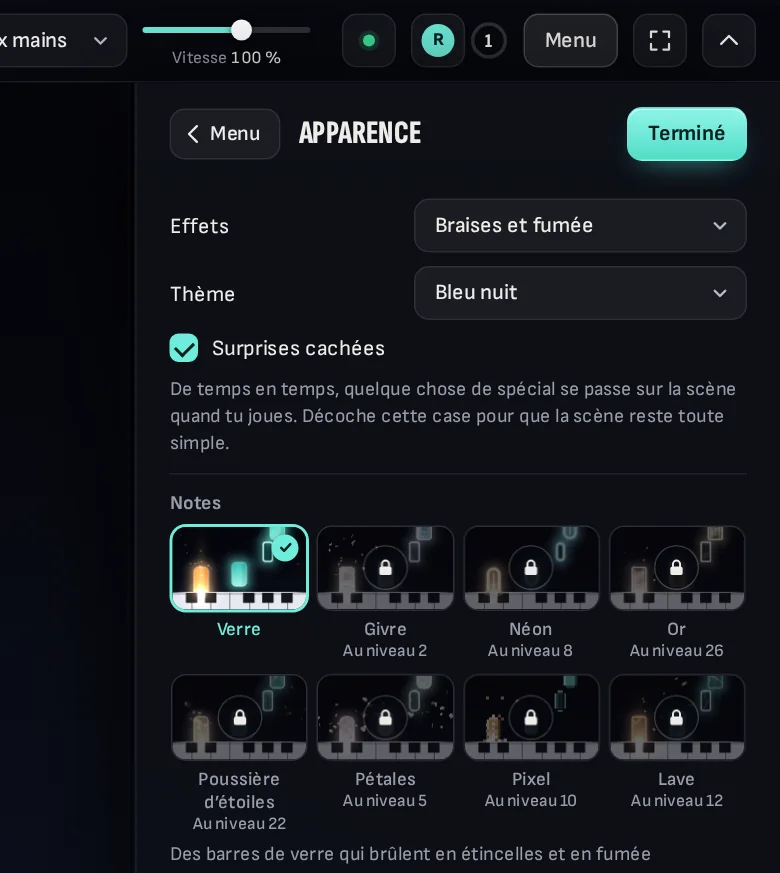
Certaines apparences portent un petit cadenas. Elles se gagnent en jouant, et chacune dit ce qui la débloque : un niveau, ou une médaille. Quand une apparence se débloque, une carte te le dit, avec un bouton appelé L’utiliser maintenant. Plus tard, tu peux la choisir ici. Les apparences gagnées pour ta collection sont ici aussi. L’image à côté de ton nom se choisit dans Mes progrès : appuie dessus là-bas.
Les apparences appartiennent au joueur. Quand un autre nom est choisi dans la barre, Fallboard met les apparences de ce joueur. Et une apparence ne change rien au jeu ni au score.
Raccourcis
Sur le clavier de l’ordinateur : Espace joue ou met en pause. L, c’est Écouter. R fait recommencer. Les flèches gauche et droite reculent ou avancent de cinq secondes. V te fait revoir ta partie après un morceau. N passe au passage suivant, quand tu t’entraînes par passages. C cache ou montre la barre. M ouvre le Menu. B, c’est la pédale de sustain, tant que tu la tiens. Et Échap ferme ce qui est ouvert.
Échap arrête aussi une démo, et ferme ce guide quand il est ouvert dans Fallboard.
Sur le piano : la touche la plus grave et la touche la plus aiguë, ensemble, font recommencer le morceau.
Tu retrouves la même liste dans le Menu, sous Montre-moi.
Si quelque chose ne va pas
Aucun clavier n’est trouvé. Vérifie que le clavier est allumé, et que son câble est bien branché sur l’ordinateur. Si le navigateur demande s’il peut utiliser des appareils MIDI, choisis Autoriser. Et utilise Chrome, Edge ou Firefox, sur un ordinateur.
Il n’y a pas de son. Clique une fois n’importe où sur la page. Puis regarde dans le Menu, sous Réglages, Son.
Tes touches semblent en retard. Mets la télé en mode Jeu, et mesure le retard de l’image, comme l’explique le chapitre Bien s’installer.
L’image saccade. Dans Réglages, sous Couleurs et effets, règle la qualité graphique sur Élevée, ou sur Simple.
Ultra, Plasma ou Feu n’est pas disponible. Il leur faut une carte graphique, et un navigateur qui a le droit de s’en servir. Dans Chrome et Edge, cherche dans les paramètres du navigateur, sous Système, l’interrupteur qui lui permet d’utiliser l’accélération graphique.
Un morceau de concert ne se charge pas. Fallboard va le chercher au moment où tu le choisis. Vérifie la connexion internet, puis choisis de nouveau le morceau.
Le fond sombre paraît bleu vif ou gris sur ta télé. C’est que la télé éclaircit les couleurs sombres. Cherche dans ses réglages d’image un mode appelé Jeu, PC ou Cinéma. Le thème Noir aide aussi.
Tu ne trouves pas un réglage ? Appuie sur Chercher, en haut du Menu, et tape un mot.
Pour tout le reste : écris à hello@fallboard.tv.
Dernière mise à jour : octobre 2026.