O guia
Ele começa pelo básico e depois passa por tudo o que o Fallboard sabe fazer, em capítulos curtos. Se você prefere ouvir em vez de ler, aperte o botão, e o guia é lido para você.
O básico
Quero verO Fallboard mostra as notas de uma música caindo pela tela. Cada nota pousa na tecla que você deve apertar. Este é o caminho mais curto até a sua primeira música.
- Conecte o seu teclado ao computador com um cabo USB, e ligue o teclado.
- Abra o Fallboard no Chrome, no Edge ou no Firefox. Se o navegador perguntar se pode usar dispositivos MIDI, escolha Permitir.
- Na primeira vez, um ajudante rápido faz três perguntas. Responda, e pronto.
- Escolha uma música no alto, à esquerda. As Primeiras músicas são as mais fáceis.
- Aperte Ouvir para escutar a música. Depois aperte Tocar, e aperte cada tecla bem na hora em que a nota encosta na linha. A música espera por você.
- Rápido demais? Puxe o controle da velocidade para a esquerda. Para aprender uma mão de cada vez, escolha Só a direita.
Ainda não tem um teclado musical? Dá para tocar mesmo assim. A primeira tela oferece Experimentar sem teclado.
Todo o resto fica no Menu, no alto, à direita. Você não precisa saber tudo hoje. Volte a este guia sempre que quiser saber o que alguma coisa faz.
Alguns capítulos têm um botão chamado Quero ver. Aperte, e o Fallboard mostra para você, na própria tela dele.
Os capítulos
- Como montar tudo
- Sem teclado musical
- A barra do alto
- O Menu
- A Jornada
- Tocar uma música
- Praticar em passos pequenos
- O que você vê na tela
- A linha onde as notas pousam
- Qual dedo vai onde
- Da primeira música até tocar sem ajuda
- Aprender de cor
- Tocar sem ajuda
- Aprender os nomes das notas
- Partitura
- O caminho da leitura
- Estrelas, títulos e ritmo
- Pontos e recordes
- Tocar sem erros
- Níveis, medalhas e a sua semana
- O seu repertório e os diplomas
- Minha coleção
- Replay, gravação e clipes
- Compartilhar uma partida
- Peças de concerto
- Som e pedal
- As suas próprias músicas
- Cores e efeitos
- Atalhos
- Se algo não estiver certo
Como montar tudo
Quero verO Fallboard fica melhor com uma TV bem atrás do seu teclado. Assim as notas pousam nas suas teclas de verdade.
Ligue o teclado ao computador com um cabo USB, e o computador à TV com um cabo HDMI. A terceira pergunta do ajudante é onde as notas devem pousar. Escolha Nas minhas teclas de verdade, com uma TV.
Coloque a TV de um jeito que a parte de baixo da imagem encoste nas teclas. Depois aperte o botão de tela cheia na barra, aquele com quatro cantos. A tela cheia também esconde a barra de tarefas do computador, que senão ficaria entre a imagem e as suas teclas.
Agora a imagem é alinhada com as suas teclas. O ajudante faz isso com você, e dá para fazer de novo quando quiser. Abra o Menu, aperte Configurações, depois Ajuste do teclado, e aperte Alinhar a imagem. Aparecem duas linhas vermelhas. Mova Borda esquerda e Borda direita até as linhas ficarem nas bordas de fora da sua tecla mais grave e da sua tecla mais aguda. Depois aperte algumas teclas. A imagem deve acender bem em cima de cada tecla que você aperta.
Uma TV mostra a imagem com um pequeno atraso. Coloque a TV no Modo Jogo, que encurta esse atraso. Depois aperte Medir, no mesmo painel. O Fallboard leva em conta o que sobrar quando avalia o seu ritmo.
Teclado novo, ou a TV em outro lugar? Em Configurações, na aba Ajuste do teclado, o botão Começar de novo leva você pelos passos do primeiro dia mais uma vez.
Sem teclado musical
Você pode experimentar o Fallboard antes de ter um teclado musical. Em um computador, a primeira tela oferece Experimentar sem teclado. As teclas da imagem então mostram letras. Aperte uma letra no teclado do computador, e aquela tecla toca. Você também pode apertar as teclas da imagem com o mouse.
Em um tablet, você toca as teclas da imagem com os dedos.
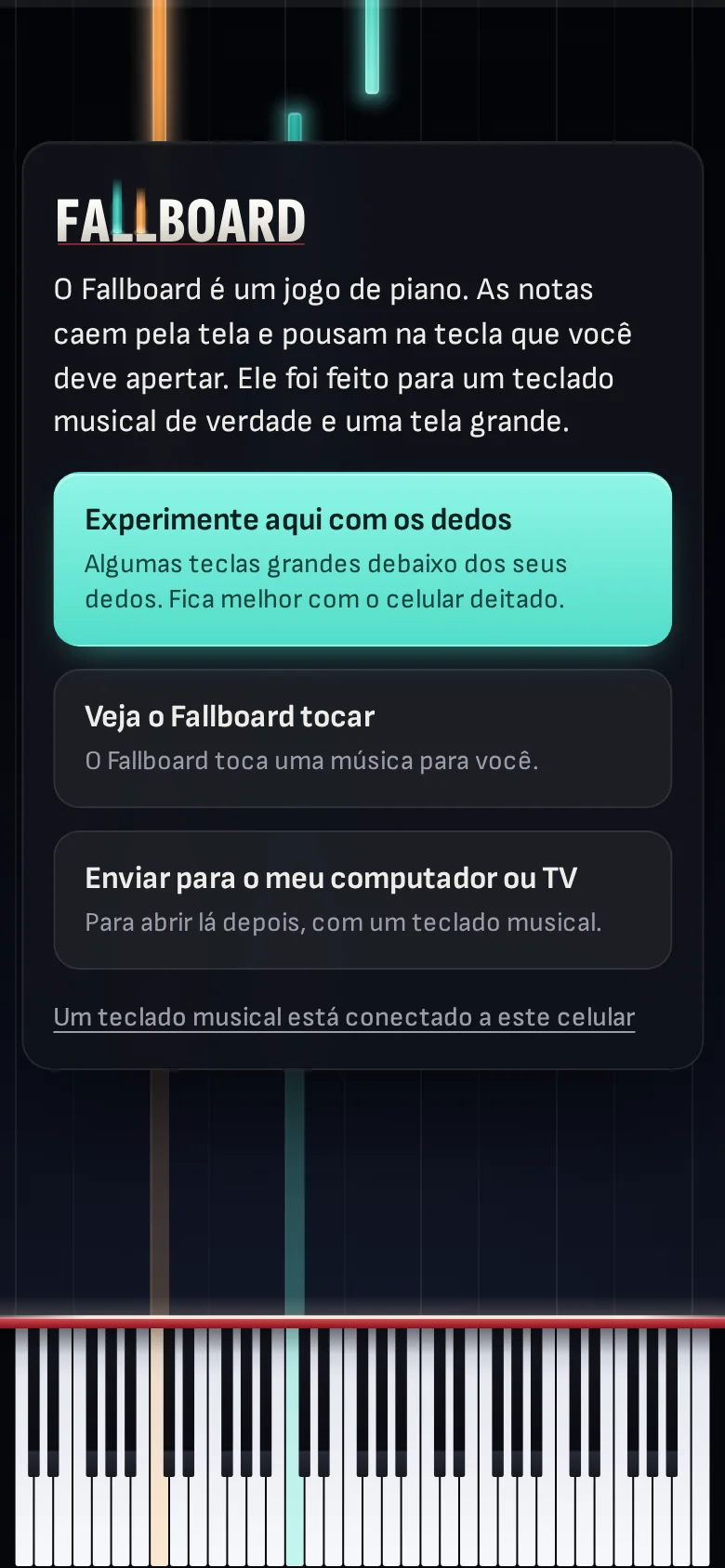
Em um celular, a primeira tela tem três opções. A primeira, Experimente aqui com os dedos, dá a você algumas teclas grandes. Deite o celular, e elas ficam maiores. Você toca a mão direita, e o Fallboard toca a esquerda. A segunda, Veja o Fallboard tocar, deixa o Fallboard tocar uma música para você. E a terceira, Enviar para o meu computador ou TV, entrega o endereço, para você abrir lá depois.
Letras e toques na tela são mais fáceis do que teclas de piano de verdade. Por isso a pontuação vale 60 por cento, e três estrelas são o máximo que uma música dá. Nas listas, uma partida assim aparece marcada como teclas do computador, ou teclas da tela.
Se você conectar um teclado musical mais tarde, o Fallboard pergunta se quer se configurar para ele.
A barra do alto
Quero verA barra tem o que você precisa enquanto toca. Vamos ver, da esquerda para a direita.
A lista de músicas tem todas as músicas, em grupos, as mais fáceis primeiro. Uma música que pode dar mais de três estrelas mostra esse número ao lado do nome. Quanto mais estrelas, mais difícil a música.
O botão Tocar começa a música para você tocar. O botão Ouvir deixa o Fallboard tocar, para você escutar como ela é. A seta redonda começa a música de novo.
O primeiro controle mostra onde você está na música. Arraste para pular. Ao lado, você escolhe as mãos. A escolha de costume é Duas mãos. Com Só a direita ou Só a esquerda, você aprende uma mão de cada vez.
O segundo controle é a velocidade. Mais devagar é mais fácil. Quando a velocidade não está em 100 por cento, aparece um botão pequeno, Normal, embaixo do controle.
A luzinha fica verde quando o seu teclado está conectado. O botão ao lado mostra quem está tocando: aperte para escolher um nome. E o anel com um número é o seu nível.
O botão Menu abre todo o resto. Os quatro cantos são a tela cheia. A seta bem à direita esconde a barra, para a tela inteira ficar para as notas. Um botão chamado Controles traz a barra de volta.
Em um celular a barra é mais curta. Um botão com três pontinhos abre o resto.
O Menu
Quero verTudo o que não está na barra fica no Menu. Aperte Menu, no alto, à direita.
O Menu abre com seis botões grandes: A Jornada, Escolher uma música, Ajuda enquanto eu toco, Meu progresso, Placares e Configurações. Aperte um deles, e a página dele se abre. Uma mudança vale na hora. O botão Voltar ao Menu leva de volta aos seis botões, e Voltar para a música fecha o Menu.
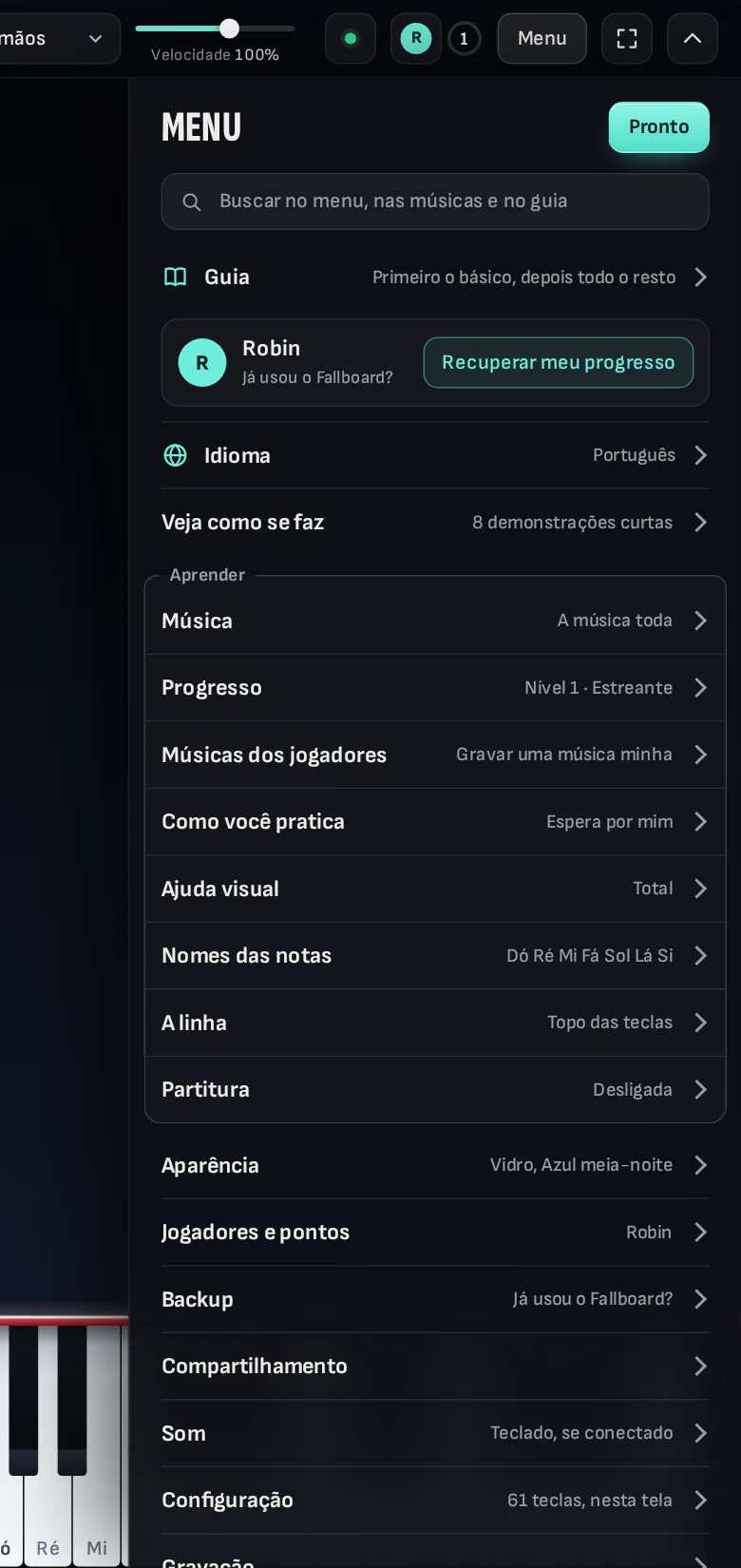
Procurando alguma coisa? Aperte Buscar, no alto do Menu, e digite uma palavra. A busca encontra ajustes, músicas e capítulos deste guia. Escolha um resultado, e o Fallboard leva você até lá.
Vale a pena conhecer dois botões lá do alto. O botão Guia abre este guia. O botão Veja como se faz tem demonstrações curtas: um ponteiro mexe nos controles de verdade, e você fica sabendo o que está acontecendo. Uma demonstração não muda nada. Depois, tudo fica como você deixou. O Fallboard fala 8 idiomas. Escolha o seu em Idioma, no alto do Menu.
Em Configurações há cinco abas. A aba Cores e efeitos cuida da aparência do Fallboard, e a aba Som, do que você ouve. A aba Ajuste do teclado é onde a imagem encontra o seu piano: quantas teclas ele tem, onde você toca e onde as notas pousam. A aba Tempo guarda os atrasos de uma TV, e com quanta antecedência você vê as notas. A aba Salvar e compartilhar deixa o seu progresso em segurança.
Quem está tocando? Aperte o cartão do jogador, no alto do Menu. Ali você escolhe um jogador, ou adiciona alguém novo.
A Jornada
O Fallboard tem duas portas. O Modo livre é o jogo como você já conhece: qualquer música, qualquer ajuda, qualquer velocidade, com pontos e estrelas. A Jornada leva você, passo a passo, das notas que caem até tocar sem ajuda. As duas portas ficam abertas todos os dias, e o que você toca vale nas duas.
A Jornada começa com uma pergunta: qual música você mais gostaria de tocar? Depois ela traça o caminho até lá, em capítulos de poucas músicas. Cada capítulo traz uma habilidade nova, como as duas mãos, a leitura ou o ritmo, e termina com um pequeno concerto: a última música dele, tocada sem ajuda, com a tela apagada.
A imagem dela é um céu noturno. Cada nota que cai é uma estrela, e cada música que você pratica coloca as notas dela de volta no céu. Com os meses, o céu vai se enchendo de tudo o que você aprendeu.
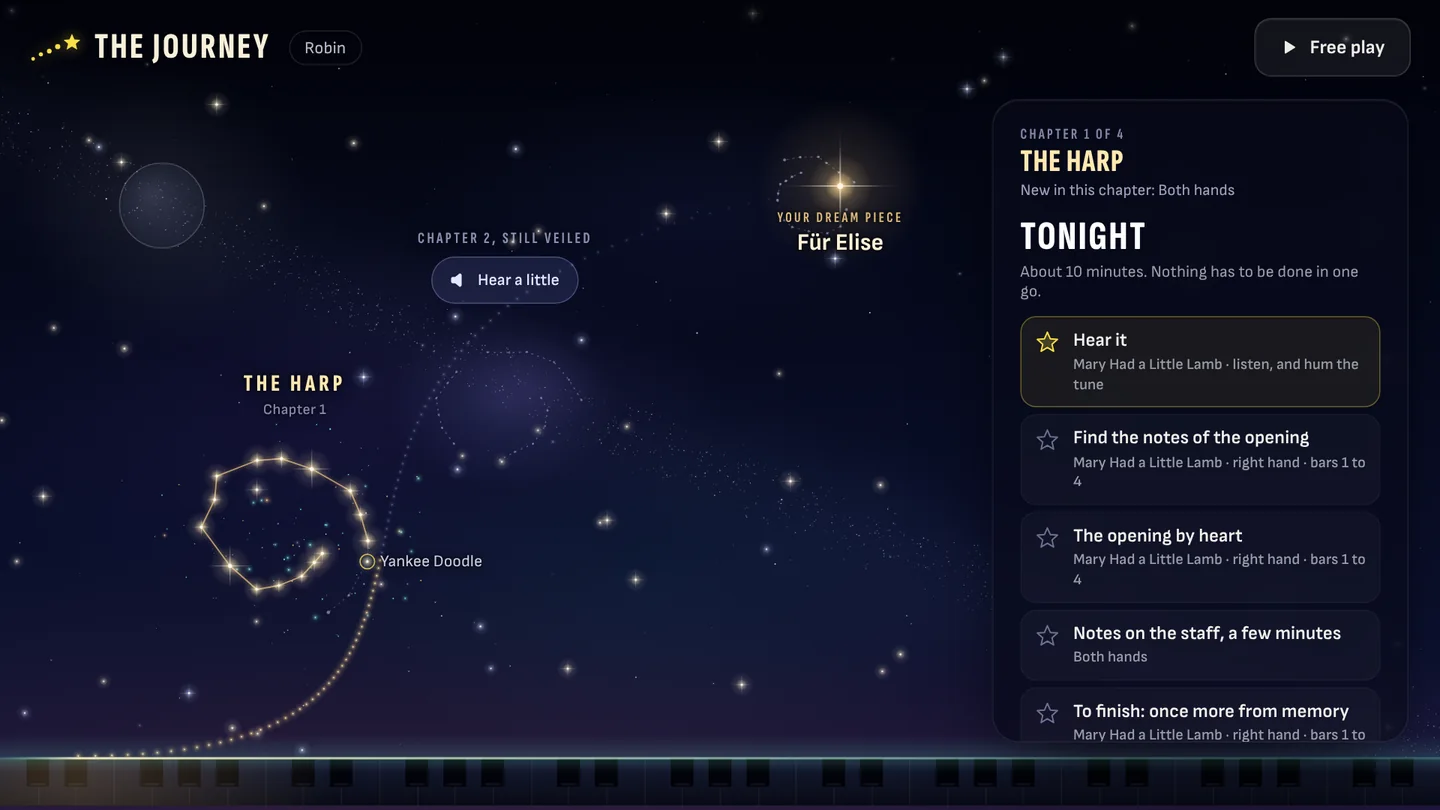
Todo dia tem o treino desta noite, de uns quinze minutos ou menos: primeiro as frases de ontem, de cor, depois o próximo passo, e uma melodia curta para ler. Nada é obrigatório, e você pode parar quando quiser. Na Jornada, a ajuda vai sumindo quando você toca bem, e volta quando fica difícil.
Tocar uma música
As notas caem pela tela. Quando a parte de baixo de uma nota chega à linha, aperte a tecla dela. Segure a tecla pelo tempo que a nota durar. Nota comprida, tecla segurada por mais tempo.
No começo, a música espera por você. Ela para em cada nota até você apertar a tecla certa, então não dá para ficar para trás. Se você apertar uma tecla errada, a música simplesmente espera pela certa.
Quando você aperta uma tecla na hora certa, uma palavra aparece junto das teclas: Perfeito, Ótimo ou Bom. Uma tecla que veio cedo ou tarde não ganha palavra nenhuma. Esse é o ajuste de costume, chamado Só elogios. Para saber também das teclas que vieram cedo ou tarde, abra Ajuda enquanto eu toco e, em Palavras sobre o meu ritmo, escolha Elogios e correções. Ou escolha Nenhuma, para não aparecer palavra nenhuma.
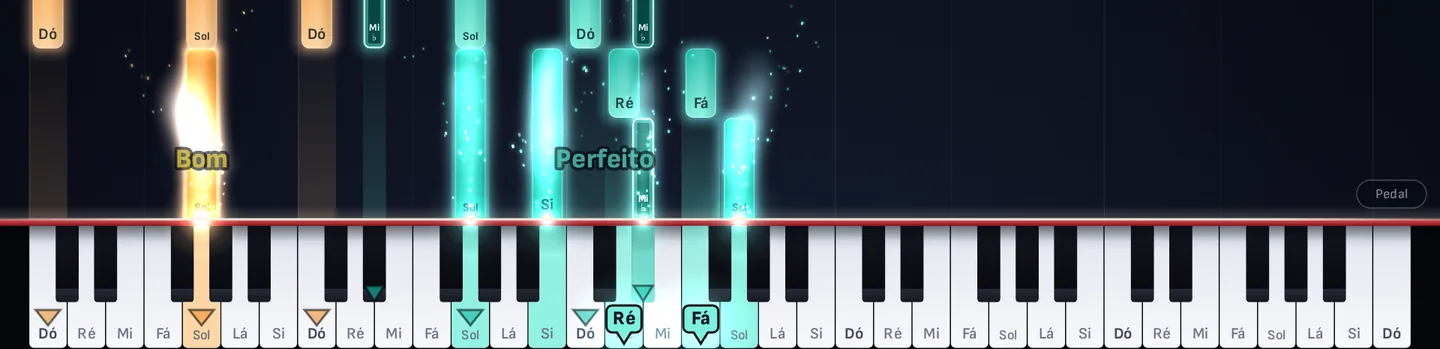
Quando uma música já sai fácil, deixe que ela siga em frente. Em Ajuda enquanto eu toco, na linha A música, escolha Segue em frente. Agora ela não espera, como uma banda também não esperaria.
Para tocar de novo, aperte a barra de Espaço. Ou aperte juntas a tecla mais grave e a mais aguda do seu teclado. Isso começa a música de novo sem nenhuma mão sair do piano.
Praticar em passos pequenos
Quero verUma música nova fica mais fácil em passos pequenos. Aqui vão cinco que ajudam.
Uma mão de cada vez. Escolha Só a direita na barra. O Fallboard toca a mão esquerda para você, acompanhando o seu ritmo. Depois aprenda a mão esquerda do mesmo jeito, e junte as duas.
Mais devagar. Puxe o controle da velocidade para a esquerda. Metade da velocidade está ótimo. Vá aumentando de novo, um pouco de cada vez.
Uma parte de cada vez. Uma música mais longa pode ser praticada em partes. No Menu, aperte Escolher uma música e escolha uma parte em Praticar uma parte. Cada parte tem mais ou menos vinte segundos.
Deixe a música ajudar quando você travar. Ela espera, e acende a tecla que você deve apertar. Em Ajuda enquanto eu toco, a linha Quando eu travo diz quando a tecla aparece: na hora, depois de três segundos, ou nunca.
E arrume o trecho difícil. Depois de uma música com alguns tropeços, o cartão oferece um botão como Arrumar o compasso 4. Aperte, e você toca só aquele compasso: primeiro devagar, depois um pouco mais rápido, depois na velocidade da sua partida. Cada passo termina quando o compasso sai certinho. Depois do terceiro, o compasso está arrumado.
O que você vê na tela
O Fallboard marca o caminho até cada tecla. Veja o que as marcas querem dizer.
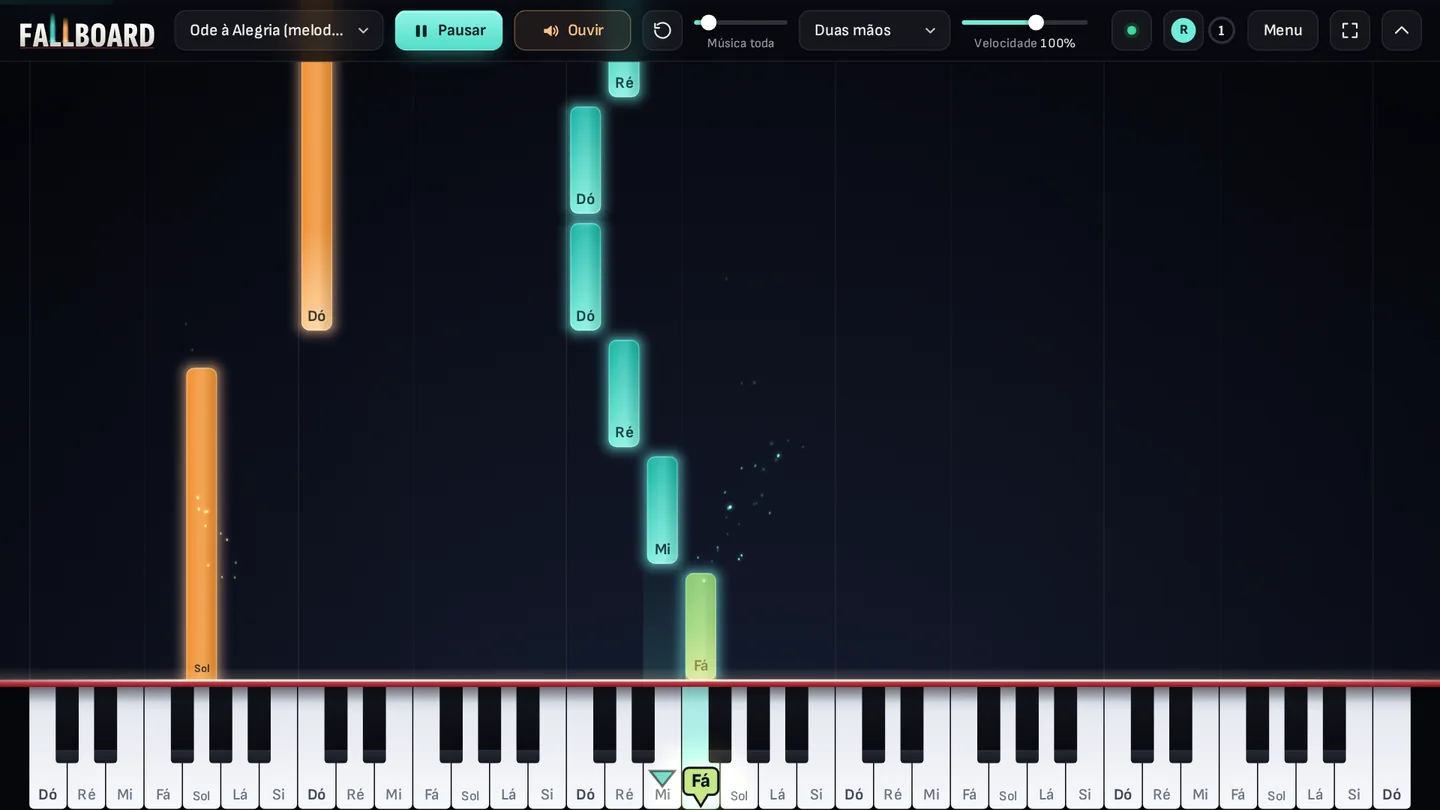
A cor separa as mãos. As notas da mão direita são azul-turquesa. As notas da mão esquerda são cor de âmbar.
Cada nota que cai leva o seu nome, e as teclas da imagem também.
A tecla que você deve apertar agora fica acesa, com uma bandeirinha que mostra o nome dela. Enquanto a música espera por você, a bandeirinha pisca em dourado. Uma setinha marca a tecla que vem depois.
Raios de luz descem de cada nota que vem vindo até a tecla dela, para você ver cedo aonde o dedo precisa ir.
Tudo isso fica no Menu, em Ajuda enquanto eu toco, e cada marca pode ser desligada quando você não precisar mais dela. A lista Quanta ajuda, no alto, ajusta todas de uma vez: Total, Média, Leve ou De memória.
A linha onde as notas pousam
A linha brilhante que atravessa a tela é a hora da verdade. É hora de tocar uma nota quando a ponta de baixo dela encosta na linha.
Você escolhe onde a linha fica. Com uma TV atrás de teclas de verdade, o melhor lugar é a borda de baixo da tela, para as notas pousarem nas suas teclas de verdade. Sem TV, o lugar de costume é o topo das teclas da imagem.
Enquanto nenhuma música está tocando, aparece uma pequena alça na ponta esquerda da linha. Pegue a linha pela alça e arraste para cima ou para baixo, até a altura que você quiser.
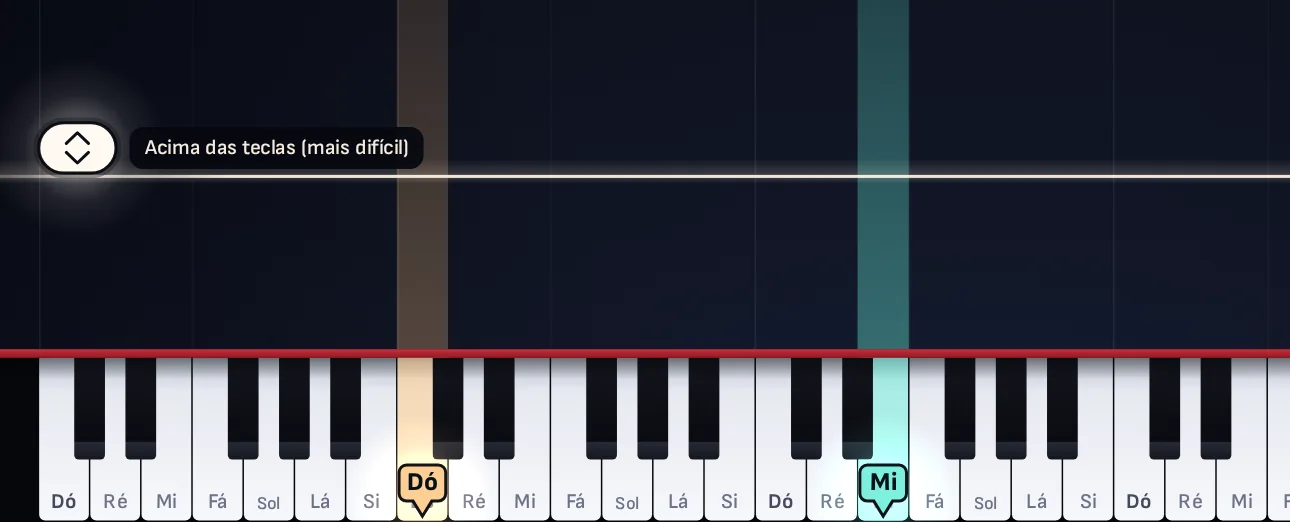
Mais alto é mais difícil, de propósito. As notas então param acima das teclas, e é você quem encontra cada tecla. Isso treina a sua memória de onde as teclas ficam.
No Menu, o lugar da linha fica em Configurações, na aba Ajuste do teclado, em Posição da linha: os lugares de costume em uma lista, e um controle para um lugar que você escolhe. A aparência da linha é escolhida em Cores e efeitos, em Visual da linha.
Qual dedo vai onde
Os dedos são numerados de um a cinco nas duas mãos. Um é o polegar. Cinco é o mindinho.
Quando você demora dois segundos em uma nota, uma mão transparente aparece sobre as teclas. Ela mostra qual dedo aperta qual tecla, com o número na ponta de cada dedo. A mão é desenhada como o reflexo da sua própria mão em um espelho atrás das teclas, então esquerda e direita ficam como você as vê.
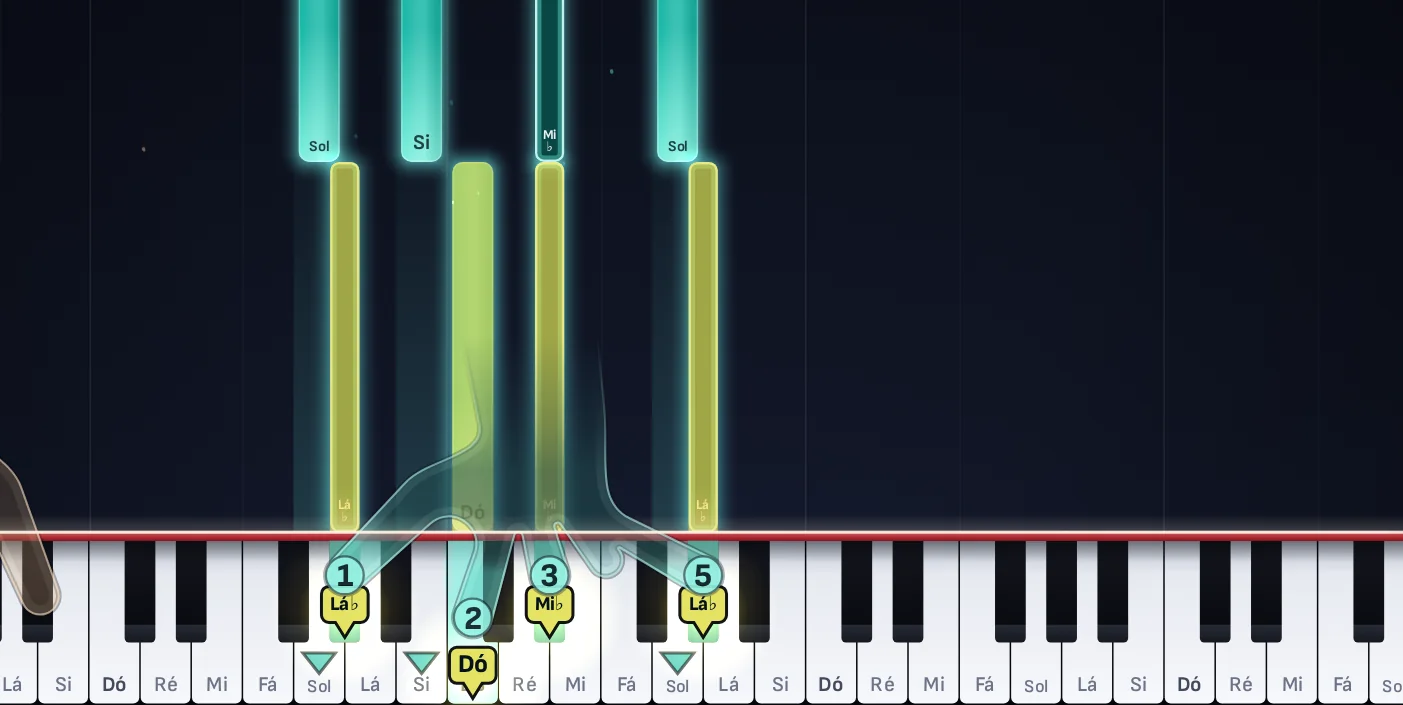
Em Ajuda enquanto eu toco, a linha Ajuda com os dedos tem quatro ajustes. Desligada. Uma mão quando eu demoro. Uma mão em cada acorde. E números em cada nota.
O Fallboard calcula os dedos sozinho, do jeito que um professor marca o livro de quem está começando. Tome como um bom conselho. Se outro dedo for melhor para você ou para o seu professor, use esse.
Da primeira música até tocar sem ajuda
Toda música se aprende em seis passos. Comece com toda a ajuda, depois vá tirando, um pouco de cada vez. Cada passo faz você lembrar um pouco mais.
- Ouvir. Aperte Ouvir e escute a música uma vez. Cantarole a melodia: uma melodia que você escuta na cabeça é mais fácil de lembrar.
- Achar as notas. A música espera por você, com toda a ajuda. Uma mão de cada vez está bem no começo, mas junte as mãos logo.
- Firme e sem erros. Na linha A música, escolha Segue em frente, numa velocidade em que você toque sem nenhuma tecla errada. O Fallboard oferece um passo mais rápido quando chegar a hora, até a velocidade normal.
- Menos ajuda. Os nomes, os raios de luz e as marcas nas teclas vão embora, um por um. As notas caindo ficam. A lista Quanta ajuda, em Ajuda enquanto eu toco, faz tudo de uma vez.
- De cor, uma frase por vez. As notas ficam escondidas, e você toca cada frase de memória.
- Sem ajuda. A tela se apaga, e a música acompanha você.
A Jornada percorre esses passos com você, e a lista de músicas mostra o passo em que cada música está. No Modo livre, faça qualquer passo a qualquer hora. A música é sua quando você toca com as duas mãos, sem erros e sem ajuda, na sua primeira tentativa de um dia.
Aprender de cor
A música é dividida em frases de dois a quatro compassos, e cada frase é aprendida à parte. As notas dela ficam escondidas, e você toca de memória.
Quando você não sabe a próxima tecla, ela aparece depois de uma pequena espera. Cada vez que você acerta, a espera cresce um pouco. Quando você toca todas as teclas antes de a dica aparecer, você sabe a frase.
Depois as frases são juntadas: a primeira, depois a segunda, depois as duas juntas, e assim por diante. Quando você já sabe algumas, elas são pedidas fora de ordem. Parece mais difícil, e funciona melhor no dia seguinte.
Cada dia começa com as frases de ontem, antes de qualquer coisa nova. Tentar lembrar, mesmo quando você erra, é o jeito de uma música sair da tela e ir para as suas mãos.
Tocar sem ajuda
O último passo de uma música é tocar sem ajuda. A tela não mostra nada além da linha, ou se apaga. Nenhuma nota caindo, nenhuma luz numa tecla, nenhum nome. Você toca de memória.
A música segue você, e não o próprio relógio dela. Quando você espera, ela espera. Quando você pula uma nota e continua, ela continua com você. Enquanto você não toca as duas mãos, o Fallboard toca a outra mão, no seu andamento. Se você quiser, ele marca baixinho cada tempo.
No fim, um cartão conta como foi: quantas notas vieram na ordem, as teclas que saíram trocadas e se o seu ritmo foi regular. Tocada sem erros numa primeira tentativa, a música é sua.
Aprender os nomes das notas
Cole adesivos com os nomes nas suas teclas, e deixe ligados os nomes nas notas que caem. Quando cair uma nota com o nome Lá, procure o Lá nas suas teclas. Depois de um tempo, você vai saber onde fica o Lá sem olhar.
Em Ajuda enquanto eu toco, em Nomes das notas, você escolhe como os nomes são escritos, e quais teclas da imagem levam o nome: todas as teclas brancas, só as teclas Dó, ou nenhuma.
Se os seus adesivos forem coloridos, abra Configurações, depois Cores e efeitos, e coloque Cor das notas em Por nome da nota. Aí todo Dó tem uma cor, todo Ré tem outra, e você pode trocar cada uma das sete cores para combinar com os seus adesivos. As notas da mão esquerda passam a levar um anel branco.
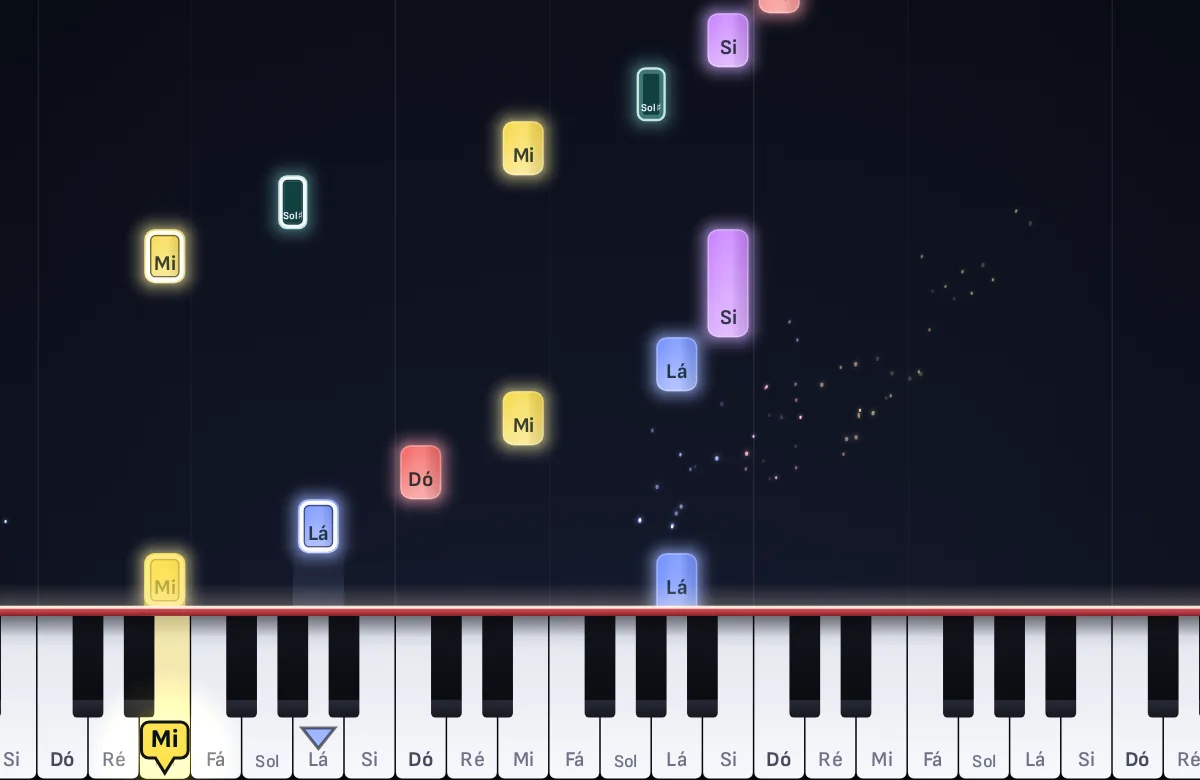
Quando os nomes já vierem fácil, desligue primeiro os nomes nas teclas, depois os nomes nas notas. Depois disso, experimente a partitura.
Partitura
O Fallboard pode mostrar a partitura de verdade acima das notas que caem. Escolha em Ajuda enquanto eu toco, em Partitura. Há dois tipos. Com Deslizando, as notas escritas deslizam e passam por uma linha vermelha, e cada uma cruza a linha quando é a hora de tocar. O tipo Uma página parece uma folha impressa, com um marcador que vai andando por ela.
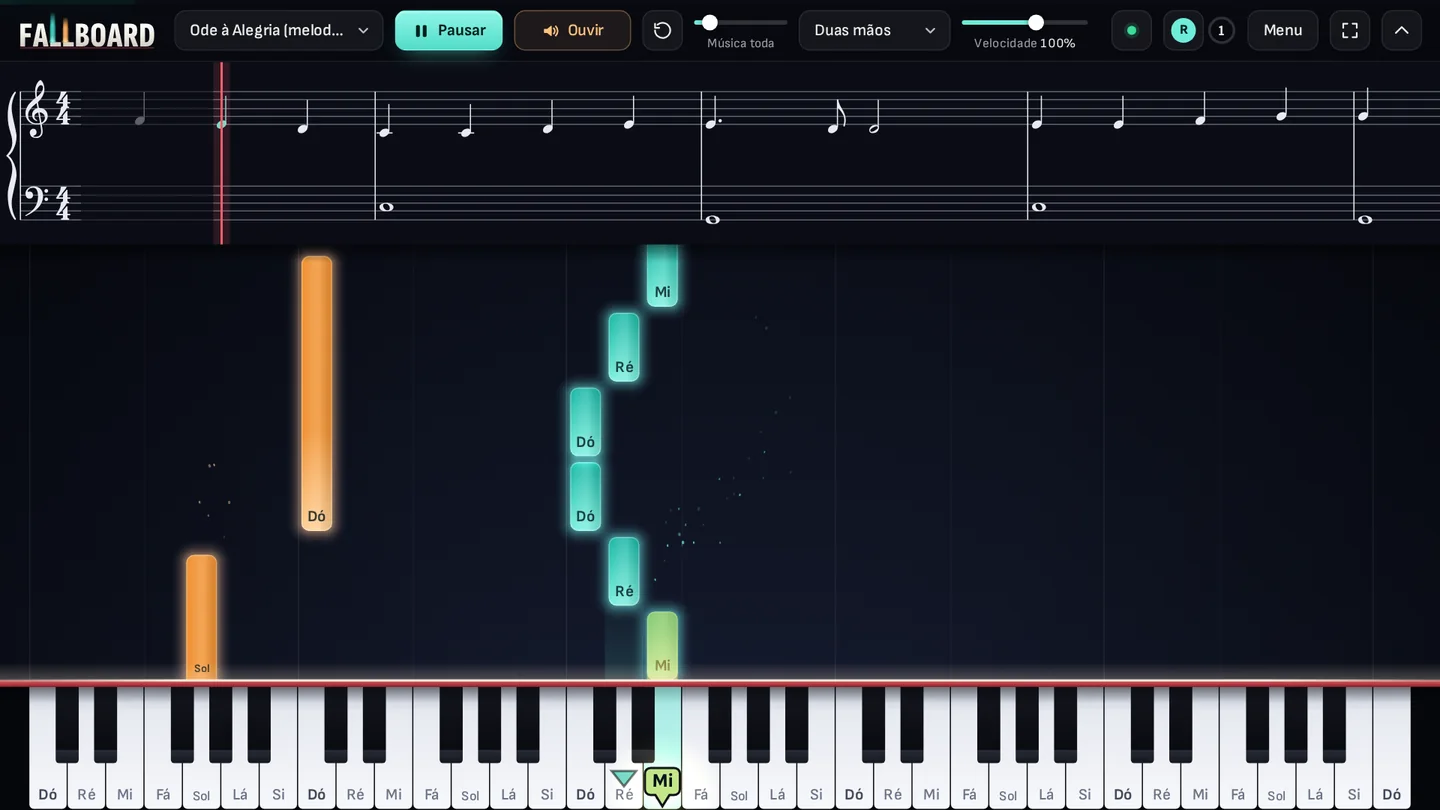
O papel é escuro com notas claras, o que cansa menos os olhos diante de uma tela grande. Se preferir, troque para papel claro com notas escuras.
Para ler só pela partitura, coloque As notas caindo em Escondidas, em Ajuda enquanto eu toco. É assim que se aprende a ler música: primeiro as notas que caem e a partitura juntas, depois só a partitura.
Algumas músicas não têm partitura no Fallboard, entre elas a maioria das peças de concerto. O Fallboard avisa, e as notas que caem mostram todas as notas, como sempre.
O caminho da leitura
Ler partitura é uma habilidade à parte, aprendida alguns minutos por dia, junto com as músicas que você aprende de cor. A Jornada percorre o caminho da leitura com você, um passinho de cada vez.
Primeiro vêm as notas na pauta, as cinco linhas onde a música é escrita. Depois os passos e pulinhos: até onde vai a próxima nota, e para que lado. Depois o ritmo: você bate um compasso em qualquer tecla enquanto o Fallboard marca o tempo. E Tocar de ouvido: o Fallboard toca algumas notas, e você repete depois dele.
Todo dia tem uma melodia nova para ler: de quatro a oito compassos que você nunca viu, escritos para o Fallboard. Você lê só pela partitura, devagar, e a música continua mesmo com os seus erros. Isso é ler à primeira vista.
Estrelas, títulos e ritmo
Depois de uma música, um cartão mostra como foi: as suas estrelas, o seu título, os seus pontos, e como foi o seu ritmo.
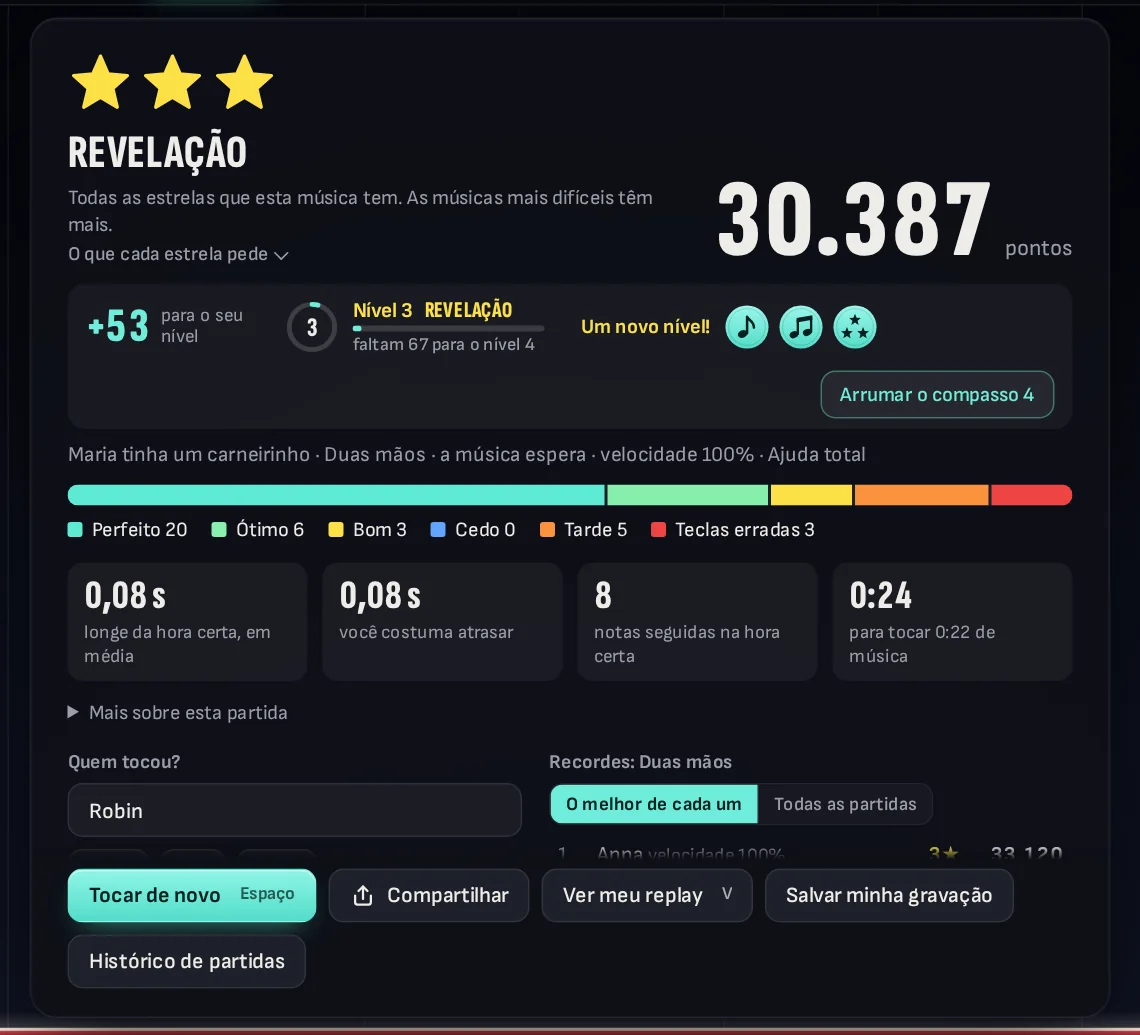
Cada tecla certa cai em uma de cinco classes. Perfeito é quando ela chega a no máximo cinco centésimos de segundo da hora certa. Ótimo, a mais ou menos um décimo de segundo. Bom, a mais ou menos dois décimos. Mais longe do que isso, a tecla veio cedo demais ou tarde demais. Cedo demais quer dizer pressa. Tarde demais quer dizer que a tecla ainda estava sendo procurada.
Uma música fácil pode dar três estrelas. As mais difíceis dão mais: até seis em Ficando mais difícil, até oito entre as Grandes peças, e até doze para as Peças de concerto mais difíceis.
As primeiras estrelas vêm fácil. Uma por tocar a música até o fim. Duas por acertar a maioria das teclas. Três por acertar quase todas as teclas, a maioria delas na hora certa. Daí em diante, cada estrela pede mais: um teclado musical de verdade, menos teclas erradas, mais precisão no ritmo, a velocidade normal, as duas mãos, e nenhuma pausa. Da estrela oito em diante, a música precisa seguir em frente em vez de esperar por você.
Embaixo das estrelas, o cartão diz o que a próxima estrela pede, com o seu próprio número ao lado. Por exemplo: para a estrela três, 95 por cento de teclas certas. Você fez 91 por cento.
Cada partida também ganha um título. São doze, um para cada estrela, de Estreante e Artista de rua até Mestre e Lenda.
Aperte Mais sobre esta partida para ver os detalhes. Um gráfico mostra o quanto cada tecla veio cedo ou tarde. E, quando a maioria dos tropeços ficou em uma parte, um botão deixa você praticar só essa parte.
Pontos e recordes
Cada tecla certa rende pontos, e quanto mais perto da hora certa, mais pontos. Uma tecla errada custa caro: tocar certo importa mais do que tocar rápido.
Depois o total é ajustado. Menos ajuda e uma música que segue em frente aumentam a pontuação, e a velocidade também, mas bem menos. Cada frase que você toca sem nenhuma tecla errada soma um décimo aos pontos dela.
O botão Placares, no Menu, mostra o placar de cada música, com um placar para cada mão e para cada nível de ajuda. O nome em uma pontuação é o de quem está escolhido na barra. Você também pode digitar um nome no cartão, em Quem tocou.
Um placar mostra a melhor partida de cada um, uma linha para cada pessoa. Assim ninguém é empurrado para fora do placar por alguém que toca mais vezes. A lista Todas as partidas desta música, embaixo do placar, mostra todas as partidas guardadas.
Cada partida também fica anotada na ordem em que foi tocada. Abra Meu progresso e aperte Todas as partidas. Você vê as últimas 300 partidas: quando, quem, qual música, quantas estrelas e quantos pontos.
As pontuações podem ser removidas, mas o caminho até lá fica escondido de propósito: Placares, depois Remover pontuações. Um pai ou uma mãe que esteja muito na frente pode remover as próprias pontuações, e deixar as crianças ganharem.
As pontuações e os nomes ficam guardados no seu navegador, no seu próprio computador. Uma partida só sai dele quando você compartilha essa partida. Para guardar tudo em segurança, ou para levar para outro computador, abra Configurações, depois Salvar e compartilhar, e aperte Salvar tudo em um arquivo. O botão Carregar de volta traz tudo de novo.
Tocar sem erros
O Fallboard premia mais quem toca certo do que quem toca rápido. Uma partida sem nenhuma tecla errada e sem nenhuma nota perdida, com quase todas as notas na hora certa, é uma partida sem erros. As partidas sem erros são as que mais contam, para a sua pontuação e para o seu nível.
Cada música lembra a sua velocidade sem erros: a velocidade mais rápida em que você já tocou a música sem erros. Depois de três partidas seguidas sem erros, o Fallboard oferece um passo mais rápido. Depois de uma partida bagunçada, ele sugere voltar um passo.
A primeira vez que você toca uma música num dia é a sua primeira tentativa. O cartão mostra essa tentativa ao lado da sua melhor partida. Ela é a medida sincera do que você aprendeu: o que você consegue tocar sem aquecer, como tocaria para alguém.
Onde a música espera, uma tecla que vem um pouco depois da nota dela está atrasada. Uma que vem mais de um segundo depois foi procurada. O cartão conta as duas separadamente. Menos teclas procuradas quer dizer que você conhece melhor a música.
Níveis, medalhas e a sua semana
Quero verO Fallboard lembra o que você ganhou tocando. O anel com um número na barra é o seu nível. Aperte nele, e Meu progresso se abre.
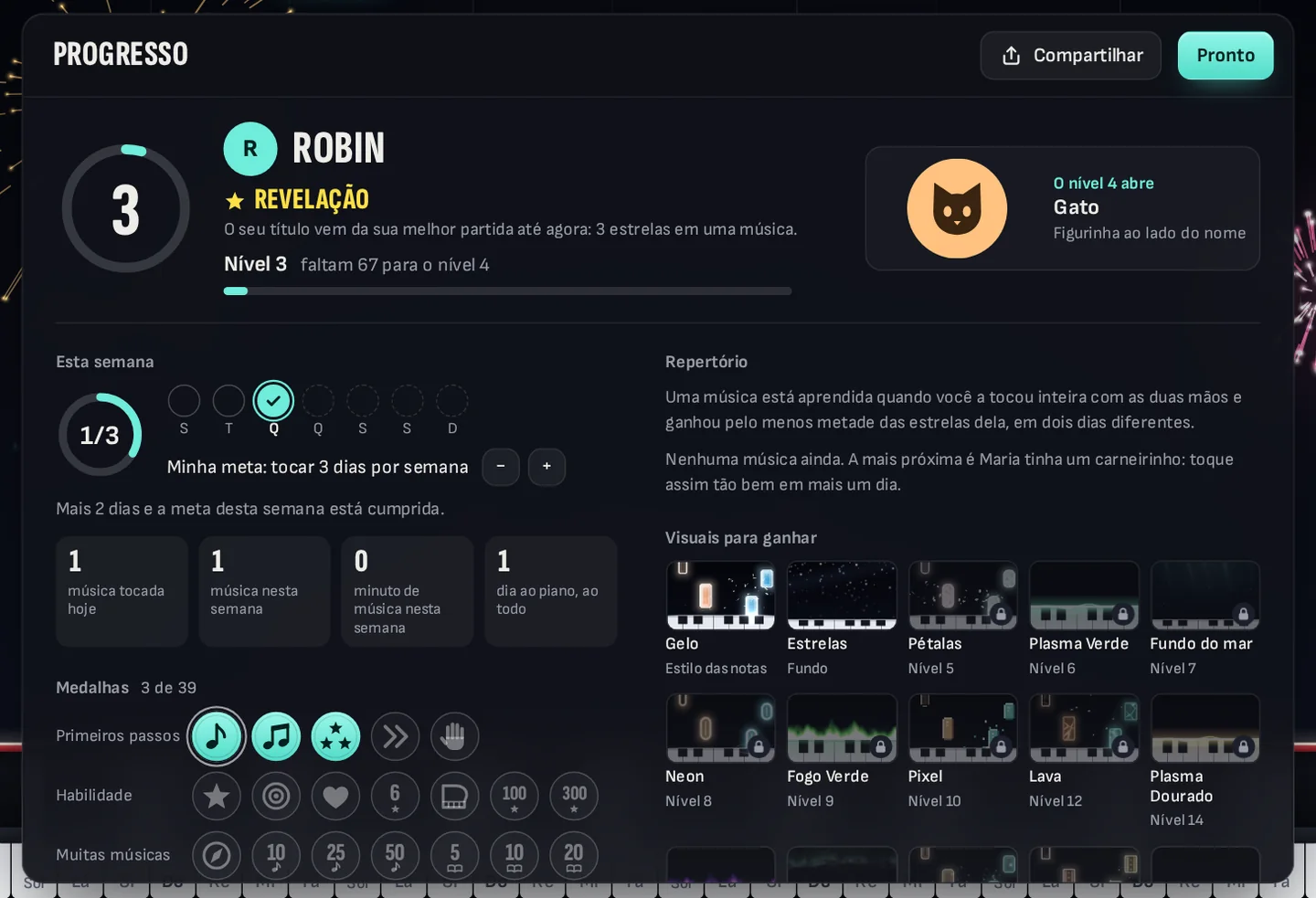
O seu nível cresce quando você toca bem: uma partida sem erros, uma nova velocidade sem erros, uma primeira tentativa do dia melhor, uma frase aprendida de cor, uma música tocada sem ajuda. Os dias em que você toca também contam. Depois de uma partida, o cartão diz o que ela trouxe para o seu nível. E nada é tirado de você, nunca.
Níveis novos abrem visuais novos: estilos para as notas, fundos, cores para a linha e figurinhas para usar ao lado do seu nome. O painel Meu progresso mostra o que o próximo nível abre.
Há medalhas para ganhar: pela primeira música, por três estrelas, por tocar com cada mão, por voltar dia após dia. Aperte uma medalha, e ela conta como se ganha.
A parte Esta semana mostra os dias em que você tocou. A meta é você quem escolhe: em quantos dias por semana você quer tocar. Três é o de costume. Quando você cumpre a meta, isso também conta para o seu nível.
Cada pessoa tem o seu próprio nível, as suas medalhas e a sua meta. Por isso, escolha o seu nome na barra antes de tocar.
O seu repertório e os diplomas
O seu repertório é a lista das músicas que você sabe tocar de verdade. Uma música está aprendida quando a sua primeira tentativa do dia sai sem erros em dois dias diferentes. As músicas que você aprendeu antes continuam aprendidas.
Abra Meu progresso e olhe em Repertório. Ali estão todas as músicas que você aprendeu. Uma música aprendida continua fresca na memória por três semanas depois da última vez em que você a tocou bem. Depois a lista sugere tocar de novo, para não esquecer.
Cada música aprendida tem um diploma, com o seu nome, a música e as estrelas dela. A cada cinco níveis há um diploma também, a começar pelo nível cinco. Você pode imprimir um diploma, ou salvar como imagem.
Minha coleção
Um bom treino traz surpresas: figurinhas para usar ao lado do seu nome, molduras, estilos de nome, apelidos, estilos de notas, efeitos para a linha e para as teclas, fundos, visuais de cartão e fogos de artifício. Elas ficam guardadas em Minha coleção, em Meu progresso.
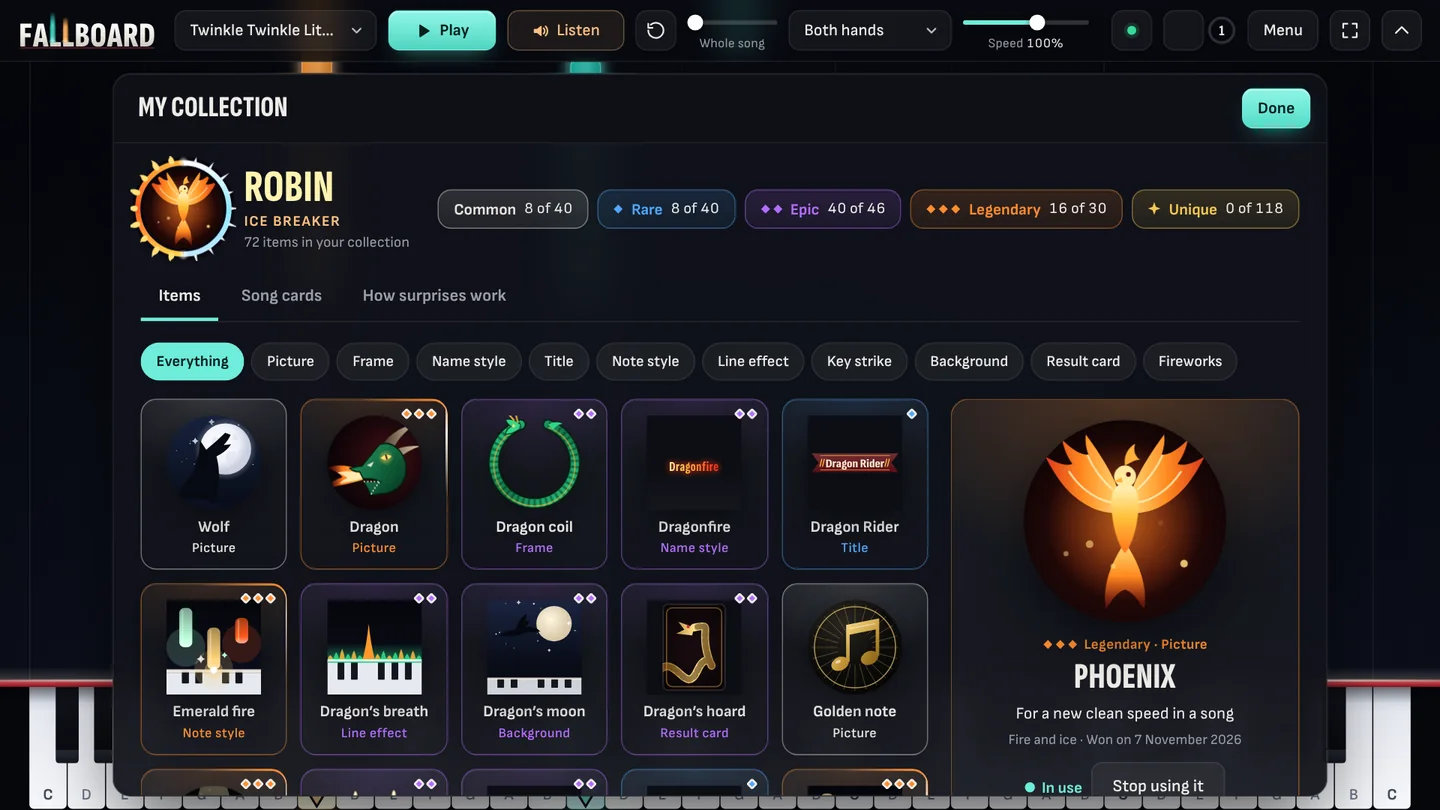
Uma partida sem erros, uma nova velocidade sem erros ou uma frase de cor podem trazer uma, no máximo algumas por dia. Um bom treino aumenta a chance de uma surpresa, e a sorte escolhe qual é. Nenhuma surpresa pode ser comprada.
As surpresas têm raridades, que se reconhecem pela cor e por pequenas marcas: Comum, Raro, Épico e Lendário. E toda música tem uma surpresa só dela, uma figurinha desenhada a partir da melodia, que só se ganha tocando a música toda com as duas mãos e nenhuma tecla errada.
Aperte um item para ver em tamanho grande, e para usar. Na Área dos adultos, a sorte pode ser desligada para uma criança. Aí os mesmos bons momentos trazem os itens em uma ordem fixa.
Replay, gravação e clipes
Toda partida é gravada. Depois de uma música, aperte Ver meu replay. A música como foi escrita aparece em cinza, e as suas notas ficam por cima, coloridas. Você vê onde tocou cedo, onde tocou tarde, e quais teclas saíram erradas.
Se o seu teclado sente a força com que uma tecla é tocada, o replay mostra isso também. Uma tecla que você tocou mais fraco aparece mais clara.
O botão Salvar minha gravação guarda o que você tocou como um arquivo MIDI no seu computador. Você pode carregar de novo mais tarde, como uma das suas próprias músicas.
Você também pode fazer um vídeo curto de uma partida. Aperte Compartilhar no cartão, depois Fazer um clipe. O Fallboard toca a sua partida de novo e filma, com as luzes e o som dela. O clipe é feito no seu navegador e salvo no seu próprio aparelho. Nada é enviado para a internet. Se o botão não aparecer, é porque o seu navegador não consegue gravar clipes. O Chrome e o Edge conseguem.
Você faz vídeos tocando? Em Configurações, na aba Salvar e compartilhar, a seção Gravação tem uma tela limpa, e um jeito de filmar a sua próxima partida enquanto você toca. O que você pode fazer com os seus vídeos está na página Para criadores e professores.
Compartilhar uma partida
Quero verUma partida de que você se orgulha pode ser compartilhada. Depois de uma música, aperte Compartilhar no cartão.
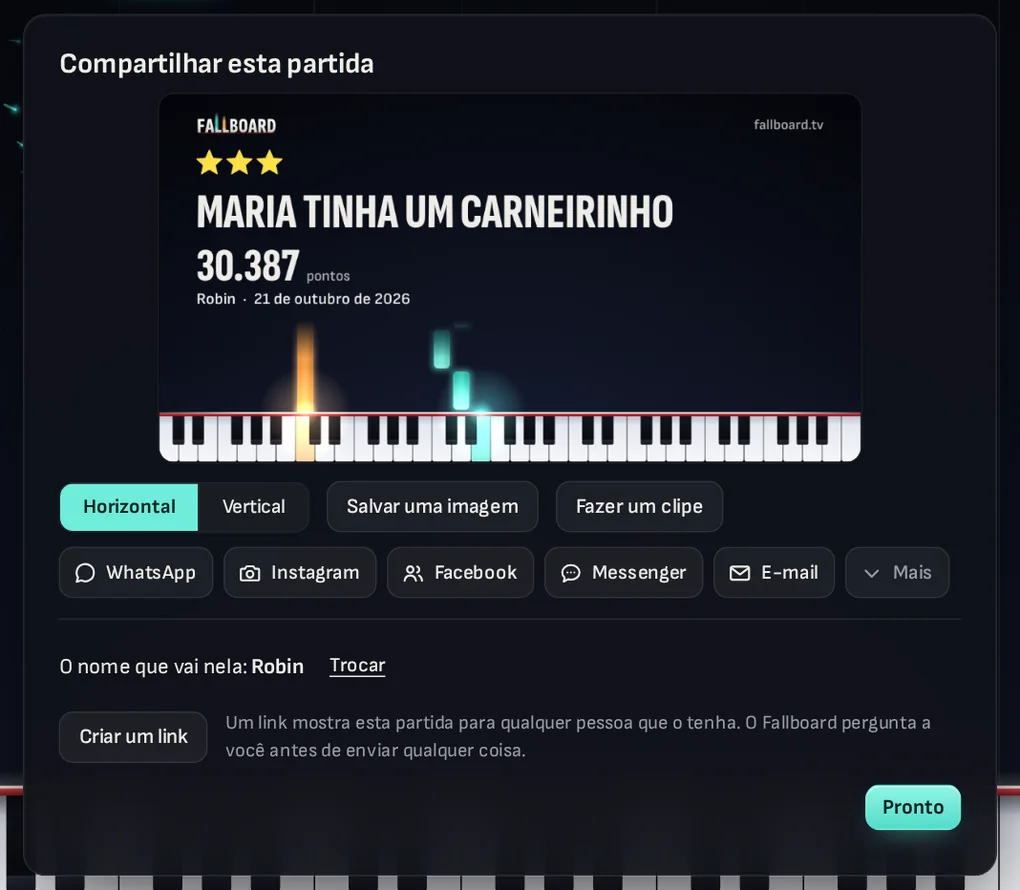
O jeito mais simples é uma imagem do seu resultado. Escolha Horizontal ou Vertical, e aperte Salvar uma imagem. Uma imagem, assim como um clipe, é feita no seu navegador e fica no seu próprio aparelho. O Fallboard não envia nenhum dos dois para a internet. Eles são seus, para mandar a quem você quiser.
O outro jeito é um link. O botão Criar um link coloca a partida no servidor do Fallboard. Qualquer pessoa que tenha o link pode assistir à partida, e ver a música, as estrelas, a pontuação e o nome que vai nela. O nome é uma palavra só: um primeiro nome ou um apelido. Você pode trocar antes de compartilhar.
O Fallboard pergunta antes de enviar qualquer coisa. Na primeira vez, ele diz: pergunte a um adulto. Se você tem menos de dezesseis anos, um dos seus pais ou o seu responsável precisa concordar por você. Enquanto ninguém concordar, nada é enviado.
Uma partida compartilhada fica no ar por até 365 dias. Você pode remover antes disso. O botão Remover esta partida compartilhada fica no painel de compartilhamento, e também em Configurações, na aba Salvar e compartilhar, em Compartilhamento, onde aparecem todas as partidas que você compartilhou.
Dá para criar um link de uma música inteira, tocada do começo ao fim. Uma partida de um arquivo de música seu não pode ser enviada, mas uma imagem sempre funciona.
Quem abre o seu link pode apertar Bater esta pontuação, e tocar a mesma música contra a sua partida. Duas pontuações correm lado a lado, e no fim o cartão diz quem ficou na frente.
Compartilhar é você quem decide. Não rende nada: nem pontos, nem medalha, nem nível.
Peças de concerto
O último grupo da lista de músicas tem as peças de concerto: obras famosas para piano, completas e com toda a sua dificuldade. Entre elas estão o último movimento da Sonata ao Luar, de Beethoven, o Estudo Revolucionário, de Chopin, e a Clair de lune, de Debussy.
Essas peças são longas, por isso o Fallboard busca cada uma quando você a escolhe. Isso leva um instante, e precisa da conexão com a internet.
Uma peça de concerto é tanto para assistir quanto para tocar. Aperte Ouvir, esconda a barra e coloque a qualidade gráfica em Ultra.
Para aprender uma delas, vá com calma: uma mão, uma parte da peça, na metade da velocidade. As mais difíceis podem dar doze estrelas, e as últimas estrelas pedem uma execução de dar orgulho a um profissional.
Som e pedal
A música pode soar pelo seu teclado, ou pelo computador e pela TV. Pelo computador, você ouve gravações de um piano de cauda de verdade. Escolha isso no Menu, em Configurações, Som.
Quando o Fallboard toca uma música para você, ele toca com sentimento. A melodia canta acima da mão esquerda, e cada frase cresce e vai sumindo, como um pianista faria.
O pedal de sustentação vem em Automático. Assim o Fallboard segura o pedal onde a música precisa. Coloque em Manual se você quiser usar o seu próprio pedal. Uma pequena marca na tela, chamada Pedal, fica amarela onde a música pede o pedal.
Se o seu teclado não faz som sozinho, marque Tocar as minhas teclas pelo computador também.
E se você não ouvir nada, clique uma vez em qualquer lugar da página. Um navegador só deixa o som começar depois disso.
As suas próprias músicas
Você pode carregar qualquer música que tenha como arquivo MIDI. Abra o Menu, aperte Escolher uma música e escolha o arquivo em Meus arquivos MIDI. O Fallboard guarda o arquivo no seu navegador, então da próxima vez ele continua na lista, no grupo Meus arquivos. O arquivo nunca sai do seu computador.
Um arquivo MIDI que um programa fez a partir de uma gravação de som costuma ter muitas notas erradas. Um arquivo MIDI feito a partir de uma partitura funciona bem melhor.
As suas próprias músicas também ganham estrelas. O Fallboard calcula pelas notas o quanto uma música é difícil, e dá a ela entre três e doze.
Para tirar as suas músicas da lista, aperte Remover as minhas músicas, no mesmo lugar.
Cores e efeitos
Quero verVocê pode mudar a aparência do Fallboard. Tudo isso fica no Menu, em Configurações, Cores e efeitos.
A qualidade gráfica tem três níveis. O nível Simples mostra notas lisas. Com a qualidade Alta, cada nota queima até sumir, bem onde pousa. Ultra é o mais rico, e precisa de um computador com uma boa placa de vídeo. Se o computador não der conta, o Fallboard diminui os efeitos sozinho, e avisa você.
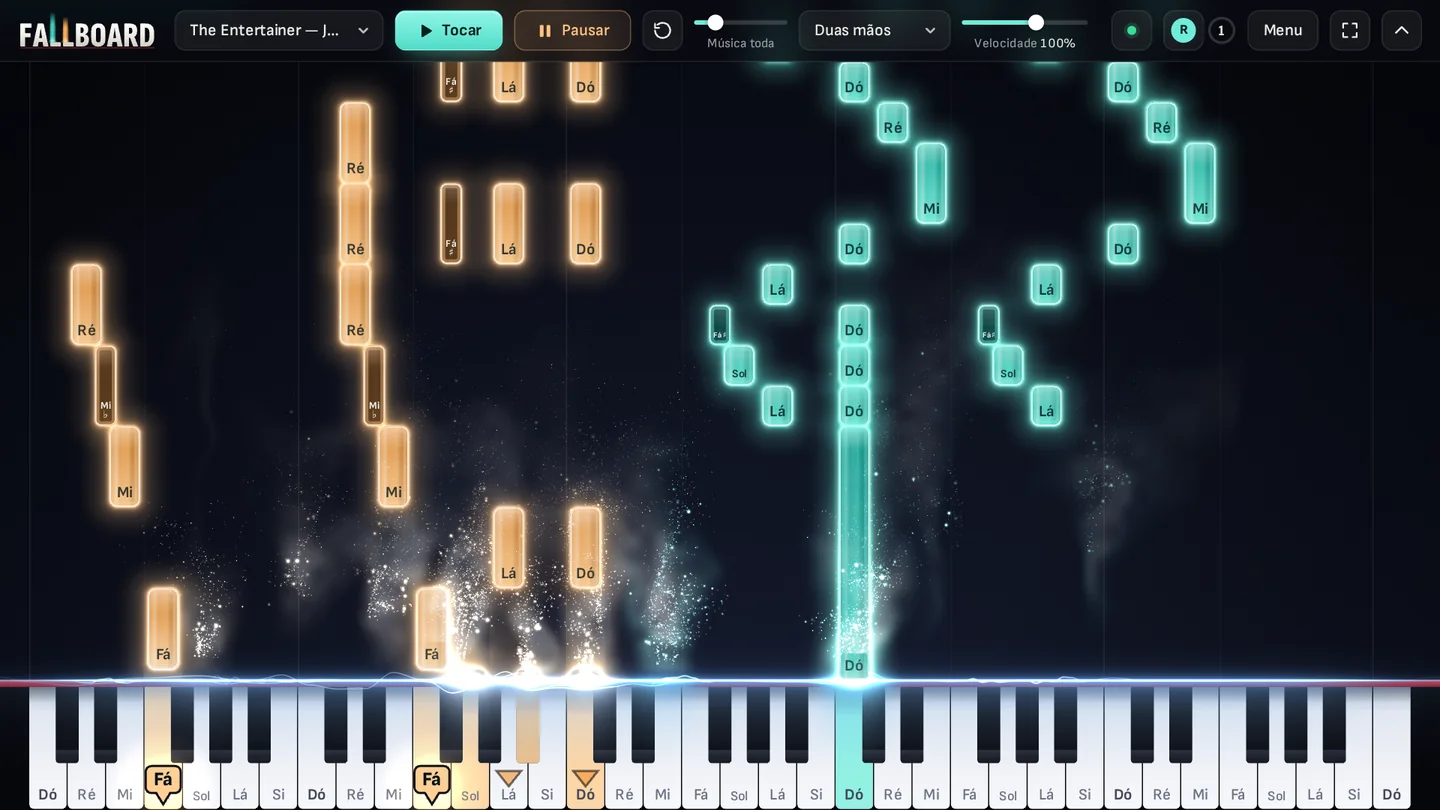
O tema é a cor do palco, da barra e do Menu: Azul meia-noite, Preto, Ameixa ou Floresta.
As notas vêm em oito estilos, de Vidro e Gelo até Pixel e Lava. A linha pode ser nítida, fraca ou escondida, um fio de plasma, um plasma com névoa ou uma linha de fogo. E atrás das notas fica um fundo que você escolhe: estrelas, a aurora boreal, o fundo do mar ou uma sala de concerto.
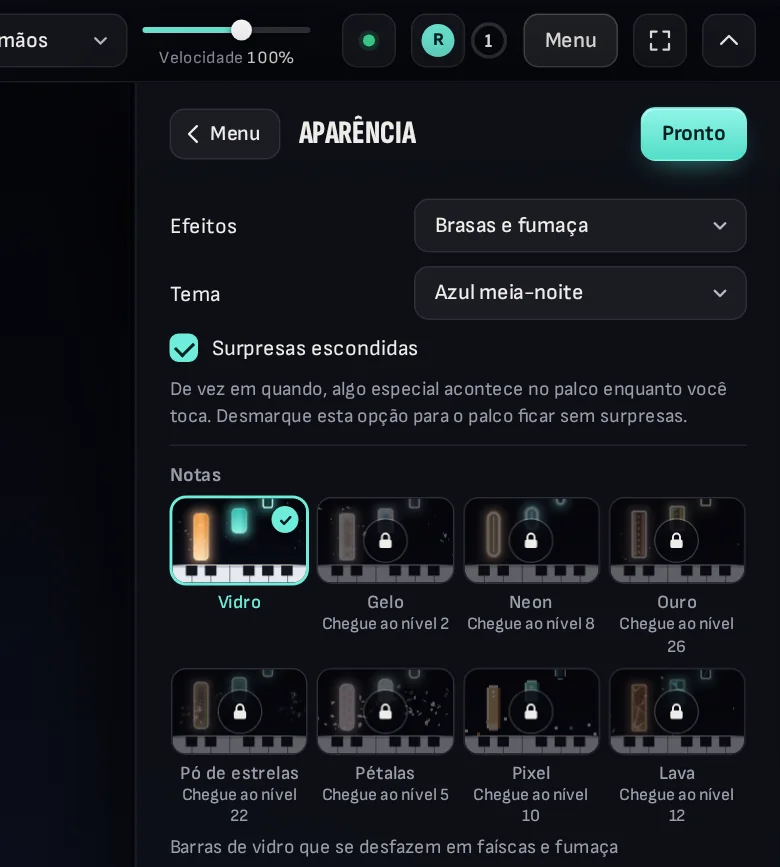
Alguns visuais levam um cadeado pequeno. Eles se ganham tocando, e cada um diz o que é preciso para abrir: um nível, ou uma medalha. Quando um visual abre, um cartão avisa você, com um botão chamado Usar agora. Depois, você pode escolher o visual aqui. Os visuais ganhos para a sua coleção também ficam aqui. A figurinha ao lado do seu nome é escolhida em Meu progresso: é só apertar nela.
Os visuais são de cada pessoa. Quando outro nome é escolhido na barra, o Fallboard coloca os visuais dessa pessoa. E um visual não muda nada no jeito de tocar nem na pontuação.
Atalhos
No teclado do computador: Espaço toca ou pausa. L é Ouvir. R começa de novo. As setas para a esquerda e para a direita pulam cinco segundos para trás ou para a frente. V mostra o seu replay depois de uma música. N passa para a próxima parte, quando você pratica por partes. C esconde ou mostra a barra. M abre o Menu. B é o pedal de sustentação, enquanto você segura. E Esc fecha o que estiver aberto.
Esc também interrompe uma demonstração, e fecha este guia quando ele está aberto dentro do Fallboard.
No piano: a tecla mais grave e a mais aguda, apertadas juntas, começam a música de novo.
Você encontra a mesma lista no Menu, em Veja como se faz.
Se algo não estiver certo
Nenhum teclado é encontrado. Veja se o teclado está ligado, e se o cabo dele está no computador. Se o navegador perguntar se pode usar dispositivos MIDI, escolha Permitir. E use o Chrome, o Edge ou o Firefox, em um computador.
Não sai som. Clique uma vez em qualquer lugar da página. Depois olhe no Menu, em Configurações, Som.
As suas teclas parecem atrasadas. Coloque a TV no Modo Jogo, e meça o atraso da imagem, como explica o capítulo Como montar tudo.
A imagem dá trancos. Em Configurações, na aba Cores e efeitos, coloque a qualidade gráfica em Alta, ou em Simples.
Ultra, Plasma ou Fogo não está disponível. Eles precisam de uma placa de vídeo, e de um navegador que tenha permissão para usá-la. No Chrome e no Edge, procure nas configurações do navegador, em Sistema, a chave que deixa o navegador usar a aceleração gráfica.
Uma peça de concerto não carrega. Ela é buscada quando você a escolhe. Confira a conexão com a internet e escolha a peça de novo.
O fundo escuro aparece azul-claro ou cinza na sua TV. Então a TV está clareando as cores escuras. Procure nos ajustes de imagem dela um modo chamado Jogo, PC ou Cinema. O tema Preto também ajuda.
Não acha um ajuste? Aperte Buscar, no alto do Menu, e digite uma palavra.
Qualquer outra coisa: escreva para hello@fallboard.tv.
Última atualização: outubro de 2026.