
Die Anleitung
Sie beginnt mit dem Wichtigsten und geht dann in kurzen Kapiteln alles durch, was Fallboard kann. Wenn du lieber zuhörst als liest, drücke auf den Knopf, und die Anleitung wird dir vorgelesen.
Das Wichtigste
Zeig es mirFallboard zeigt die Noten eines Liedes, wie sie den Bildschirm hinunterfallen. Jede Note landet auf der Taste, die du drücken sollst. Hier ist der kürzeste Weg zu deinem ersten Lied.
- Schließ dein Keyboard mit einem USB-Kabel an den Computer an und schalte das Keyboard ein.
- Öffne Fallboard in Chrome, Edge oder Firefox. Wenn der Browser fragt, ob er MIDI-Geräte verwenden darf, wähle „Zulassen“.
- Beim ersten Mal stellt dir ein kleiner Helfer drei Fragen. Beantworte sie, und schon kann es losgehen.
- Wähle oben links ein Lied. In der Gruppe „Erste Lieder“ stehen die leichtesten.
- Drücke auf „Anhören“, um das Lied zu hören. Drücke dann auf „Spielen“, und drücke jede Taste genau dann, wenn ihre Note die Linie berührt. Das Lied wartet auf dich.
- Zu schnell? Zieh den Regler für das Tempo nach links. Wenn du erst nur eine Hand lernen willst, wähle „Rechte Hand“.
Noch kein Keyboard? Spielen kannst du trotzdem. Der erste Bildschirm bietet dir „Ohne Keyboard ausprobieren“ an.
Alles andere ist im Menü, oben rechts. Du musst heute nicht alles kennen. Komm zu dieser Anleitung zurück, wann immer du wissen willst, was etwas macht.
Manche Kapitel haben einen Knopf, der „Zeig es mir“ heißt. Drücke darauf, und Fallboard zeigt es dir, auf seinem eigenen Bildschirm.
Die Kapitel
- Aufbauen und einrichten
- Ohne Keyboard
- Die Leiste oben
- Das Menü
- Die Reise
- Ein Lied spielen
- In kleinen Schritten üben
- Was du auf dem Bildschirm siehst
- Die Linie, auf der die Noten landen
- Welcher Finger wohin gehört
- Vom ersten Lied zum Alleinspielen
- Auswendig lernen
- Allein spielen
- Die Namen der Noten lernen
- Das Notenblatt
- Der Weg zum Notenlesen
- Sterne, Ränge und Timing
- Punkte und Bestenliste
- Sauber spielen
- Level, Medaillen und deine Woche
- Dein Repertoire und deine Urkunden
- Meine Sammlung
- Wiederholung, Aufnahme und Clips
- Eine Runde teilen
- Konzertstücke
- Ton und Pedal
- Deine eigenen Lieder
- Farben und Effekte
- Tastenkürzel
- Wenn etwas nicht stimmt
Aufbauen und einrichten
Zeig es mirAm besten ist Fallboard mit einem Fernseher direkt hinter deinem Keyboard. Dann landen die Noten auf deinen echten Tasten.
Verbinde das Keyboard über ein USB-Kabel mit dem Computer und den Computer über ein HDMI-Kabel mit dem Fernseher. Die dritte Frage des Helfers ist, wo die Noten landen sollen. Wähle „Auf meinen echten Tasten, mit einem Fernseher“.
Stell den Fernseher so auf, dass der untere Rand seines Bildes an die Tasten stößt. Drücke dann in der Leiste auf den Knopf für das Vollbild, den mit den vier Ecken. Das Vollbild versteckt auch die Taskleiste deines Computers. Sonst würde sie zwischen dem Bild und deinen Tasten stehen.
Jetzt wird das Bild an deinen Tasten ausgerichtet. Der Helfer macht das mit dir zusammen, und du kannst es jederzeit wiederholen. Öffne das Menü, drücke auf „Einstellungen“, dann auf „Keyboard anpassen“, und drücke auf „Bild ausrichten“. Zwei rote Linien erscheinen. Schiebe „Linker Rand“ und „Rechter Rand“, bis die Linien auf dem äußeren Rand deiner tiefsten und deiner höchsten Taste liegen. Drücke dann ein paar Tasten. Das Bild sollte genau über jeder Taste aufleuchten, die du drückst.
Ein Fernseher zeigt sein Bild einen Moment zu spät. Stell den Fernseher auf den Spielemodus, oft heißt er Game Mode. Das verkürzt die Verzögerung. Drücke dann im selben Fenster auf „Messen“. Den Rest rechnet Fallboard ein, wenn es dein Timing bewertet.
Ein neues Keyboard, oder ein neuer Platz für den Fernseher? In den Einstellungen unter „Keyboard anpassen“ führt dich „Neu einrichten“ noch einmal durch die Schritte vom ersten Tag.
Ohne Keyboard
Du kannst Fallboard ausprobieren, bevor du ein Keyboard hast. An einem Computer bietet dir der erste Bildschirm „Ohne Keyboard ausprobieren“ an. Die Tasten im Bild zeigen dann Buchstaben. Drücke einen Buchstaben auf der Computertastatur, und diese Taste spielt. Du kannst die Tasten im Bild auch mit der Maus drücken.
Auf einem Tablet spielst du die Tasten im Bild mit deinen Fingern.
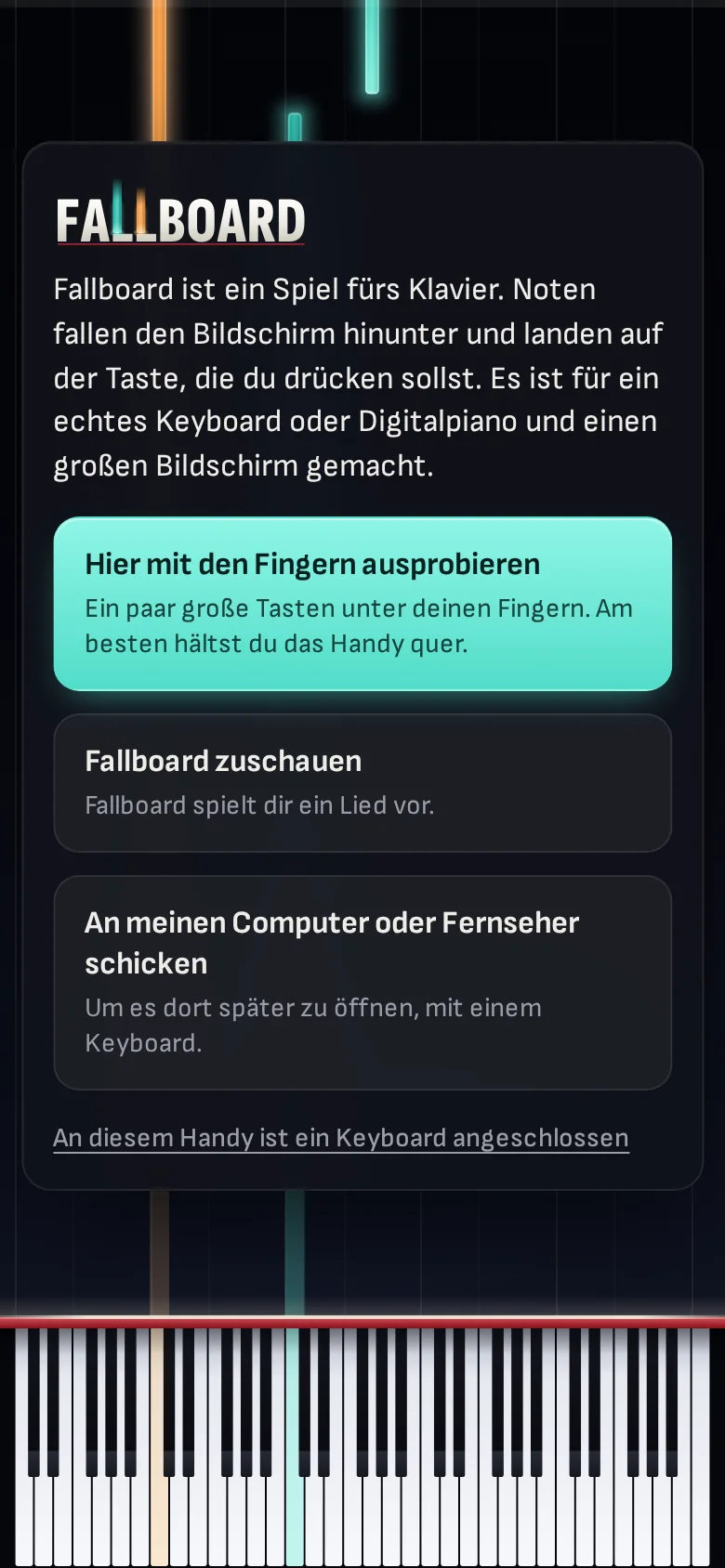
Auf einem Handy hat der erste Bildschirm drei Möglichkeiten. „Hier mit den Fingern ausprobieren“ gibt dir ein paar große Tasten. Dreh das Handy quer, und sie werden größer. Du spielst die rechte Hand, und Fallboard spielt die linke. Bei „Fallboard zuschauen“ spielt Fallboard dir ein Lied vor. Und „An meinen Computer oder Fernseher schicken“ gibt dir die Adresse mit, damit du sie dort später öffnen kannst.
Buchstaben und Bildschirmtasten sind leichter als echte Klaviertasten. Deshalb zählt die Punktzahl zu 60 Prozent, und ein Lied gibt höchstens drei Sterne. In den Listen steht bei einer solchen Runde Computertasten oder Bildschirmtasten.
Schließt du später ein Keyboard an, bietet Fallboard an, sich dafür einzurichten.
Die Leiste oben
Zeig es mirIn der Leiste ist alles, was du beim Spielen brauchst. Hier ist sie, von links nach rechts.
In der Liederliste stehen alle Lieder, in Gruppen, die leichtesten zuerst. Ein Lied, das mehr als drei Sterne geben kann, zeigt diese Zahl neben seinem Namen. Je mehr Sterne, desto schwerer das Lied.
„Spielen“ startet das Lied, damit du es spielst. Bei „Anhören“ spielt Fallboard es, damit du hörst, wie es klingt. Der runde Pfeil startet das Lied von vorne.
Der erste Regler zeigt, wo du im Lied bist. Zieh ihn, um zu springen. Daneben wählst du die Hände. „Beide Hände“ ist die übliche Wahl. Mit „Rechte Hand“ und „Linke Hand“ lernst du erst eine Hand allein.
Der zweite Regler ist das Tempo. Langsamer ist leichter. Wenn das Tempo nicht bei 100 Prozent steht, erscheint unter dem Regler ein kleiner Knopf: „Normal“.
Das kleine Licht ist grün, wenn dein Keyboard verbunden ist. Der Knopf daneben zeigt, wer spielt: Drücke darauf, um einen Namen zu wählen. Und der Ring mit einer Zahl ist dein Level.
„Menü“ öffnet alles andere. Die vier Ecken sind das Vollbild. Der Pfeil ganz rechts versteckt die Leiste, damit der ganze Bildschirm den Noten gehört. Ein Knopf, der „Leiste“ heißt, holt sie zurück.
Auf einem Handy ist die Leiste kürzer. Ein Knopf mit drei Punkten klappt den Rest aus.
Das Menü
Zeig es mirAlles, was nicht in der Leiste ist, steht im Menü. Drücke auf „Menü“, oben rechts.
Das Menü beginnt mit sechs großen Knöpfen: „Die Reise“, „Lied auswählen“, „Hilfe beim Spielen“, „Mein Fortschritt“, „Bestenlisten“ und „Einstellungen“. Drücke auf einen, und seine Seite öffnet sich. Eine Änderung wirkt sofort. „Zurück zum Menü“ führt zurück zu den sechs Knöpfen, und „Zurück zum Lied“ schließt das Menü.
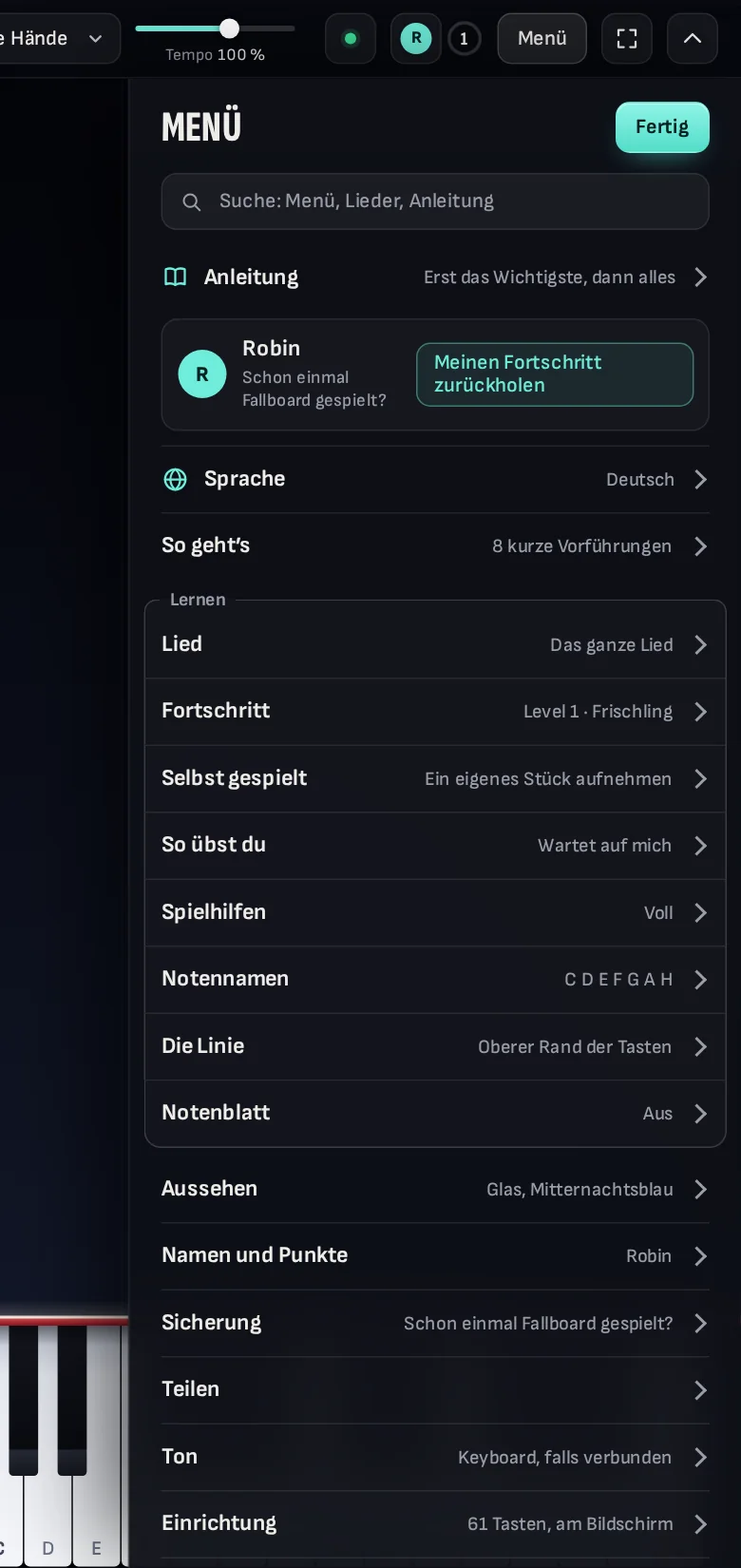
Suchst du etwas? Drücke auf „Suchen“, ganz oben im Menü, und tippe ein Wort ein. Es findet Einstellungen, Lieder und Kapitel dieser Anleitung. Wähle einen Treffer, und Fallboard bringt dich dorthin.
Zwei Knöpfe ganz oben solltest du kennen. „Anleitung“ öffnet diese Anleitung. Unter „So geht’s“ gibt es kurze Vorführungen: Ein Zeiger bedient die echten Knöpfe, und dir wird erklärt, was passiert. Eine Vorführung ändert nichts. Danach ist alles so, wie du es verlassen hast. Fallboard spricht 8 Sprachen. Wähle deine unter „Sprache“, ganz oben im Menü.
Die Einstellungen haben fünf Reiter. Unter „Farben und Effekte“ wählst du, wie Fallboard aussieht, und unter „Ton“, was du hörst. Unter „Keyboard anpassen“ kommen Bild und Klavier zusammen: wie viele Tasten es hat, wo du spielst und wo die Noten landen. „Timing“ enthält die Verzögerung eines Fernsehers und wie weit im Voraus du die Noten siehst. Mit „Speichern und teilen“ bewahrst du deinen Fortschritt sicher auf.
Wer spielt? Drücke auf die Namenskarte, ganz oben im Menü. Dort wählst du einen Namen oder fügst jemand Neues hinzu.
Die Reise
Fallboard hat zwei Türen. „Freies Spiel“ ist das Spiel, wie du es kennst: jedes Lied, jede Hilfe, jedes Tempo, mit Punkten und Sternen. „Die Reise“ führt dich Schritt für Schritt von den fallenden Noten bis zum Spielen ganz allein. Beide Türen stehen dir an jedem Tag offen, und was du spielst, zählt in beiden.
Die Reise beginnt mit einer Frage: Welches Stück möchtest du am liebsten spielen? Dann zeigt sie dir den Weg dorthin, in Kapiteln aus ein paar Stücken. Jedes Kapitel bringt eine neue Fähigkeit, zum Beispiel beide Hände, Noten lesen oder Rhythmus, und endet mit einem kleinen Konzert: seinem letzten Stück, allein gespielt bei dunklem Bildschirm.
Ihr Bild ist ein Nachthimmel. Jede Note, die fällt, ist ein Stern, und jedes Stück, an dem du übst, bringt seine Noten zurück an den Himmel. Mit den Monaten füllt sich der Himmel mit allem, was du gelernt hast.
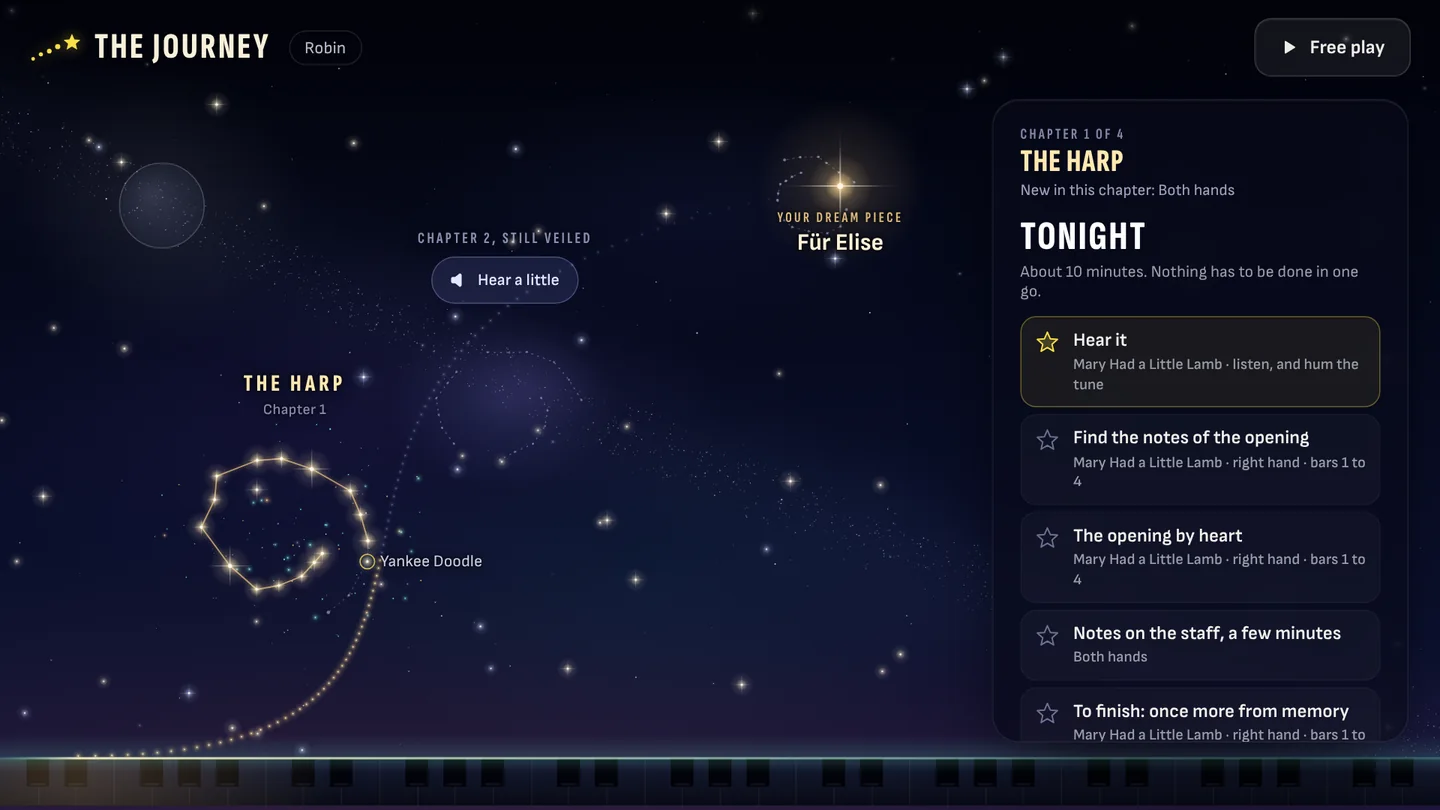
Jeden Tag gibt es das Üben für heute Abend, eine Viertelstunde oder weniger: zuerst die Phrasen von gestern auswendig, dann der nächste Schritt und eine kurze Melodie zum Lesen. Nichts ist Pflicht, und du kannst aufhören, wann du willst. Auf der Reise wird die Hilfe blasser, wenn du gut spielst, und kommt zurück, wenn es schwer wird.
Ein Lied spielen
Noten fallen den Bildschirm hinunter. Wenn das untere Ende einer Note die Linie erreicht, drücke ihre Taste. Halte die Taste so lange, wie die Note lang ist. Eine lange Note heißt: lange halten.
Am Anfang wartet das Lied auf dich. Es hält bei jeder Note an, bis du die richtige Taste drückst. So kannst du nicht zurückfallen. Wenn du eine falsche Taste drückst, wartet das Lied einfach auf die richtige.
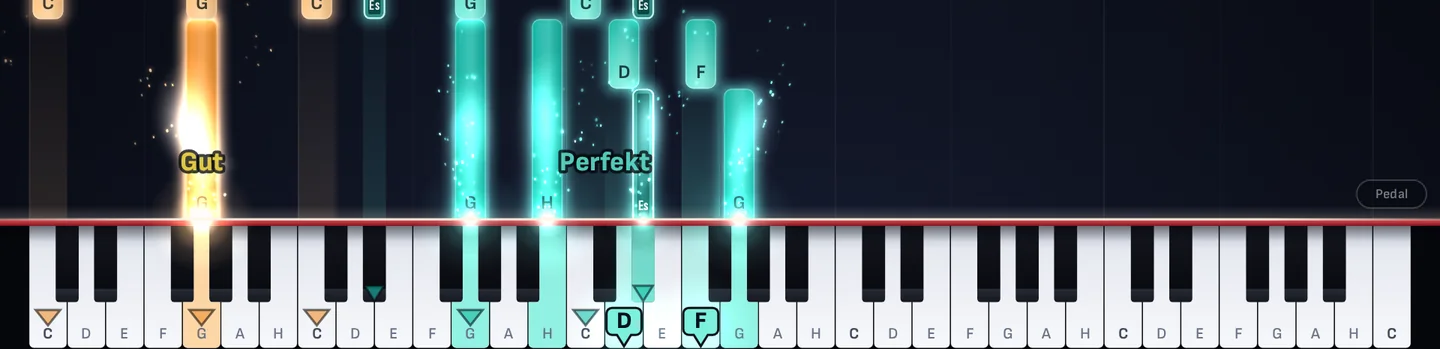
Wenn du eine Taste zur rechten Zeit drückst, erscheint an den Tasten ein Wort: Perfekt, Super oder Gut. Eine Taste, die zu früh oder zu spät kam, bekommt gar kein Wort. Das ist die übliche Einstellung, sie heißt „Nur Lob“. Willst du auch von frühen und späten Tasten erfahren, öffne „Hilfe beim Spielen“ und wähle unter „Wörter zu meinem Timing“ die Einstellung „Lob und Korrekturen“. Oder wähle „Keine“, dann kommen gar keine Wörter.
Wenn dir ein Lied leichtfällt, lass es weiterlaufen. Stell unter „Hilfe beim Spielen“ die Zeile „Das Lied“ auf „Läuft weiter“. Jetzt wartet es nicht mehr, so wie auch eine Band nicht warten würde.
Um noch einmal zu spielen, drücke die Leertaste. Oder drücke die tiefste und die höchste Taste deines Keyboards zusammen. Das startet das Lied von vorne, ohne dass eine Hand das Klavier verlässt.
In kleinen Schritten üben
Zeig es mirEin neues Lied ist in kleinen Schritten leichter. Hier sind fünf, die helfen.
Erst eine Hand allein. Wähle in der Leiste „Rechte Hand“. Fallboard spielt die linke Hand für dich, im Takt mit deinem Spiel. Lerne dann die linke Hand genauso, und setz beide zusammen.
Mach es langsamer. Zieh den Regler für das Tempo nach links. Halbes Tempo ist völlig in Ordnung. Mach es dann nach und nach wieder schneller.
Ein Teil nach dem anderen. Ein längeres Lied kannst du in Teilen üben. Drücke im Menü auf „Lied auswählen“ und wähle unter „Einen Teil üben“ einen Teil. Jeder Teil ist etwa zwanzig Sekunden lang.
Lass dir vom Lied helfen, wenn du nicht weiterweißt. Es wartet und lässt die Taste aufleuchten, die du drücken sollst. Unter „Hilfe beim Spielen“ bestimmt „Wenn ich feststecke“, wann die Taste gezeigt wird: sofort, nach drei Sekunden oder nie.
Und repariere die schwere Stelle. Nach einem Lied mit ein paar Patzern bietet die Karte einen Knopf an, zum Beispiel „Takt 4 reparieren“. Drücke darauf, und du spielst nur diesen Takt: erst langsam, dann ein bisschen schneller, dann im Tempo deiner Runde. Ein Schritt ist geschafft, wenn der Takt sauber klingt. Nach dem dritten ist der Takt repariert.
Was du auf dem Bildschirm siehst
Fallboard zeigt dir den Weg zu jeder Taste. Hier steht, was die Zeichen bedeuten.
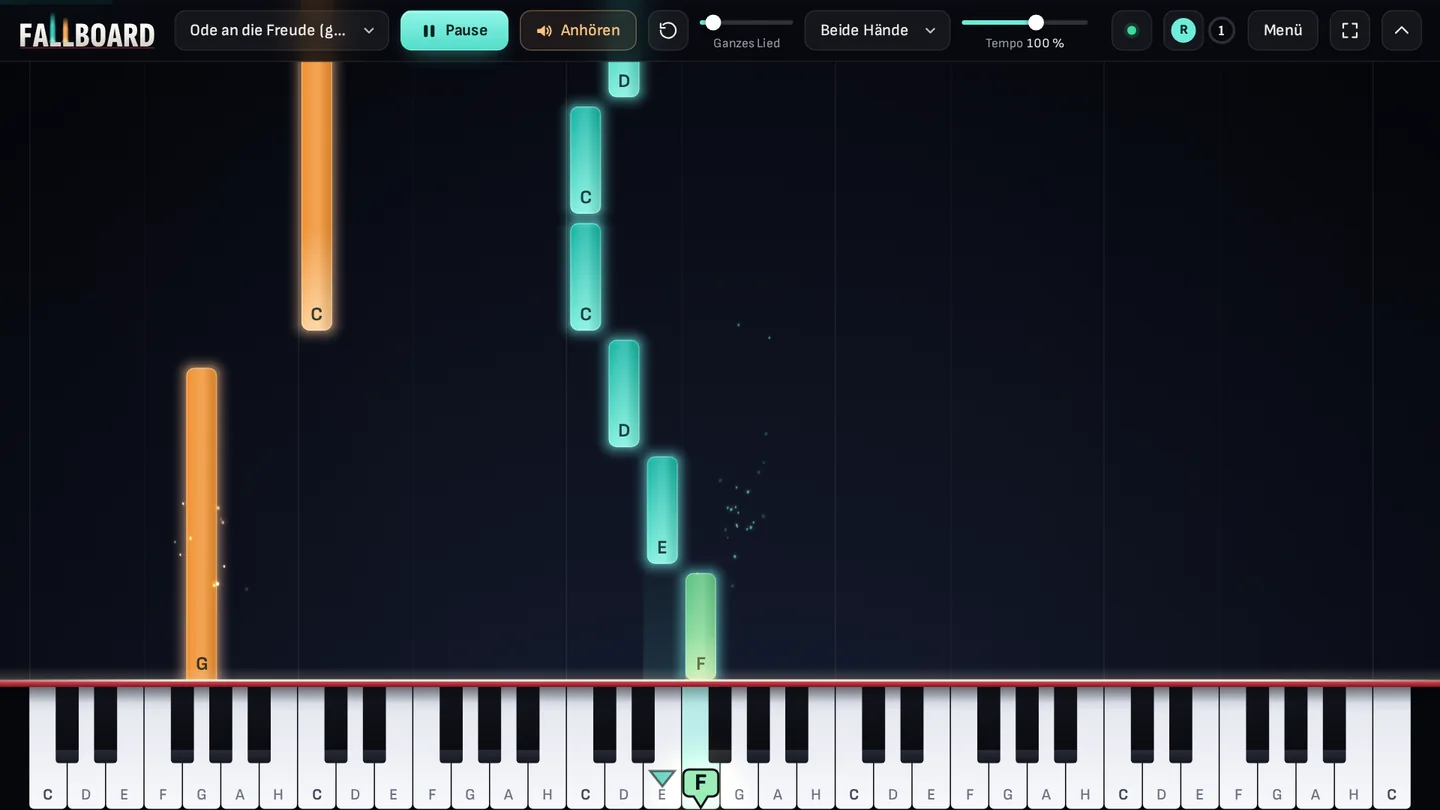
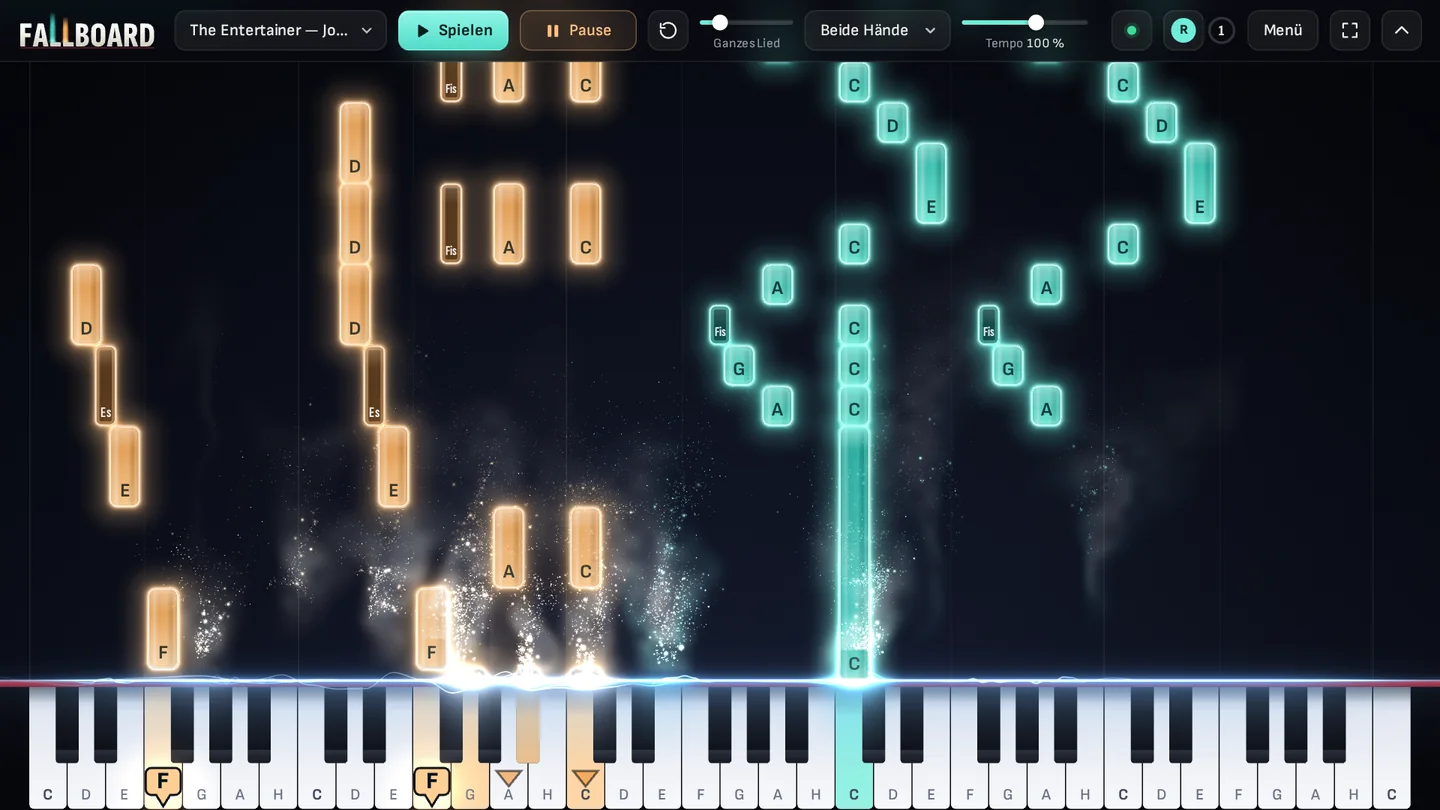
Die Farbe zeigt, welche Hand dran ist. Noten für die rechte Hand sind türkis. Noten für die linke Hand sind goldgelb.
Jede fallende Note trägt ihren Namen, und die Tasten im Bild tragen ihn auch.
Die Taste, die jetzt dran ist, leuchtet, und auf ihr steht ein kleines Fähnchen mit ihrem Namen. Solange das Lied auf dich wartet, blinkt das Fähnchen golden. Ein kleiner Pfeil markiert die Taste, die danach kommt.
Lichtstrahlen laufen von jeder kommenden Note hinunter zu ihrer Taste. So siehst du früh, wohin dein Finger muss.
All das steht im Menü unter „Hilfe beim Spielen“, und jedes Zeichen lässt sich ausschalten, wenn du es nicht mehr brauchst. „Wie viel Hilfe“, ganz oben, stellt alle auf einmal ein: „Voll“, „Mittel“, „Wenig“ oder „Auswendig“.
Die Linie, auf der die Noten landen
Die helle Linie quer über den Bildschirm ist der Moment der Wahrheit. Eine Note ist dran, wenn ihr unteres Ende die Linie berührt.
Du bestimmst, wo die Linie liegt. Steht ein Fernseher hinter echten Tasten, ist der beste Platz der untere Rand des Bildschirms. Dann landen die Noten auf deinen echten Tasten. Ohne Fernseher ist der übliche Platz der obere Rand der Tasten im Bild.
Solange kein Lied läuft, zeigt sich am linken Ende der Linie ein kleiner Griff. Fass die Linie an ihrem Griff und zieh sie nach oben oder unten, so hoch, wie du magst.
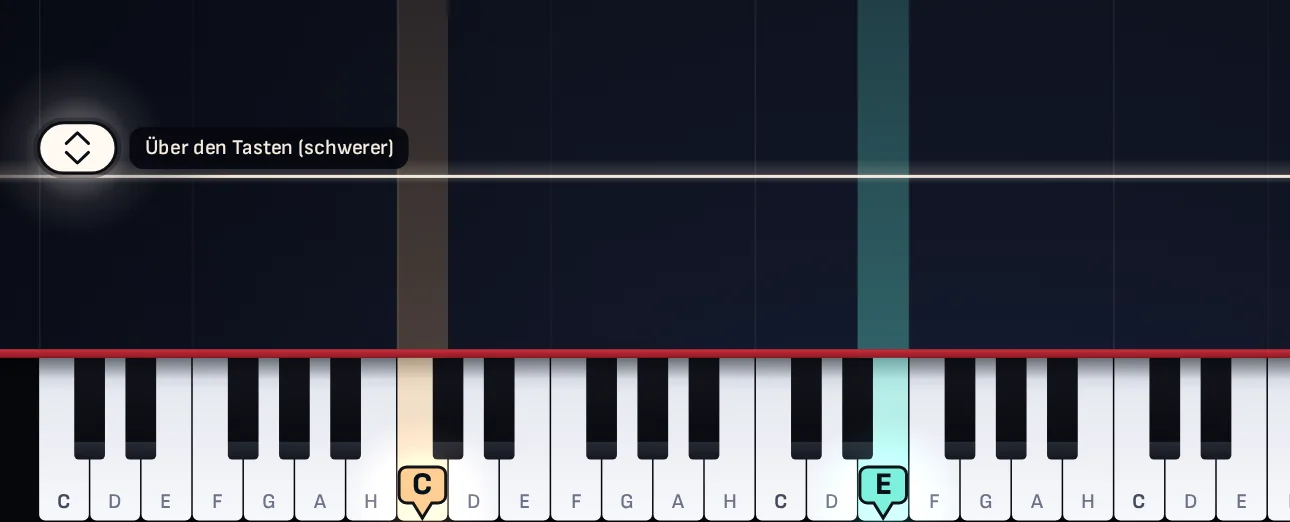
Höher ist schwerer, und das mit Absicht. Die Noten halten dann über den Tasten an, und du findest jede Taste selbst. So merkst du dir immer besser, wo die Tasten liegen.
Im Menü findest du den Platz der Linie in den Einstellungen unter „Keyboard anpassen“, „Position der Linie“: die üblichen Plätze als Liste und dazu einen Regler für eine eigene Stelle. Wie die Linie aussieht, wählst du unter „Farben und Effekte“, „Aussehen der Linie“.
Welcher Finger wohin gehört
Die Finger sind in beiden Händen von eins bis fünf nummeriert. Eins ist der Daumen. Fünf ist der kleine Finger.
Wenn du bei einer Note zwei Sekunden wartest, erscheint über den Tasten eine durchsichtige Hand. Sie zeigt, welcher Finger welche Taste drückt, mit der Zahl auf jeder Fingerspitze. Die Hand ist so gezeichnet wie das Spiegelbild deiner eigenen Hand in einem Spiegel hinter den Tasten. Links und rechts sind also so, wie du sie siehst.
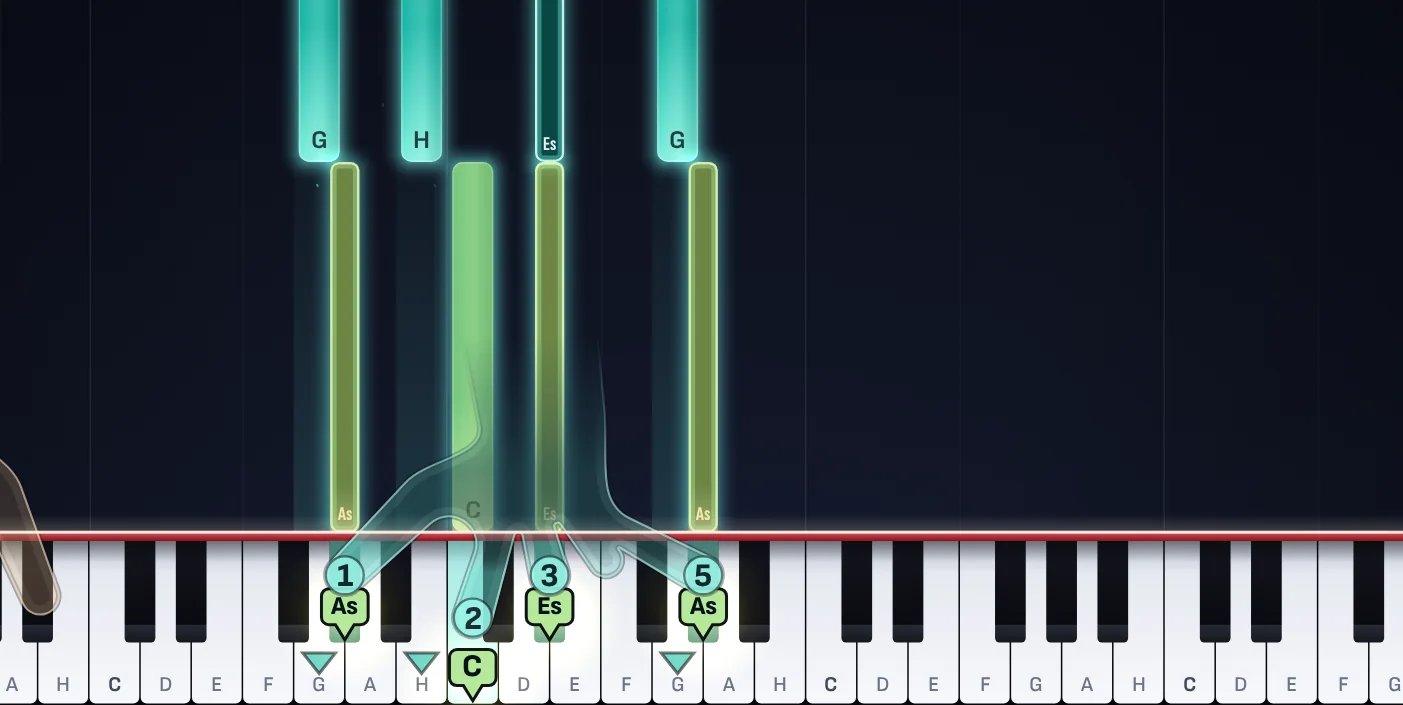
Unter „Hilfe beim Spielen“ hat die „Fingerhilfe“ vier Einstellungen. Aus. Eine Hand, wenn ich warte. Eine Hand bei jedem Akkord. Und Zahlen auf jeder Note.
Fallboard findet die Finger selbst heraus, so wie man sie im Unterricht in ein Anfängerheft schreibt. Nimm sie als guten Rat. Wenn dir ein anderer Finger besser liegt, oder wenn du es im Unterricht anders lernst, nimm den.
Vom ersten Lied zum Alleinspielen
Jedes Stück lernst du in sechs Schritten. Fang mit allen Hilfen an und nimm sie dann nach und nach weg. Mit jedem Schritt merkst du dir ein bisschen mehr.
- Anhören. Drücke auf „Anhören“ und hör dir das Lied einmal an. Summ die Melodie nach: Eine Melodie, die du im Kopf hören kannst, merkst du dir leichter.
- Die Noten finden. Das Lied wartet auf dich, mit aller Hilfe. Am Anfang ist eine Hand nach der anderen in Ordnung, aber spiel früh mit beiden Händen zusammen.
- Ruhig und sauber. Stell „Das Lied“ auf „Läuft weiter“, in einem Tempo, in dem du ohne falsche Taste spielen kannst. Fallboard bietet dir eine Stufe schneller an, wenn du so weit bist, bis zum vollen Tempo.
- Weniger Hilfe. Die Namen, die Lichtstrahlen und die Markierungen auf den Tasten verschwinden, eins nach dem anderen. Die fallenden Noten bleiben. „Wie viel Hilfe“ unter „Hilfe beim Spielen“ macht das auf einmal.
- Auswendig, Phrase für Phrase. Die Noten sind versteckt, und du spielst jede Phrase auswendig.
- Allein. Der Bildschirm wird dunkel, und das Lied folgt dir.
Die Reise geht diese Schritte mit dir, und die Liederliste zeigt, bei welchem Schritt jedes Stück angekommen ist. Im freien Spiel kannst du jeden Schritt jederzeit machen. Das Stück gehört dir, wenn du es mit beiden Händen spielst, sauber und allein, beim ersten Versuch eines Tages.
Auswendig lernen
Ein Stück wird in Phrasen von zwei bis vier Takten geteilt, und jede Phrase wird für sich gelernt. Ihre Noten sind versteckt, und du spielst sie auswendig.
Wenn du die nächste Taste nicht weißt, erscheint sie nach kurzem Warten. Jedes Mal, wenn du es richtig machst, wird das Warten ein bisschen länger. Wenn du jede Taste spielst, bevor ihr Hinweis kommt, kannst du die Phrase.
Dann werden die Phrasen verbunden: die erste, dann die zweite, dann beide zusammen, und so weiter. Wenn du ein paar kannst, kommen sie außer der Reihe dran. Das fühlt sich schwerer an, und einen Tag später wirkt es besser.
Jeder Tag beginnt mit den Phrasen von gestern, vor allem Neuen. Wenn du versuchst, dich zu erinnern, auch wenn es danebengeht, wandert ein Stück vom Bildschirm in deine Hände.
Allein spielen
Der letzte Schritt bei einem Stück ist, es allein zu spielen. Der Bildschirm zeigt nur noch die Linie oder wird dunkel. Keine fallende Note, kein Licht auf einer Taste, kein Name. Du spielst auswendig.
Das Lied folgt dir statt seiner eigenen Uhr. Wenn du wartest, wartet es. Wenn du eine Note auslässt und weiterspielst, geht es mit dir weiter. Solange du noch nicht mit beiden Händen spielst, spielt Fallboard die andere Hand, in deinem Tempo. Wenn du willst, tickt es leise auf jedem Schlag.
Am Ende sagt dir eine Karte, wie es lief: wie viele Noten der Reihe nach kamen, welche Tasten danebengingen und wie gleichmäßig dein Takt war. Spielst du es beim ersten Versuch sauber, gehört das Stück dir.
Die Namen der Noten lernen
Kleb Aufkleber mit den Namen auf deine Tasten, und lass die Namen auf den fallenden Noten eingeschaltet. Wenn eine Note mit dem Buchstaben A fällt, suche das A auf deinen Tasten. Nach einer Weile weißt du, wo das A ist, ohne hinzuschauen.
Unter „Hilfe beim Spielen“ wählst du bei „Notennamen“, wie die Namen geschrieben werden und welche Tasten im Bild ihren Namen tragen: jede weiße Taste, nur die C-Tasten oder keine.
Wenn deine Aufkleber bunt sind, öffne „Einstellungen“, dann „Farben und Effekte“, und stell „Noten färben“ auf „Nach Notenname“. Dann hat jedes C eine Farbe und jedes D eine andere, und du kannst jede der sieben Farben so ändern, dass sie zu deinen Aufklebern passt. Die Noten der linken Hand tragen dann einen weißen Ring.
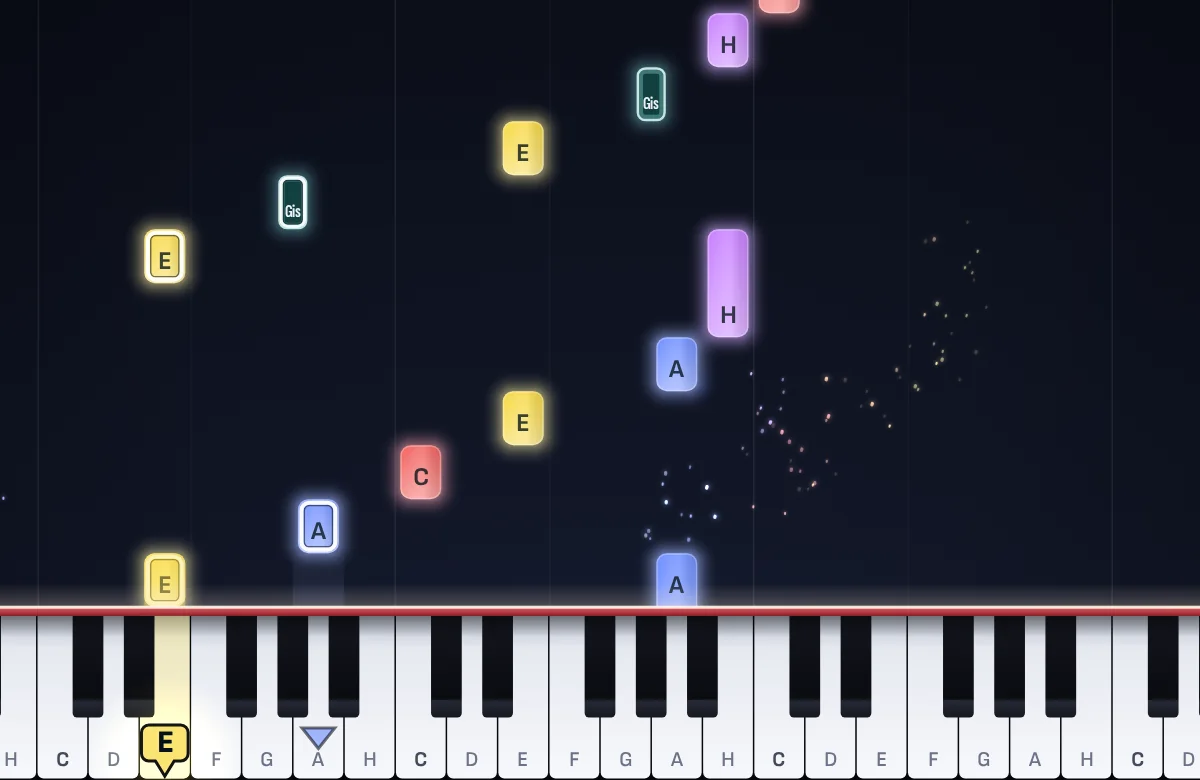
Wenn dir die Namen leichtfallen, schalte zuerst die Namen auf den Tasten aus und dann die Namen auf den Noten. Probiere danach das Notenblatt aus.
Das Notenblatt
Fallboard kann über den fallenden Noten ein echtes Notenblatt zeigen. Wähle es unter „Hilfe beim Spielen“, bei „Notenblatt“. Es gibt zwei Arten. Beim „Laufband“ gleiten die geschriebenen Noten an einer roten Linie vorbei, und jede kreuzt die Linie, wenn sie dran ist. „Seite“ sieht aus wie ein gedrucktes Blatt, mit einer Markierung, die mitwandert.
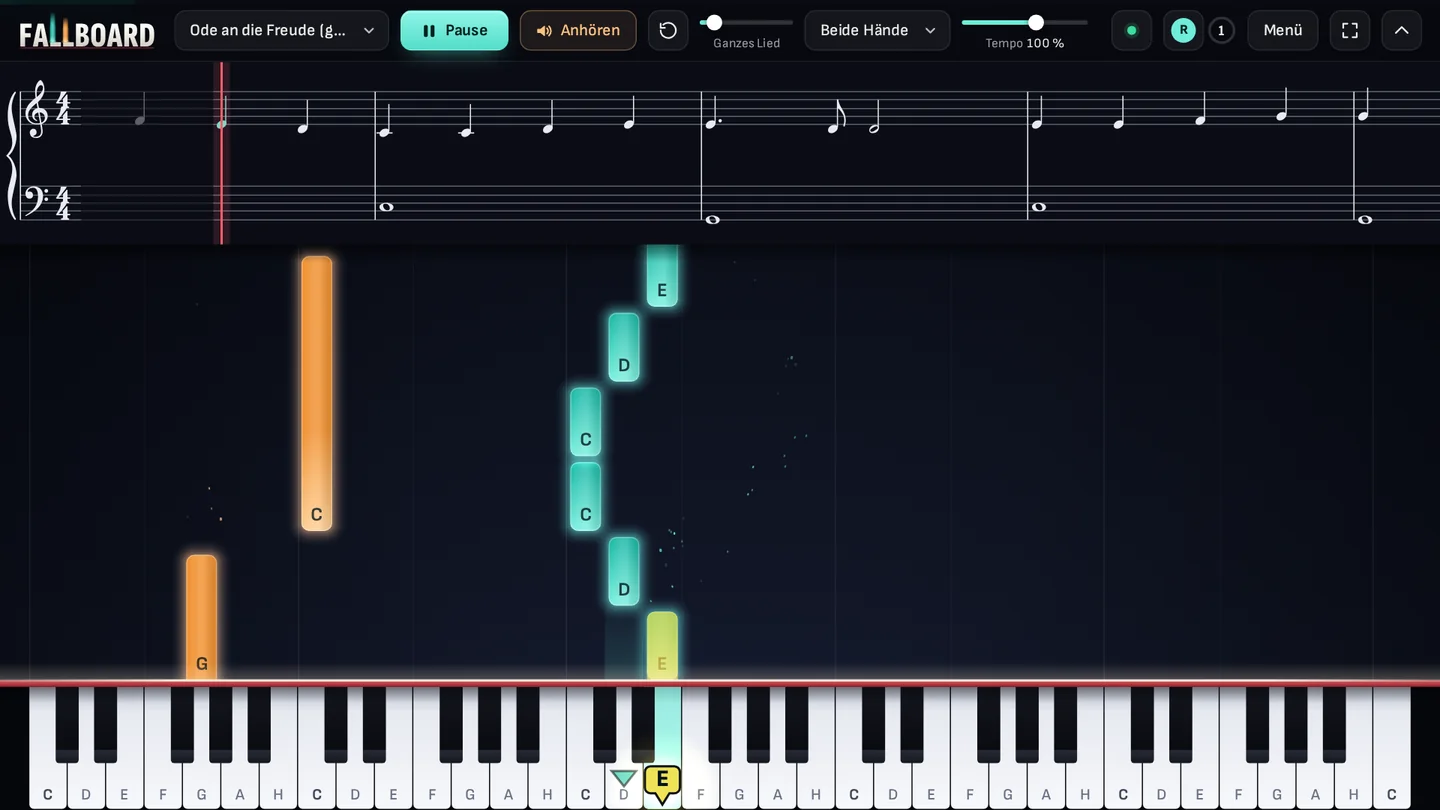
Das Papier ist dunkel, mit hellen Noten. Das ist vor einem großen Bildschirm angenehm für die Augen. Wenn es dir lieber ist, stell es auf helles Papier mit dunklen Noten.
Um nur vom Notenblatt zu spielen, öffne „Hilfe beim Spielen“ und stell „Die fallenden Noten“ auf „Unsichtbar“. So lernt man Noten lesen: erst die fallenden Noten und das Notenblatt zusammen, dann das Notenblatt allein.
Für manche Stücke gibt es in Fallboard kein Notenblatt, darunter die meisten Konzertstücke. Fallboard sagt es dir dann, und die fallenden Noten zeigen wie gewohnt jede Note.
Der Weg zum Notenlesen
Noten lesen ist eine eigene Fähigkeit. Du lernst sie ein paar Minuten am Tag, neben den Stücken, die du auswendig lernst. Die Reise geht diesen Weg mit dir, einen kleinen Schritt nach dem anderen.
Zuerst kommen die Noten auf den Notenlinien, den fünf Linien, auf denen Musik geschrieben wird. Dann Schritte und Sprünge: wie weit und in welche Richtung die nächste Note geht. Dann Rhythmus: Du tippst einen Takt auf einer beliebigen Taste, während Fallboard den Takt tickt. Und Nachspielen: Fallboard spielt ein paar Noten vor, und du spielst sie nach.
Jeden Tag gibt es eine neue Melodie zum Lesen: vier bis acht Takte, die du noch nie gesehen hast, extra für Fallboard geschrieben. Du liest sie nur vom Blatt, langsam, und das Lied läuft über deine Fehler hinweg weiter. Genau das heißt vom Blatt spielen.
Sterne, Ränge und Timing
Nach einem Lied zeigt eine Karte, wie es gelaufen ist: deine Sterne, dein Rang, deine Punkte und wie gut du im Takt geblieben bist.
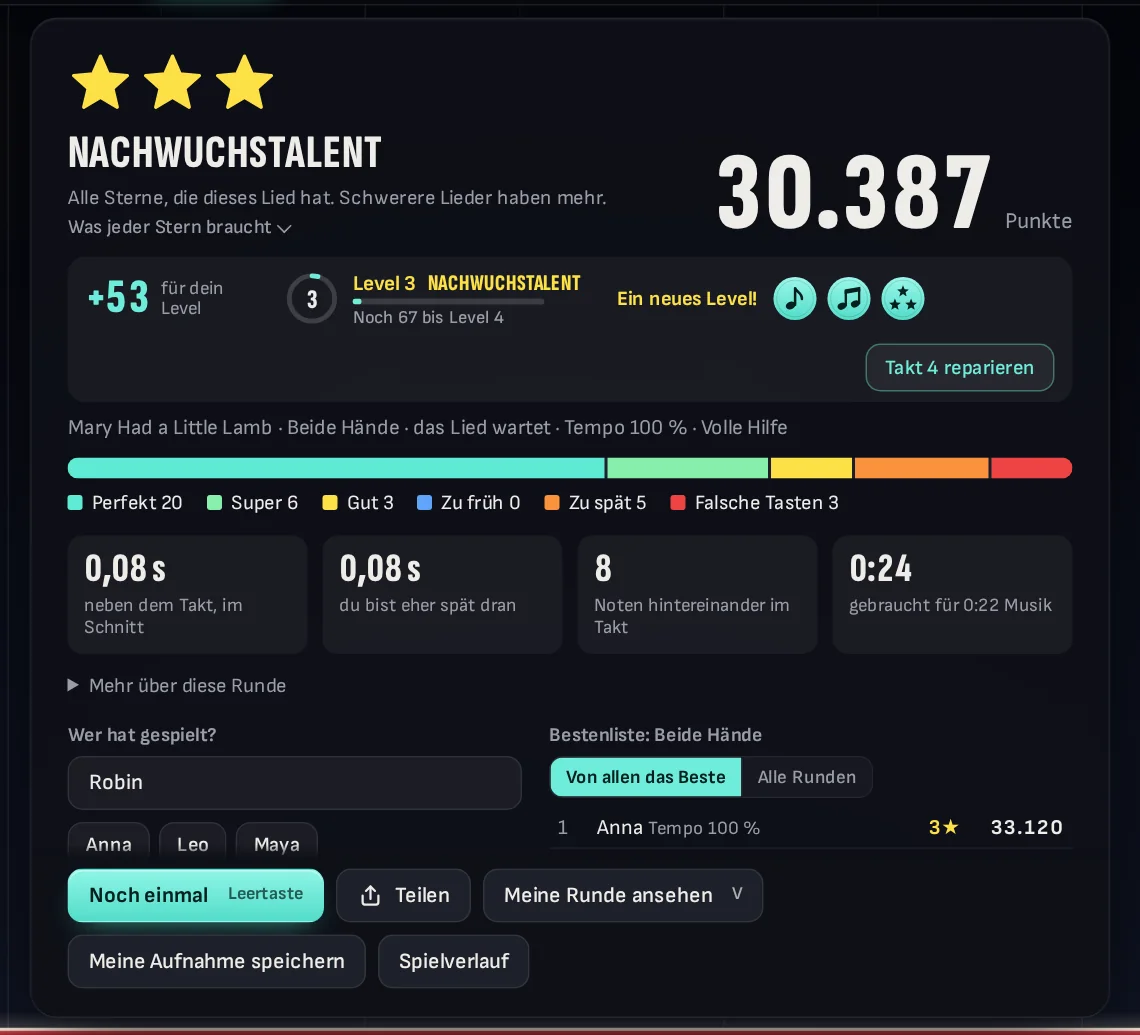
Jede richtige Taste kommt in eine von fünf Klassen. Perfekt heißt: höchstens fünf Hundertstelsekunden neben dem Takt. Super heißt: höchstens etwa eine Zehntelsekunde. Gut heißt: höchstens etwa zwei Zehntel. Alles darüber war zu früh oder zu spät. Zu früh heißt: Du hattest es eilig. Zu spät heißt: Die Taste wurde noch gesucht.
Ein leichtes Lied kann drei Sterne geben. Schwerere geben mehr: bis zu sechs in der Gruppe „Es wird schwerer“, bis zu acht in der Gruppe „Große Stücke“ und bis zu zwölf für die schwersten der „Konzertstücke“.
Die ersten Sterne kommen leicht. Einer dafür, dass du das Lied bis zum Ende spielst. Zwei für meistens richtige Tasten. Drei, wenn fast alle Tasten richtig sind und die meisten davon im Takt. Von da an verlangt jeder Stern mehr: ein echtes Keyboard, weniger falsche Tasten, genaueres Timing, volles Tempo, beide Hände und keine Pause. Ab Stern acht muss das Lied weiterlaufen, statt auf dich zu warten.
Unter den Sternen sagt die Karte, was der nächste Stern verlangt, und daneben steht deine eigene Zahl. Zum Beispiel: Für Stern drei 95 Prozent richtige Tasten. Du hattest 91 Prozent.
Jede Runde bekommt außerdem einen Rang. Es gibt zwölf, einen für jeden Stern, von Frischling und Straßenstar bis hinauf zu Meisterklasse und Legende.
Drücke auf „Mehr über diese Runde“, um die Einzelheiten zu sehen. Ein Diagramm zeigt, wie früh oder spät jede Taste kam. Und wenn die meisten Patzer in einem Teil lagen, kannst du mit einem Knopf nur diesen Teil üben.
Punkte und Bestenliste
Jede richtige Taste bringt Punkte, und je näher an ihrem Moment, desto mehr. Eine falsche Taste kostet viel: Richtig spielen ist wichtiger als schnell spielen.
Die Summe wird dann noch angepasst. Weniger Hilfe und ein Lied, das weiterläuft, erhöhen die Punktzahl, und das Tempo auch, aber viel weniger. Jede Phrase, die du ohne falsche Taste spielst, bekommt ein Zehntel ihrer Punkte dazu.
„Bestenlisten“ im Menü zeigt die Liste jedes Liedes, mit einer eigenen Liste für jede Hand und jede Hilfestufe. Bei einer Punktzahl steht der Name, der in der Leiste gewählt ist. Du kannst einen Namen auch auf der Karte eintippen, unter „Wer gespielt hat“.
Eine Liste zeigt von allen die beste Runde, eine Zeile für jeden Namen. So wird niemand von der Liste gedrängt, nur weil jemand anderes öfter spielt. „Alle Runden dieses Liedes“, unter der Liste, zeigt alle Runden, die gespeichert sind.
Jede Runde wird außerdem der Reihe nach aufgeschrieben. Öffne „Mein Fortschritt“ und drücke auf „Alle Runden“. Du siehst die letzten 300 Runden: wann, wer, welches Lied, wie viele Sterne und wie viele Punkte.
Punktzahlen lassen sich entfernen, aber der Weg dorthin ist mit Absicht etwas versteckt: „Bestenlisten“, dann „Punktzahlen entfernen“. Wer als Mama oder Papa zu weit vorne liegt, kann die eigenen Punktzahlen entfernen und die Kinder gewinnen lassen.
Punkte und Namen bleiben in deinem Browser, auf deinem eigenen Computer. Eine Runde verlässt ihn nur, wenn du diese Runde teilst. Um alles sicher aufzubewahren oder auf einen anderen Computer mitzunehmen, öffne „Einstellungen“, dann „Speichern und teilen“, und drücke auf „Alles in einer Datei speichern“. „Wieder laden“ holt es zurück.
Sauber spielen
Bei Fallboard zählt richtig spielen mehr als schnell spielen. Eine Runde ohne falsche Taste und ohne verpasste Note, bei der fast jede Note pünktlich kommt, ist eine saubere Runde. Saubere Runden zählen am meisten, für deine Punktzahl und für dein Level.
Jedes Stück merkt sich dein sauberes Tempo: das schnellste Tempo, in dem du es sauber gespielt hast. Nach drei sauberen Runden hintereinander bietet Fallboard eine Stufe schneller an. Nach einer holprigen Runde schlägt es eine Stufe langsamer vor.
Wenn du ein Stück an einem Tag zum ersten Mal spielst, ist das dein erster Versuch. Die Karte zeigt ihn neben deiner besten Runde. Er ist der ehrliche Maßstab dafür, was du gelernt hast: was du aus dem Stand spielen kannst, so wie du es jemandem vorspielen würdest.
Wo das Lied wartet, ist eine Taste, die etwas nach ihrer Note kommt, zu spät. Eine, die mehr als eine Sekunde danach kommt, wurde gesucht. Die Karte zählt beide getrennt. Je weniger gesucht, desto besser kennst du das Stück.
Level, Medaillen und deine Woche
Zeig es mirFallboard merkt sich, was du dir durch Spielen verdient hast. Der Ring mit einer Zahl in der Leiste ist dein Level. Drücke darauf, und „Mein Fortschritt“ öffnet sich.
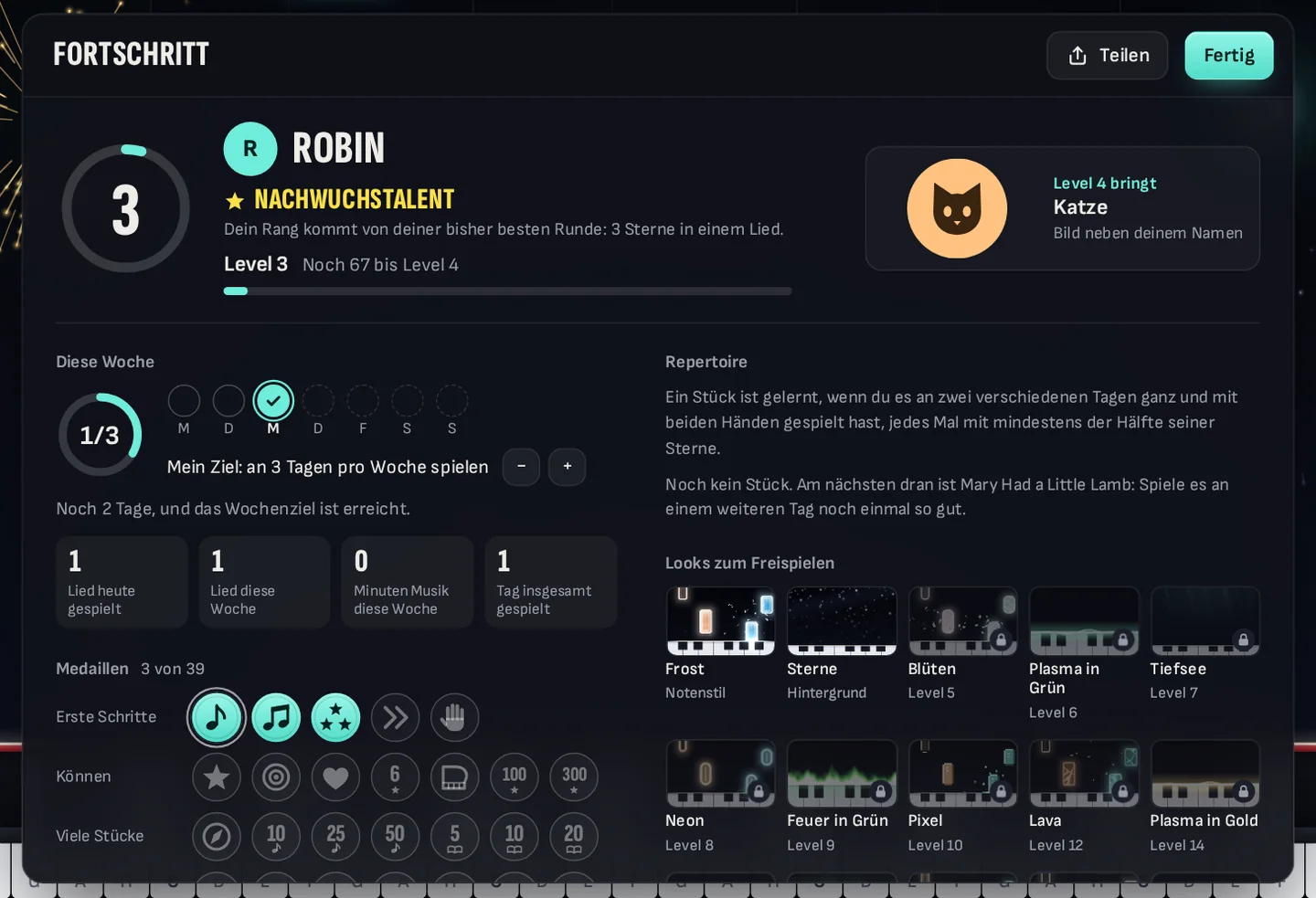
Dein Level wächst, wenn du gut spielst: eine saubere Runde, ein neues sauberes Tempo, ein besserer erster Versuch des Tages, eine auswendig gelernte Phrase, ein allein gespieltes Stück. Die Tage, an denen du spielst, zählen auch. Nach einer Runde sagt die Karte, was sie für dein Level gebracht hat. Und weggenommen wird dir nie etwas.
Neue Level bringen neue Looks: Stile für die Noten, Hintergründe, Farben für die Linie und kleine Bilder, die du neben deinem Namen trägst. „Mein Fortschritt“ zeigt, was das nächste Level bringt.
Es gibt Medaillen zu verdienen: für dein erstes Lied, für drei Sterne, fürs Spielen mit jeder Hand, fürs Wiederkommen Tag für Tag. Drücke auf eine Medaille, und sie sagt dir, wie du sie verdienst.
„Diese Woche“ zeigt die Tage, an denen du gespielt hast. Dein Ziel setzt du dir selbst: an wie vielen Tagen pro Woche du spielen willst. Üblich sind drei. Wenn du es erreichst, zählt auch das für dein Level.
Zu jedem Namen gehören ein eigenes Level, eigene Medaillen und ein eigenes Ziel. Wähle also deinen Namen in der Leiste, bevor du spielst.
Dein Repertoire und deine Urkunden
Dein Repertoire ist die Liste der Stücke, die du wirklich spielen kannst. Ein Stück ist gelernt, wenn dein erster Versuch des Tages an zwei verschiedenen Tagen sauber ist. Stücke, die du schon vorher gelernt hast, bleiben gelernt.
Öffne „Mein Fortschritt“ und schau unter „Repertoire“. Dort steht jedes Stück, das du gelernt hast. Ein gelerntes Stück bleibt drei Wochen lang frisch, nachdem du es zuletzt gut gespielt hast. Dann schlägt die Liste vor, es wieder zu spielen, damit es frisch bleibt.
Zu jedem gelernten Stück gibt es eine Urkunde, mit deinem Namen, dem Stück und seinen Sternen. Auch zu jedem fünften Level gibt es eine, angefangen mit Level fünf. Du kannst eine Urkunde ausdrucken oder als Bild speichern.
Meine Sammlung
Gutes Üben bringt Überraschungen: Bilder, die du neben deinem Namen trägst, Rahmen, Namensstile, Titel, Notenstile, Effekte für die Linie und die Tasten, Hintergründe, Kartendesigns und Feuerwerke. Sie werden in „Meine Sammlung“ aufbewahrt, unter „Mein Fortschritt“.
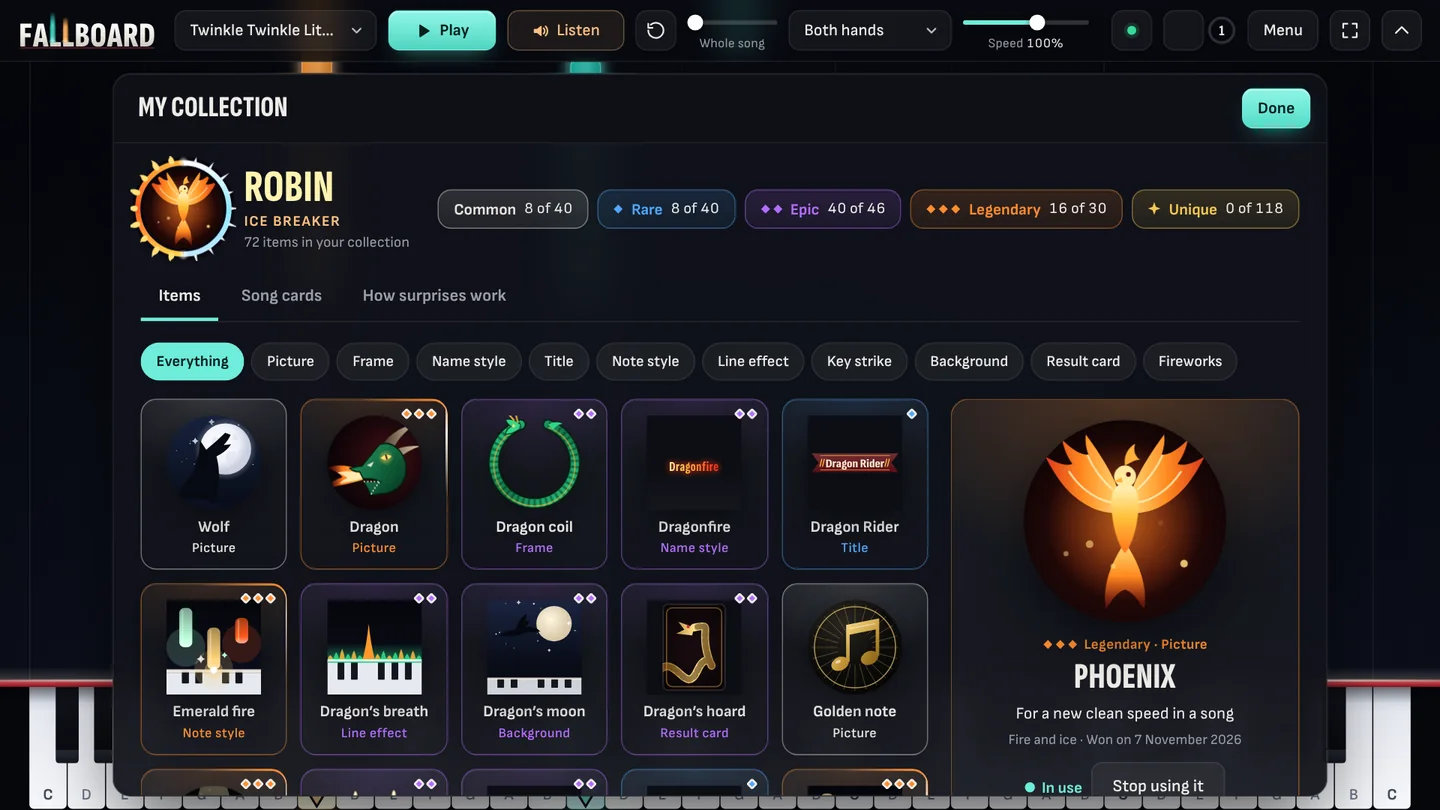
Eine saubere Runde, ein neues sauberes Tempo oder eine auswendig gespielte Phrase kann eine bringen, höchstens ein paar am Tag. Gutes Üben erhöht die Chance auf eine Überraschung, und der Zufall wählt, was es wird. Keine Überraschung lässt sich kaufen.
Überraschungen gibt es in Seltenheiten, erkennbar an der Farbe und an kleinen Zeichen: Gewöhnlich, Selten, Episch und Legendär. Und jedes Lied hat eine ganz eigene, ein Bild, das aus seiner Melodie gezeichnet ist. Du gewinnst sie nur, wenn du das ganze Lied mit beiden Händen und ohne eine einzige falsche Taste spielst.
Drücke auf ein Sammelstück, um es groß zu sehen und zu benutzen. Im Bereich für Erwachsene lässt sich der Zufall für ein Kind ausschalten. Dann bringen dieselben guten Momente die Sammelstücke in einer festen Reihenfolge.
Wiederholung, Aufnahme und Clips
Jede Runde wird aufgezeichnet. Drücke nach einem Lied auf „Meine Runde ansehen“. Das Lied, wie es geschrieben steht, wird grau gezeigt, und deine eigenen Noten liegen farbig darüber. Du siehst, wo du zu früh warst, wo du zu spät warst und welche Tasten falsch waren.
Wenn dein Keyboard spürt, wie fest eine Taste angeschlagen wird, zeigt die Wiederholung auch das. Eine Taste, die du leise angeschlagen hast, wird blasser gezeichnet.
„Meine Aufnahme speichern“ legt dein Spiel als MIDI-Datei auf deinem Computer ab. Du kannst sie später wieder laden, als eines deiner eigenen Lieder.
Du kannst von einer Runde auch ein kurzes Video machen. Auf der Karte drückst du auf „Teilen“ und dann auf „Clip erstellen“. Fallboard spielt deine Runde noch einmal ab und filmt sie, mit ihren Lichtern und ihrem Ton. Der Clip entsteht in deinem Browser und wird auf deinem eigenen Gerät gespeichert. Nichts wird hochgeladen. Wenn der Knopf fehlt, kann dein Browser keine Clips aufnehmen. Chrome und Edge können es.
Machst du Videos von deinem Spiel? In den Einstellungen gibt es unter „Speichern und teilen“ bei „Aufnahme“ einen freien Bildschirm und eine Möglichkeit, deine nächste Runde zu filmen, während du sie spielst. Was du mit deinen Videos machen darfst, steht auf der Seite Für Videos und Unterricht.
Eine Runde teilen
Zeig es mirEine Runde, auf die du stolz bist, kannst du teilen. Nach einem Lied drückst du auf der Karte auf „Teilen“.
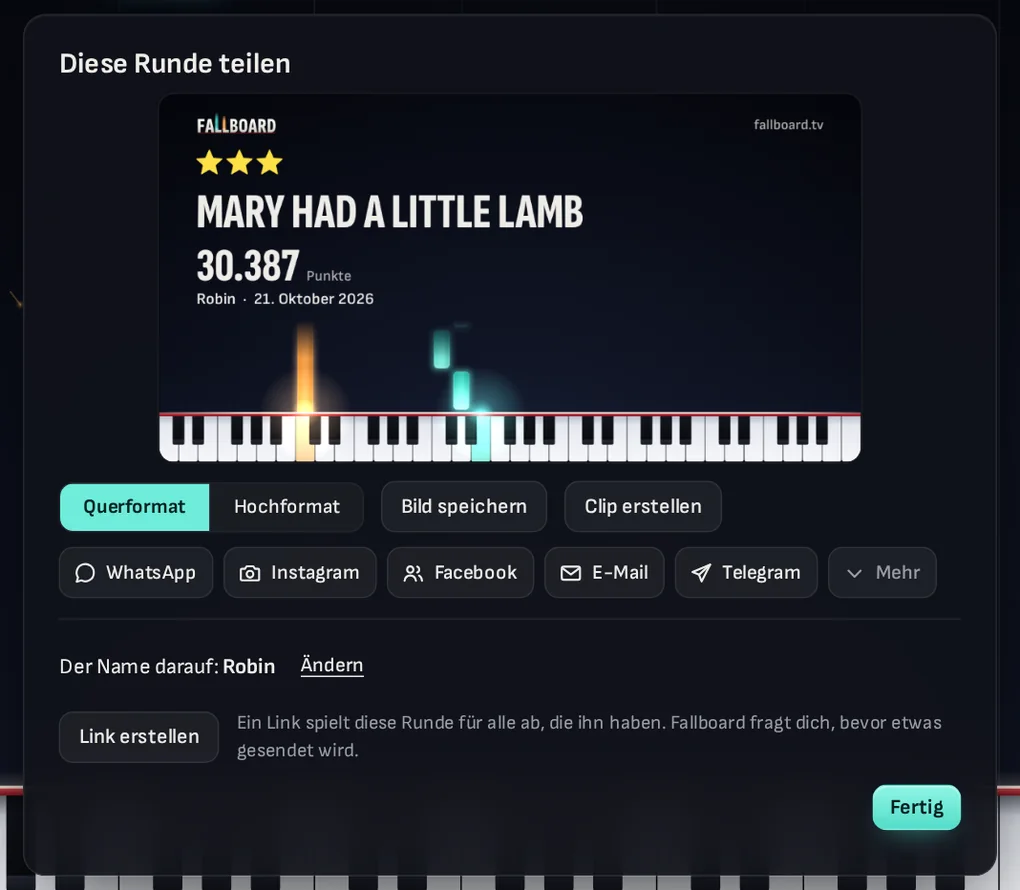
Am einfachsten ist ein Bild deines Ergebnisses. Wähle „Querformat“ oder „Hochformat“ und drücke auf „Bild speichern“. Ein Bild entsteht, wie ein Clip, in deinem Browser und bleibt auf deinem eigenen Gerät. Fallboard lädt keins von beiden hoch. Sie gehören dir, und du kannst sie schicken, wem du magst.
Der andere Weg ist ein Link. „Link erstellen“ legt die Runde auf dem Server von Fallboard ab. Alle, die den Link haben, können die Runde ansehen und das Stück, die Sterne, die Punktzahl und den Namen darauf sehen. Der Name ist ein Wort: ein Vorname oder ein Spitzname. Du kannst ihn ändern, bevor du teilst.
Fallboard fragt, bevor etwas gesendet wird. Beim ersten Mal sagt es: Frag einen Erwachsenen. Bist du unter sechzehn, muss ein Elternteil oder eine erziehungsberechtigte Person für dich zustimmen. Solange niemand zustimmt, wird nichts gesendet.
Eine geteilte Runde bleibt bis zu 365 Tage. Du kannst sie früher entfernen. „Diese geteilte Runde entfernen“ findest du im Fenster zum Teilen und in den Einstellungen unter „Speichern und teilen“, bei „Teilen“. Dort steht jede Runde, die du geteilt hast.
Ein Link lässt sich aus einem ganzen Stück machen, das von Anfang bis Ende gespielt wurde. Eine Runde mit deiner eigenen Lied-Datei kann nicht gesendet werden, aber ein Bild geht immer.
Wer deinen Link öffnet, kann auf „Diese Punktzahl schlagen“ drücken und dasselbe Stück gegen deine Runde spielen. Zwei Punktzahlen laufen nebeneinander, und am Ende sagt die Karte, wer vorn liegt.
Ob du teilst, entscheidest du. Es bringt nichts ein: keine Punkte, keine Medaille, kein Level.
Konzertstücke
In der letzten Gruppe der Liederliste stehen die Konzertstücke: berühmte Werke für Klavier, vollständig und so schwer, wie sie geschrieben sind. Darunter sind der letzte Satz von Beethovens Mondscheinsonate, Chopins Revolutionsetüde und Debussys Clair de lune.
Diese Stücke sind lang, deshalb lädt Fallboard ein Stück erst, wenn du es wählst. Das dauert einen Moment und braucht die Internetverbindung.
Ein Konzertstück ist zum Zuschauen genauso da wie zum Spielen. Drücke auf „Anhören“, versteck die Leiste und stell die „Grafikqualität“ auf „Ultra“.
Wenn du eins lernen willst, lass dir Zeit: eine Hand, ein Teil des Stücks, im halben Tempo. Die schwersten können zwölf Sterne geben, und die letzten Sterne verlangen ein Spiel, auf das auch Profis stolz wären.
Ton und Pedal
Das Lied kann über dein Keyboard erklingen oder über den Computer und den Fernseher. Über den Computer hörst du Aufnahmen eines echten Konzertflügels. Das wählst du im Menü in den Einstellungen unter „Ton“.
Wenn Fallboard ein Lied für dich spielt, spielt es mit Gefühl. Die Melodie singt über der linken Hand, und eine Phrase schwillt an und klingt wieder ab, so wie man sie am Klavier formen würde.
Das „Haltepedal“ steht auf „Automatisch“. Fallboard hält das Pedal dann dort, wo die Musik es braucht. Stell es auf „Manuell“, wenn du dein eigenes Pedal benutzen willst. Ein kleines Zeichen auf dem Bildschirm, es heißt „Pedal“, wird gelb, wo das Lied das Pedal haben möchte.
Wenn dein Keyboard selbst keinen Ton macht, setz ein Häkchen bei „Meine Tasten auch über den Computer spielen“.
Und wenn du gar nichts hörst, klicke einmal irgendwo auf die Seite. Ein Browser lässt Ton erst danach starten.
Deine eigenen Lieder
Du kannst jedes Lied laden, das du als MIDI-Datei hast. Öffne das Menü, drücke auf „Lied auswählen“ und wähle die Datei unter „Meine eigenen MIDI-Dateien“. Fallboard merkt sie sich in deinem Browser. So steht sie beim nächsten Mal noch in der Liste, in der Gruppe „Meine eigenen Dateien“. Die Datei verlässt deinen Computer nie.
Eine MIDI-Datei, die ein Programm aus einer Tonaufnahme gemacht hat, hat meistens viele falsche Noten. Eine MIDI-Datei, die aus geschriebenen Noten gemacht wurde, funktioniert viel besser.
Auch deine eigenen Lieder bekommen Sterne. Fallboard erkennt an den Noten, wie schwer ein Lied ist, und gibt ihm zwischen drei und zwölf.
Um deine Lieder wieder von der Liste zu nehmen, drücke auf „Meine eigenen Lieder entfernen“, an derselben Stelle.
Farben und Effekte
Zeig es mirDu kannst ändern, wie Fallboard aussieht. Alles dazu steht im Menü in den Einstellungen unter „Farben und Effekte“.
Bei „Grafikqualität“ gibt es drei Stufen. „Einfach“ zeigt schlichte Noten. Mit „Hoch“ verglüht jede Note dort, wo sie landet. „Ultra“ zeigt am meisten und braucht einen Computer mit einer guten Grafikkarte. Wenn der Computer nicht mitkommt, dreht Fallboard die Effekte von selbst herunter und sagt es dir.
Die Grundfarbe ist die Farbe der Bühne, der Leiste und des Menüs: „Mitternachtsblau“, „Schwarz“, „Pflaume“ oder „Wald“.
Die Noten gibt es in acht Stilen, von „Glas“ und „Frost“ bis „Pixel“ und „Lava“. Die Linie kann deutlich, blass oder unsichtbar sein, ein Draht aus Plasma, Plasma mit Nebel oder eine Linie aus Feuer. Und hinter den Noten steht ein Hintergrund, den du dir aussuchst: Sterne, Polarlicht, die Tiefsee oder ein Konzertsaal.
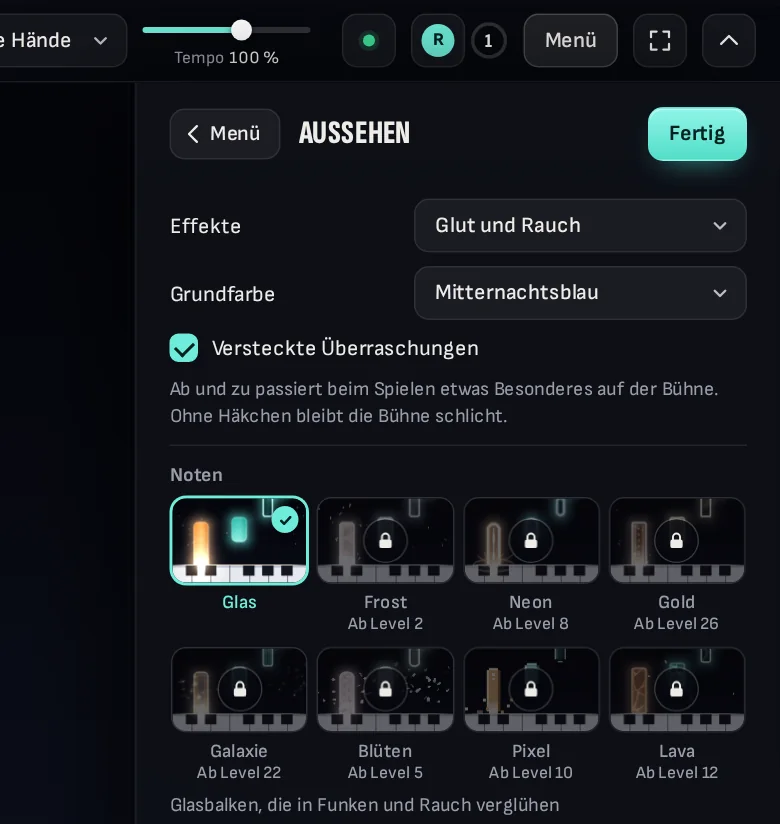
Manche Looks tragen ein kleines Schloss. Du spielst sie dir frei, und bei jedem steht, wie du ihn bekommst: durch ein Level oder durch eine Medaille. Wenn ein Look frei wird, sagt es dir eine Karte, mit einem Knopf, der „Jetzt benutzen“ heißt. Später kannst du ihn hier wählen. Auch die Looks, die du für deine Sammlung gewonnen hast, stehen hier. Das Bild neben deinem Namen wählst du unter „Mein Fortschritt“: Drücke dort darauf.
Looks gehören zum Namen. Wird in der Leiste ein anderer Name gewählt, zieht Fallboard dessen Looks an. Und ein Look ändert nichts am Spielen und nichts an den Punkten.
Tastenkürzel
Auf der Computertastatur: Die Leertaste spielt oder pausiert. L ist „Anhören“. R beginnt von vorne. Die Pfeiltasten links und rechts springen fünf Sekunden zurück oder vor. V zeigt nach einem Lied deine Runde noch einmal. N geht zum nächsten Teil, wenn du in Teilen übst. C versteckt oder zeigt die Leiste. M öffnet das Menü. B ist das Haltepedal, solange du die Taste hältst. Und Escape schließt, was gerade offen ist.
Escape beendet auch eine Vorführung und schließt diese Anleitung, wenn sie in Fallboard geöffnet ist.
Am Klavier: Die tiefste und die höchste Taste zusammen starten das Lied von vorne.
Dieselbe Liste findest du im Menü unter „So geht’s“.
Wenn etwas nicht stimmt
Es wird kein Keyboard gefunden. Prüfe, ob das Keyboard eingeschaltet ist und ob sein Kabel im Computer steckt. Wenn der Browser fragt, ob er MIDI-Geräte verwenden darf, wähle „Zulassen“. Und nimm Chrome, Edge oder Firefox, an einem Computer.
Es kommt kein Ton. Klicke einmal irgendwo auf die Seite. Schau dann im Menü in den Einstellungen unter „Ton“ nach.
Deine Tasten scheinen zu spät zu kommen. Stell den Fernseher auf den Spielemodus und miss die Bildverzögerung, wie es das Kapitel „Aufbauen und einrichten“ beschreibt.
Das Bild ruckelt. Stell in den Einstellungen unter „Farben und Effekte“ die „Grafikqualität“ auf „Hoch“ oder auf „Einfach“.
„Ultra“, „Plasma“ oder „Feuer“ lässt sich nicht wählen. Sie brauchen eine Grafikkarte und einen Browser, der sie benutzen darf. Suche in Chrome und Edge in den Einstellungen des Browsers unter „System“ nach dem Schalter für die Grafikbeschleunigung.
Ein Konzertstück lädt nicht. Es wird erst geladen, wenn du es wählst. Prüfe die Internetverbindung und wähle das Stück dann noch einmal.
Der dunkle Hintergrund sieht auf deinem Fernseher hellblau oder grau aus. Dann hellt der Fernseher dunkle Farben auf. Suche in seinen Bildeinstellungen nach einem Modus, der Spiel, PC oder Kino heißt. Auch die Grundfarbe „Schwarz“ hilft.
Du findest eine Einstellung nicht? Drücke auf „Suchen“, ganz oben im Menü, und tippe ein Wort ein.
Alles andere: Schreib an hello@fallboard.tv.
Zuletzt aktualisiert im Oktober 2026.