La guía
Empieza por lo básico y después recorre todo lo que Fallboard sabe hacer, en capítulos cortos. Si prefieres escuchar en vez de leer, presiona el botón y la guía se lee en voz alta para ti.
Lo básico
MuéstrameFallboard muestra las notas de una canción bajando por la pantalla. Cada nota cae en la tecla que debes tocar. Este es el camino más corto hasta tu primera canción.
- Conecta tu teclado a la computadora con un cable USB, y enciende el teclado.
- Abre Fallboard en Chrome, Edge o Firefox. Si el navegador pregunta si puede usar dispositivos MIDI, elige Permitir.
- La primera vez, un asistente corto te pregunta tres cosas. Respóndelas, y ya puedes empezar.
- Elige una canción arriba a la izquierda. Las Primeras canciones son las más fáciles.
- Presiona Escuchar para oír la canción. Luego presiona Tocar, y toca cada tecla justo cuando su nota llega a la línea. La canción te espera.
- ¿Va muy rápido? Lleva el control de velocidad hacia la izquierda. Para aprender una mano primero, elige Solo derecha.
¿Todavía no tienes un teclado de piano? Puedes tocar de todos modos. La primera pantalla te ofrece Pruébalo sin teclado.
Todo lo demás está en el Menú, arriba a la derecha. No hace falta que lo conozcas todo hoy. Vuelve a esta guía cada vez que quieras saber para qué sirve algo.
Algunos capítulos tienen un botón que dice Muéstrame. Presiónalo, y Fallboard te lo muestra en su propia pantalla.
Los capítulos
- La preparación
- Sin teclado de piano
- La barra de arriba
- El Menú
- El Viaje
- Tocar una canción
- Practicar paso a paso
- Lo que ves en la pantalla
- La línea donde se tocan las notas
- Qué dedo va en cada tecla
- De la primera canción a tocar a solas
- Aprender de memoria
- Tocar a solas
- Aprender los nombres de las notas
- Partitura
- El camino de la lectura
- Estrellas, rangos y ritmo
- Puntos y mejores puntuaciones
- Tocar limpio
- Niveles, medallas y tu semana
- Tu repertorio y los diplomas
- Mi colección
- Repetición, grabación y clips
- Compartir una partida
- Piezas de concierto
- Sonido y pedal
- Tus propias canciones
- Colores y efectos
- Atajos
- Si algo no va bien
La preparación
MuéstrameFallboard va mejor con una tele justo detrás de tu teclado. Así las notas caen en tus teclas de verdad.
Conecta el teclado a la computadora con un cable USB, y la computadora a la tele con un cable HDMI. La tercera pregunta del asistente es dónde deben caer las notas. Elige En mis teclas de verdad, con una tele.
Coloca la tele de modo que el borde de abajo de su imagen quede junto a las teclas. Luego presiona en la barra el botón de pantalla completa, el de las cuatro esquinas. La pantalla completa también oculta la barra de tareas de tu computadora. Así no queda entre la imagen y tus teclas.
Ahora hay que alinear la imagen con tus teclas. El asistente lo hace contigo, y puedes repetirlo cuando quieras. Abre el Menú, presiona Configuración, luego Ajuste del teclado, y presiona Alinear la imagen. Aparecen dos líneas rojas. Mueve Borde izquierdo y Borde derecho hasta que las líneas queden sobre los bordes exteriores de tu tecla más grave y de tu tecla más aguda. Luego toca algunas teclas. La imagen debe iluminarse justo encima de cada tecla que toques.
Una tele muestra su imagen con un pequeño retraso. Pon la tele en modo Juego, que acorta ese retraso. Luego presiona Medirlo, en el mismo panel. Fallboard tiene en cuenta lo que quede cuando califica tu ritmo.
¿Tienes un teclado nuevo, o cambiaste la tele de lugar? En Configuración, en Ajuste del teclado, el botón Configurar de nuevo te lleva otra vez por los pasos del primer día.
Sin teclado de piano
Puedes probar Fallboard antes de tener un teclado de piano. En una computadora, la primera pantalla te ofrece Pruébalo sin teclado. Entonces las teclas del dibujo muestran letras. Presiona una letra en el teclado de la computadora, y esa tecla suena. También puedes tocar las teclas del dibujo con el puntero.
En una tableta, tocas las teclas del dibujo con los dedos.
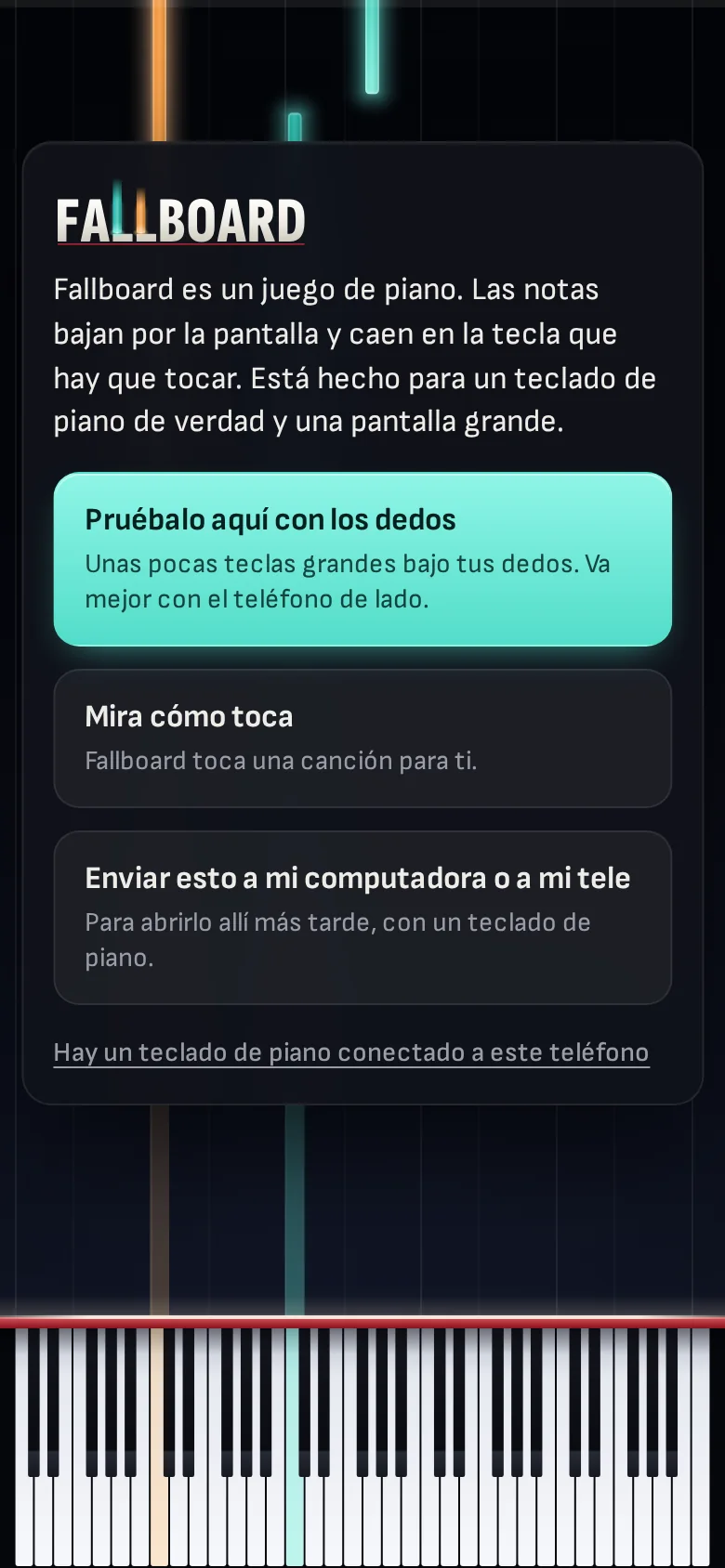
En un teléfono, la primera pantalla tiene tres opciones. La primera, Pruébalo aquí con los dedos, te da unas pocas teclas grandes. Pon el teléfono de lado, y se hacen más grandes. Tú tocas la mano derecha, y Fallboard toca la izquierda. Con Mira cómo toca, Fallboard toca una canción para ti. Y la tercera, Enviar esto a mi computadora o a mi tele, te da la dirección, para abrirla allí más tarde.
Las letras y la pantalla táctil son más fáciles que las teclas de un piano de verdad. Por eso la puntuación cuenta al sesenta por ciento, y una canción da como mucho tres estrellas. En las listas, una partida así lleva la marca teclas de la computadora, o teclas de la pantalla.
Si más adelante conectas un teclado de piano, Fallboard te ofrece configurarse para usarlo.
La barra de arriba
MuéstrameEn la barra está lo que necesitas mientras tocas. Vamos a verla de izquierda a derecha.
La lista de canciones tiene todas las canciones, por grupos, las más fáciles primero. Una canción que puede dar más de tres estrellas muestra ese número junto a su nombre. Cuantas más estrellas, más difícil es la canción.
Tocar empieza la canción para que la toques tú. Con Escuchar, Fallboard la toca, para que oigas cómo suena. La flecha redonda vuelve a empezar la canción.
El primer control muestra por dónde vas en la canción. Arrástralo para saltar a otro punto. Al lado eliges las manos. Dos manos es lo habitual. Solo derecha y Solo izquierda te dejan aprender una mano primero.
El segundo control es la velocidad. Más despacio es más fácil. Cuando la velocidad no está al cien por ciento, aparece debajo del control un botoncito que dice Normal.
La lucecita está verde cuando tu teclado está conectado. El botón de al lado muestra quién toca: presiónalo para elegir un nombre. Y el anillo con un número es tu nivel.
Menú abre todo lo demás. Las cuatro esquinas son la pantalla completa. La flecha del extremo derecho oculta la barra, para que toda la pantalla sea para las notas. Un botón que dice Controles la hace volver.
En un teléfono la barra es más corta. Un botón con tres puntos despliega el resto.
El Menú
MuéstrameTodo lo que no está en la barra está en el Menú. Presiona Menú, arriba a la derecha.
El Menú se abre con seis botones grandes: El Viaje, Elige una canción, Ayuda mientras toco, Mi progreso, Clasificaciones y Configuración. Presiona uno, y se abre su página. Un cambio funciona al instante. El botón Volver al Menú lleva de vuelta a los seis botones, y Volver a la canción cierra el Menú.
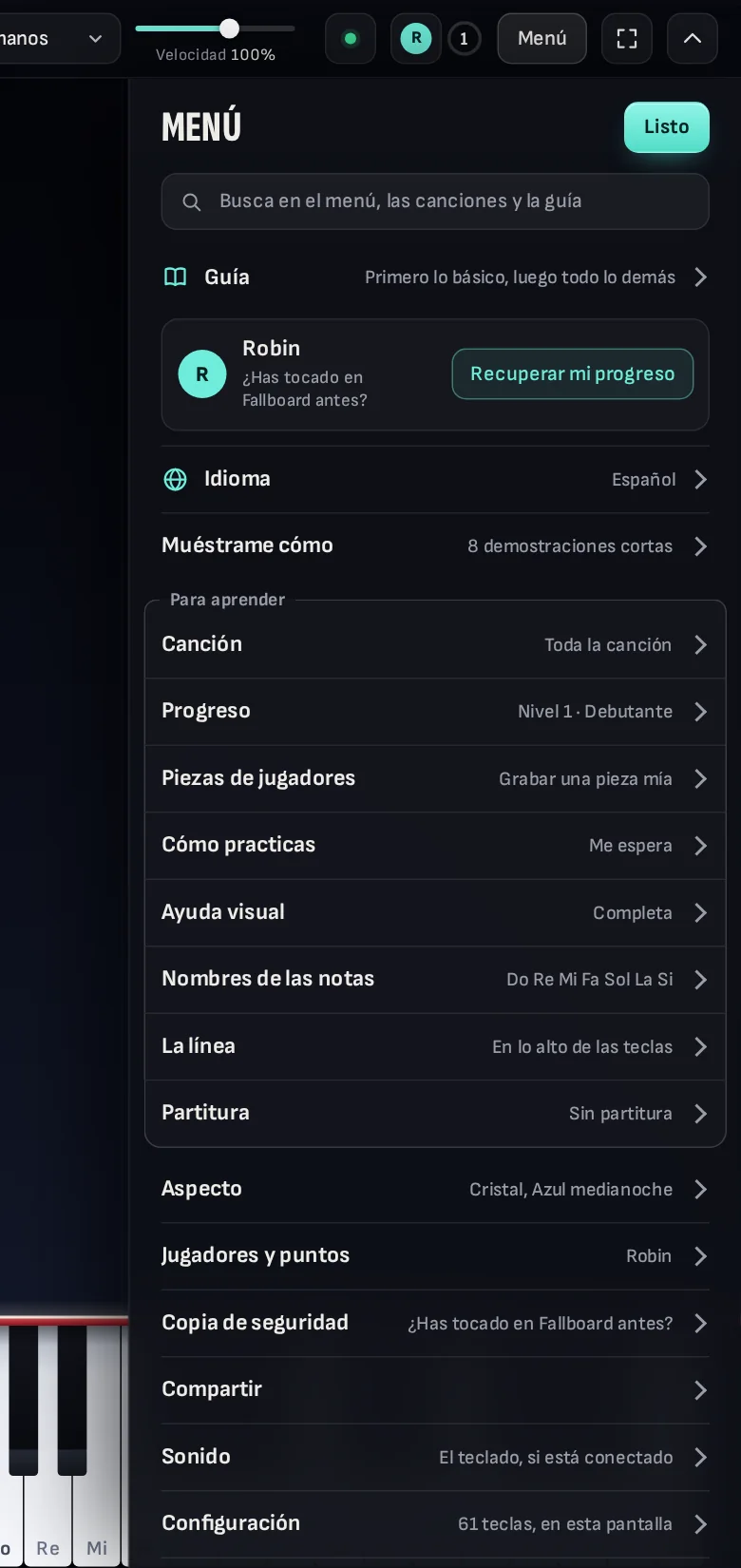
¿Buscas algo? Presiona Buscar, arriba en el Menú, y escribe una palabra. Encuentra ajustes, canciones y capítulos de esta guía. Elige un resultado, y Fallboard te lleva allí.
Hay dos botones arriba que conviene conocer. El botón Guía abre esta guía. En Muéstrame cómo hay demostraciones cortas: un puntero maneja los controles de verdad, y te van contando lo que pasa. Una demostración no cambia nada. Después, todo queda como lo dejaste. Fallboard habla 8 idiomas. Elige el tuyo en Idioma, arriba en el Menú.
Configuración tiene cinco pestañas. En Colores y efectos está el aspecto de Fallboard, y en Sonido, lo que oyes. En Ajuste del teclado, la imagen se encuentra con tu piano: cuántas teclas tiene, dónde tocas y dónde caen las notas. La pestaña Tiempos reúne los retrasos de una tele y la anticipación con la que ves las notas. La pestaña Guardar y compartir pone a salvo tu progreso.
¿Quién toca? Presiona la tarjeta del jugador, arriba en el Menú. Ahí eliges a un jugador, o agregas a alguien nuevo.
El Viaje
Fallboard tiene dos puertas. Juego libre es Fallboard tal como lo conoces: cualquier canción, cualquier ayuda, cualquier velocidad, con puntuaciones y estrellas. El Viaje te lleva, paso a paso, de las notas que caen a tocar por tu cuenta. Las dos puertas están abiertas cualquier día, y lo que tocas cuenta en las dos.
El Viaje empieza con una pregunta: ¿qué pieza es la que más te gustaría tocar? Luego te traza el camino hasta ella, en capítulos de unas pocas piezas. Cada capítulo trae una habilidad nueva, como las dos manos, la lectura o el ritmo, y termina con un pequeño concierto: su última pieza, tocada a solas con la pantalla apagada.
Su imagen es un cielo nocturno. Cada nota que cae es una estrella, y cada pieza que trabajas devuelve sus notas al cielo. Con los meses, el cielo se llena de todo lo que has aprendido.
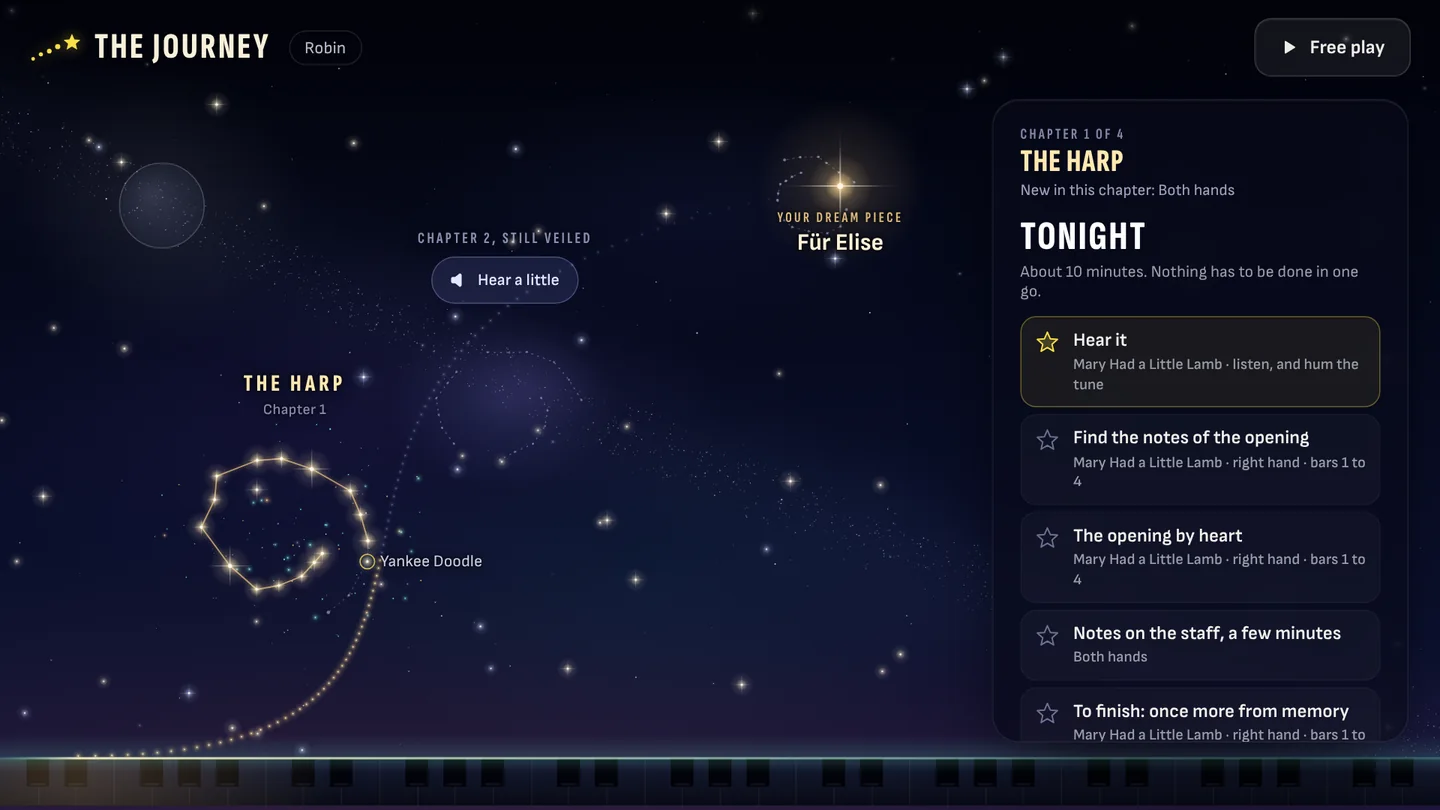
Cada día te espera la práctica de esta noche, de un cuarto de hora o menos: primero las frases de ayer de memoria, luego el siguiente paso y una melodía corta para leer. Nada es obligatorio, y puedes parar cuando quieras. En el Viaje, la ayuda se desvanece mientras tocas bien, y vuelve cuando te cuesta.
Tocar una canción
Las notas bajan por la pantalla. Cuando la parte de abajo de una nota llega a la línea, toca su tecla. Mantén la tecla presionada lo que dure la nota. Una nota larga pide mantener la tecla más tiempo.
Al principio, la canción te espera. Se detiene en cada nota hasta que tocas la tecla correcta, así que no puedes quedarte atrás. Si tocas una tecla equivocada, la canción simplemente espera la correcta.
Cuando tocas una tecla a tiempo, aparece una palabra junto a las teclas: Perfecto, Genial o Bien. Una tecla que llegó temprano o tarde no recibe ninguna palabra. Así viene al principio, y se llama Solo elogios. Si también quieres que te avise de las teclas que llegan temprano o tarde, abre Ayuda mientras toco y, en Palabras sobre mi ritmo, elige Elogios y correcciones. O elige Ninguna, para que no salga ninguna palabra.
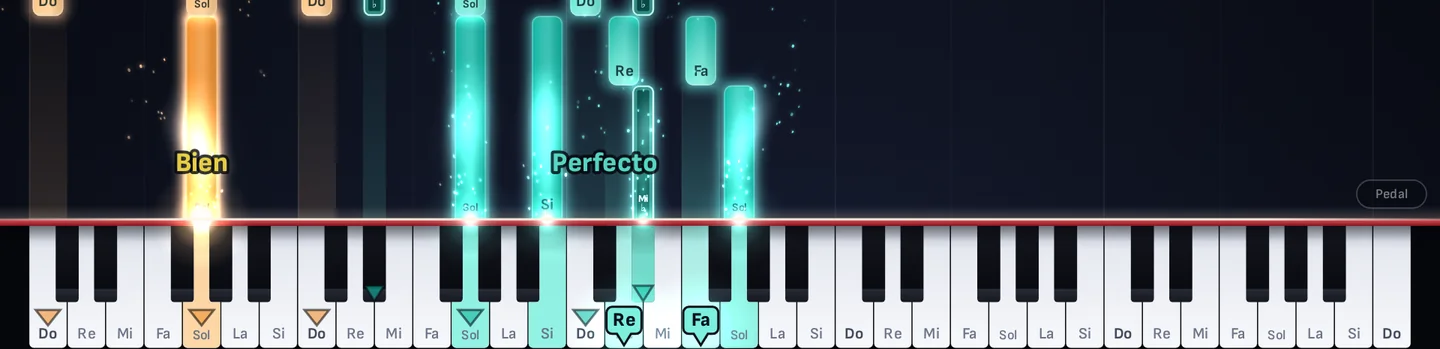
Cuando una canción ya te sale fácil, deja que siga sin parar. En Ayuda mientras toco, pon La canción en Sigue sin parar. Ahora no espera, igual que no esperaría una banda.
Para tocar otra vez, presiona la barra espaciadora. O toca a la vez la tecla más grave y la más aguda de tu teclado. Así la canción vuelve a empezar sin que ninguna mano deje el piano.
Practicar paso a paso
MuéstrameUna canción nueva es más fácil paso a paso. Aquí van cinco pasos que ayudan.
Una mano primero. Elige Solo derecha en la barra. Fallboard toca la mano izquierda por ti, al ritmo de lo que tocas. Después aprende la mano izquierda de la misma manera, y junta las dos.
Ve más despacio. Lleva el control de velocidad hacia la izquierda. La mitad de la velocidad está muy bien. Luego súbela otra vez, poco a poco.
Una parte primero. Una canción más larga se puede practicar por partes. En el Menú, presiona Elige una canción, y elige una parte en Practicar una parte. Cada parte dura unos veinte segundos.
Deja que la canción te ayude cuando no encuentras la tecla. La canción espera, e ilumina la tecla que hay que tocar. En Ayuda mientras toco, la fila Cuando no encuentro la tecla dice cuándo se muestra la tecla: enseguida, a los tres segundos, o nunca.
Y arregla el punto difícil. Después de una canción con algunos tropiezos, la tarjeta te ofrece un botón como Arreglar el compás 4. Presiónalo, y tocas solo ese compás: primero despacio, luego un poco más rápido, y luego a la velocidad de tu partida. Cada paso termina cuando el compás sale limpio. Después del tercero, el compás queda arreglado.
Lo que ves en la pantalla
Fallboard te marca el camino hasta cada tecla. Esto es lo que significan las marcas.
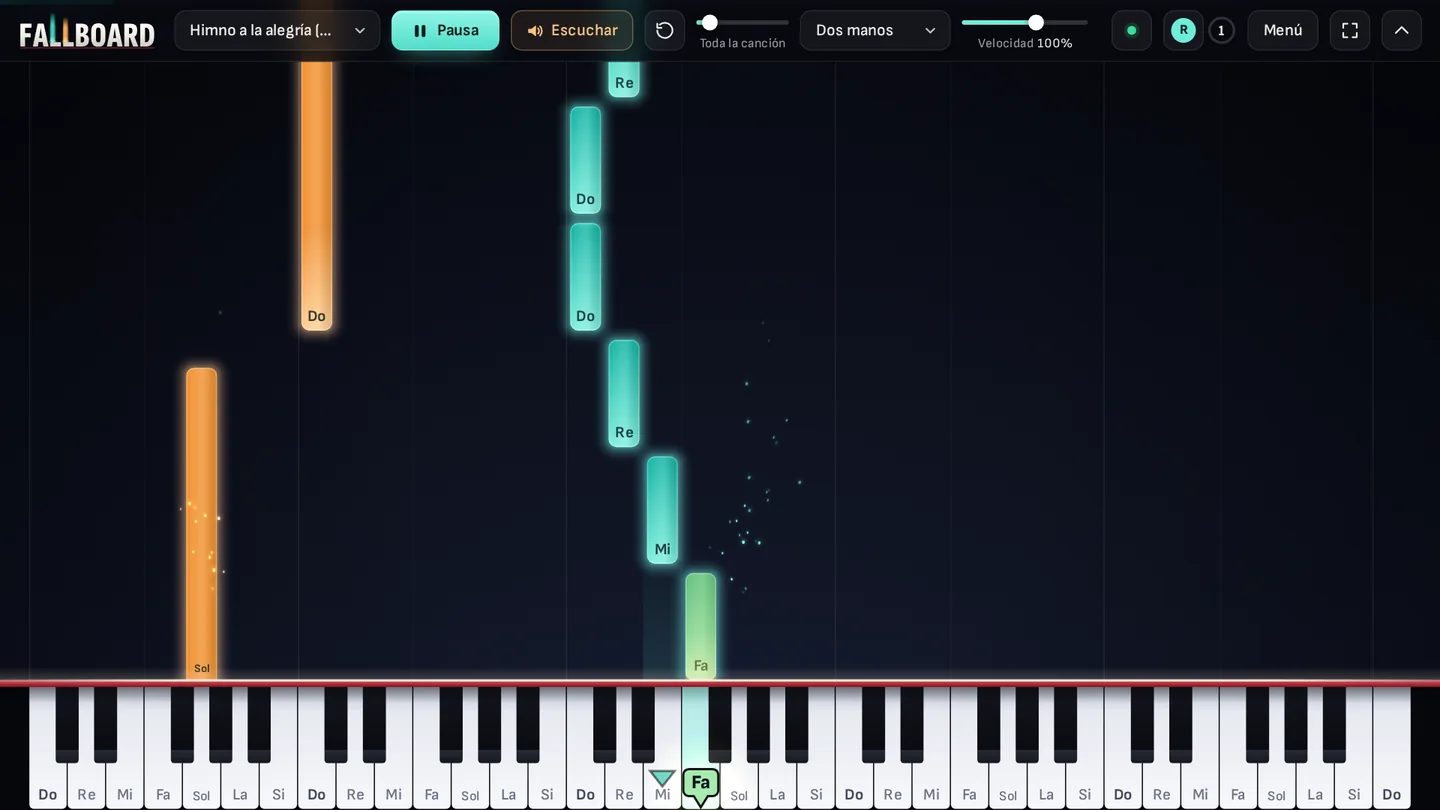
El color distingue las manos. Las notas de la mano derecha son de color turquesa. Las de la mano izquierda son de color ámbar.
Cada nota que cae lleva su nombre, y las teclas del dibujo también.
La tecla que hay que tocar en este momento está iluminada, y tiene encima una banderita con su nombre. Mientras la canción te espera, la banderita parpadea en dorado. Una flechita marca la tecla que viene después.
Unos rayos de luz bajan desde cada nota que se acerca hasta su tecla, para que veas con tiempo adónde debe ir tu dedo.
Todo esto está en el Menú, en Ayuda mientras toco, y cada marca se puede quitar cuando ya no la necesites. Arriba, la sección ¿Cuánta ayuda? las ajusta todas de una vez: Completa, Media, Poca o De memoria.
La línea donde se tocan las notas
La línea brillante que cruza la pantalla es la hora de la verdad. Una nota se toca cuando su borde de abajo llega a la línea.
Tú eliges dónde está la línea. Con una tele detrás de teclas de verdad, el mejor lugar es el borde de abajo de la pantalla, para que las notas caigan en tus teclas de verdad. Sin tele, lo habitual es la parte de arriba de las teclas del dibujo.
Cuando no hay ninguna canción en marcha, aparece un pequeño agarre en el extremo izquierdo de la línea. Toma la línea por el agarre, y arrástrala hacia arriba o hacia abajo, a la altura que quieras.
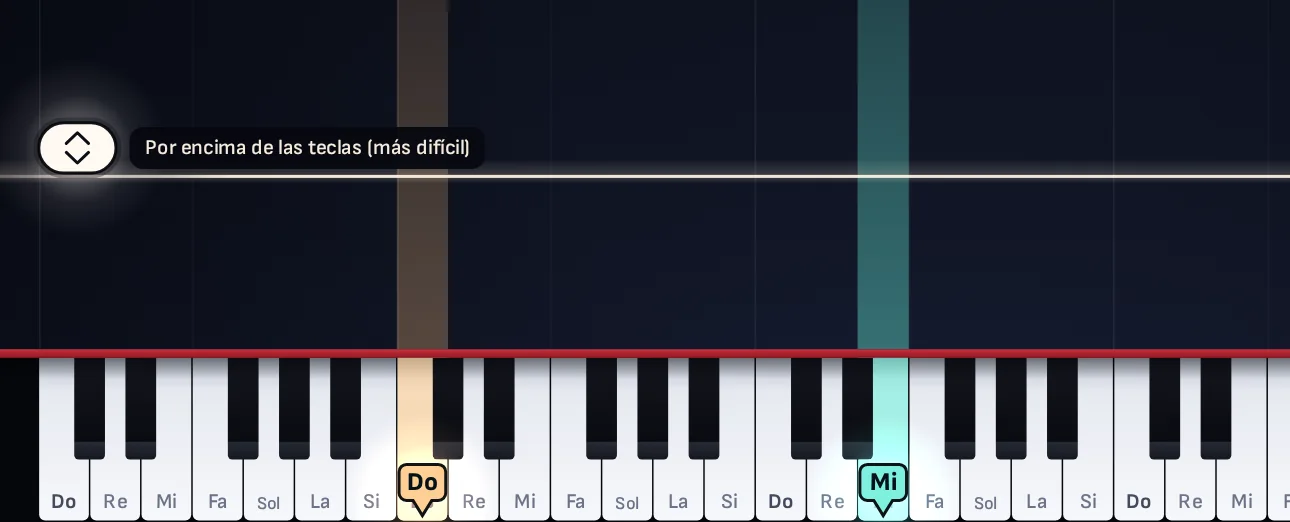
Más arriba es más difícil, y es a propósito. Las notas se detienen entonces por encima de las teclas, y cada tecla la encuentras tú. Eso entrena tu memoria de dónde están las teclas.
En el Menú, el lugar de la línea está en Configuración, en Ajuste del teclado, Posición de la línea: los lugares habituales en una lista, y un control para un lugar propio. Cómo se ve la línea se elige en Colores y efectos, Aspecto de la línea.
Qué dedo va en cada tecla
Los dedos se numeran del uno al cinco en las dos manos. El uno es el pulgar. El cinco es el meñique.
Cuando esperas dos segundos en una nota, aparece una mano transparente sobre las teclas. Muestra qué dedo toca cada tecla, con el número en la punta de cada dedo. La mano está dibujada como el reflejo de tu propia mano en un espejo puesto detrás de las teclas, así que la izquierda y la derecha están como tú las ves.
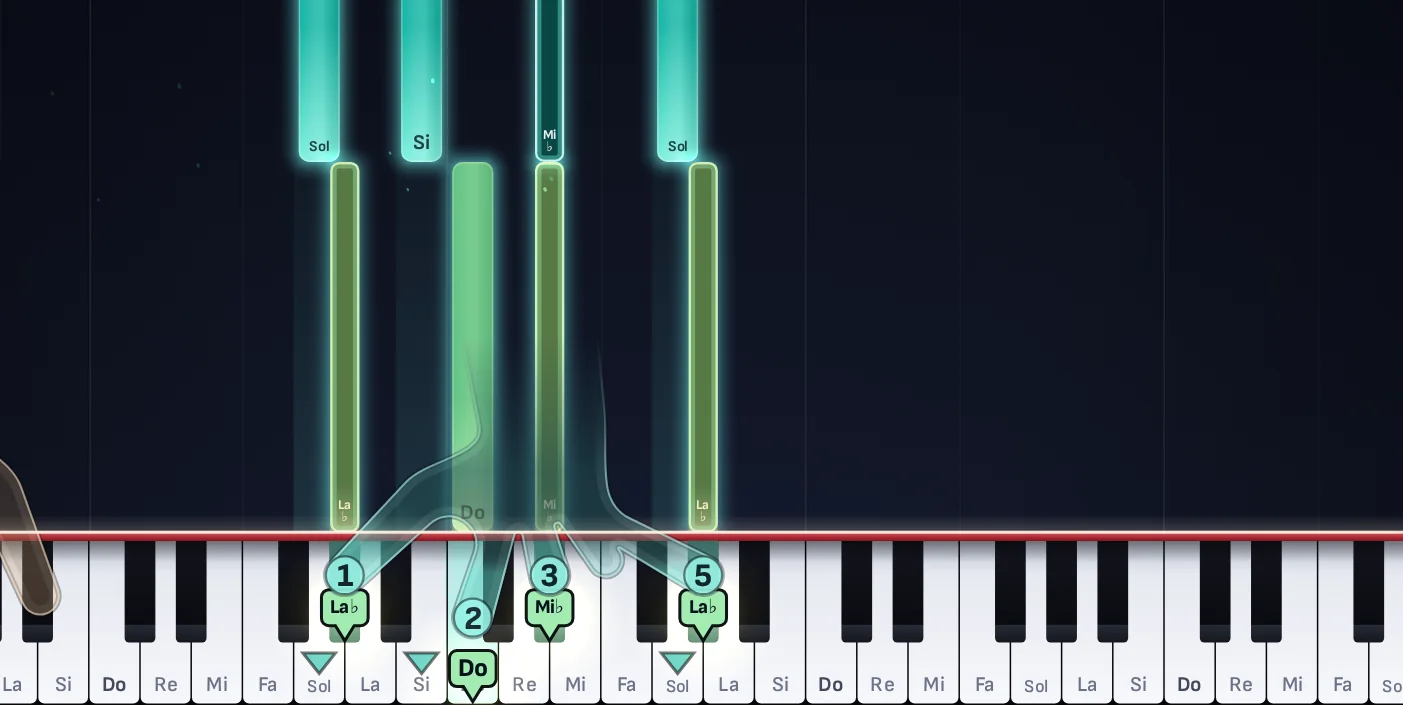
En Ayuda mientras toco, la fila Ayuda con los dedos tiene cuatro opciones. Ninguna. Una mano cuando dudo. Una mano en cada acorde. Y números en cada nota.
Fallboard calcula los dedos por sí mismo, como un profesor que los anota en el libro de un principiante. Tómalos como un buen consejo. Si otro dedo te resulta más cómodo, o tu profesor te recomienda otro, úsalo.
De la primera canción a tocar a solas
Cada pieza se aprende en seis pasos. Empieza con toda la ayuda, y luego ve quitándola poco a poco. Con cada paso recuerdas un poco más.
- Escucharla. Presiona Escuchar, y oye la canción una vez. Tararea la melodía: una melodía que puedes oír en tu cabeza es más fácil de recordar.
- Encontrar las notas. La canción te espera, con toda la ayuda. Al principio está bien una mano cada vez, pero junta las dos manos cuanto antes.
- Firme y sin fallos. Pon La canción en Sigue sin parar, a una velocidad a la que puedas tocar sin una tecla equivocada. Fallboard te ofrece un paso más rápido cuando llega el momento, hasta llegar a la velocidad normal.
- Menos ayuda. Los nombres, los rayos de luz y las marcas en las teclas se van, uno por uno. Las notas que caen se quedan. La sección ¿Cuánta ayuda?, en Ayuda mientras toco, lo hace todo de una vez.
- De memoria, frase a frase. Las notas están ocultas, y tocas cada frase de memoria.
- A solas. La pantalla se apaga, y la canción te sigue.
El Viaje recorre estos pasos contigo, y la lista de canciones muestra a qué paso ha llegado cada pieza. En Juego libre, puedes dar cualquier paso cuando quieras. La pieza es tuya cuando la tocas con las dos manos, sin fallos y a solas, en tu primer intento del día.
Aprender de memoria
Una pieza se divide en frases de dos a cuatro compases, y cada frase se aprende por separado. Sus notas están ocultas, y la tocas de memoria.
Cuando no sabes la siguiente tecla, aparece tras una breve espera. Cada vez que aciertas, la espera crece un poco. Cuando tocas cada tecla antes de que llegue su pista, ya te sabes la frase.
Luego las frases se unen: la primera, luego la segunda, luego las dos juntas, y así sucesivamente. Cuando ya sabes unas cuantas, se te piden fuera de orden. Se siente más difícil, y funciona mejor un día después.
Cada día empieza con las frases de ayer, antes de nada nuevo. Intentar recordar, aunque te equivoques, es como una pieza pasa de la pantalla a tus manos.
Tocar a solas
El último paso de una pieza es tocarla a solas. La pantalla no muestra nada más que la línea, o se apaga. Ninguna nota que cae, ninguna luz en una tecla, ningún nombre. Tocas de memoria.
La canción te sigue a ti en vez de a su propio reloj. Cuando esperas, espera. Cuando te saltas una nota y sigues, sigue contigo. Hasta que tocas con las dos manos, Fallboard toca la otra mano, a tu velocidad. Si quieres, hace un tictac suave en cada pulso.
Al final, una tarjeta te dice cómo te fue: cuántas notas llegaron en su orden, las teclas que se despistaron y si tu pulso fue regular. Tocada sin fallos en un primer intento, la pieza es tuya.
Aprender los nombres de las notas
Pega en tus teclas adhesivos con los nombres, y deja activados los nombres en las notas que caen. Cuando caiga una nota que diga La, busca el La en tus teclas. Con el tiempo sabrás dónde está el La sin mirar.
En Ayuda mientras toco, en Nombres de las notas, eliges cómo se escriben los nombres, y qué teclas del dibujo llevan su nombre: todas las teclas blancas, solo las teclas de do, o ninguna.
Si tus adhesivos tienen colores, abre Configuración, luego Colores y efectos, y pon Las notas se colorean en Por nombre de nota. Entonces todos los do tienen un color, todos los re otro, y puedes cambiar cada uno de los siete colores para que coincida con tus adhesivos. Las notas de la mano izquierda llevan entonces un aro blanco.
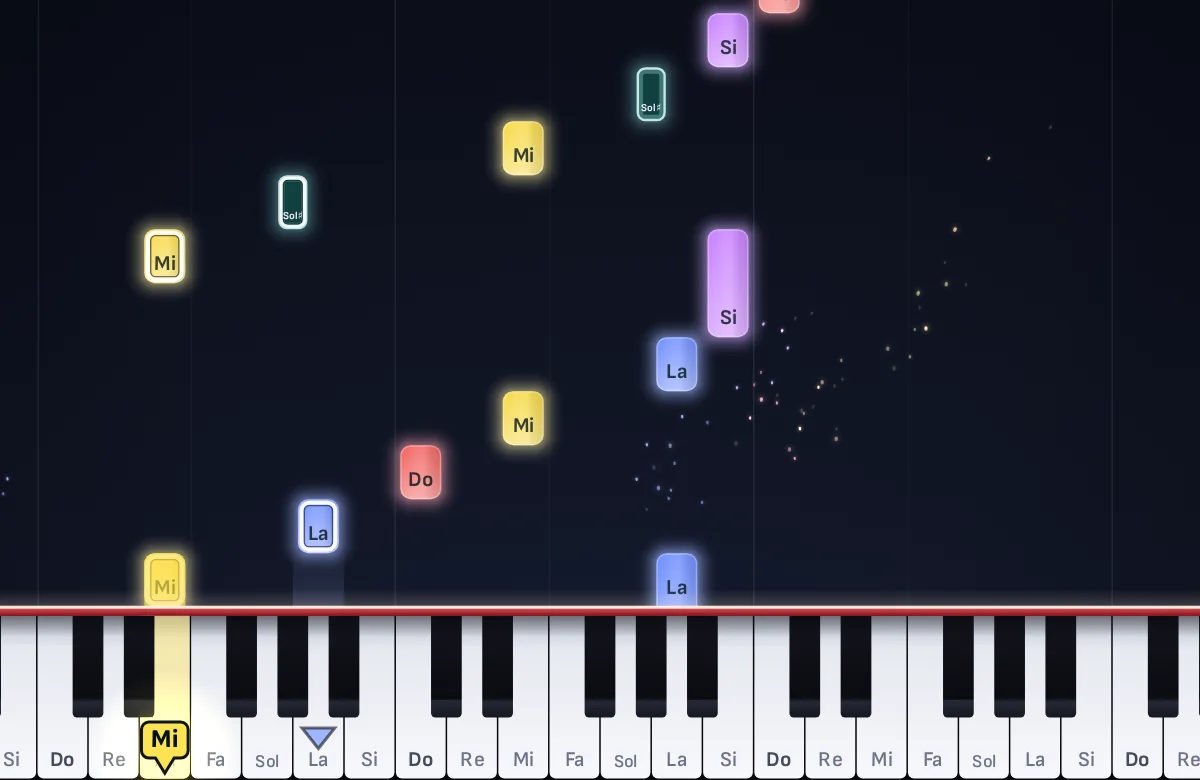
Cuando los nombres ya te salgan solos, quita primero los nombres en las teclas, y después los nombres en las notas. Luego prueba con la partitura.
Partitura
Fallboard puede mostrar una partitura de verdad encima de las notas que caen. Elígela en Ayuda mientras toco, en Partitura. Hay dos tipos. Con Deslizante, las notas escritas se deslizan hacia una línea roja, y cada una cruza la línea cuando le toca sonar. La opción Una página se ve como una hoja impresa, con un marcador que avanza por ella.
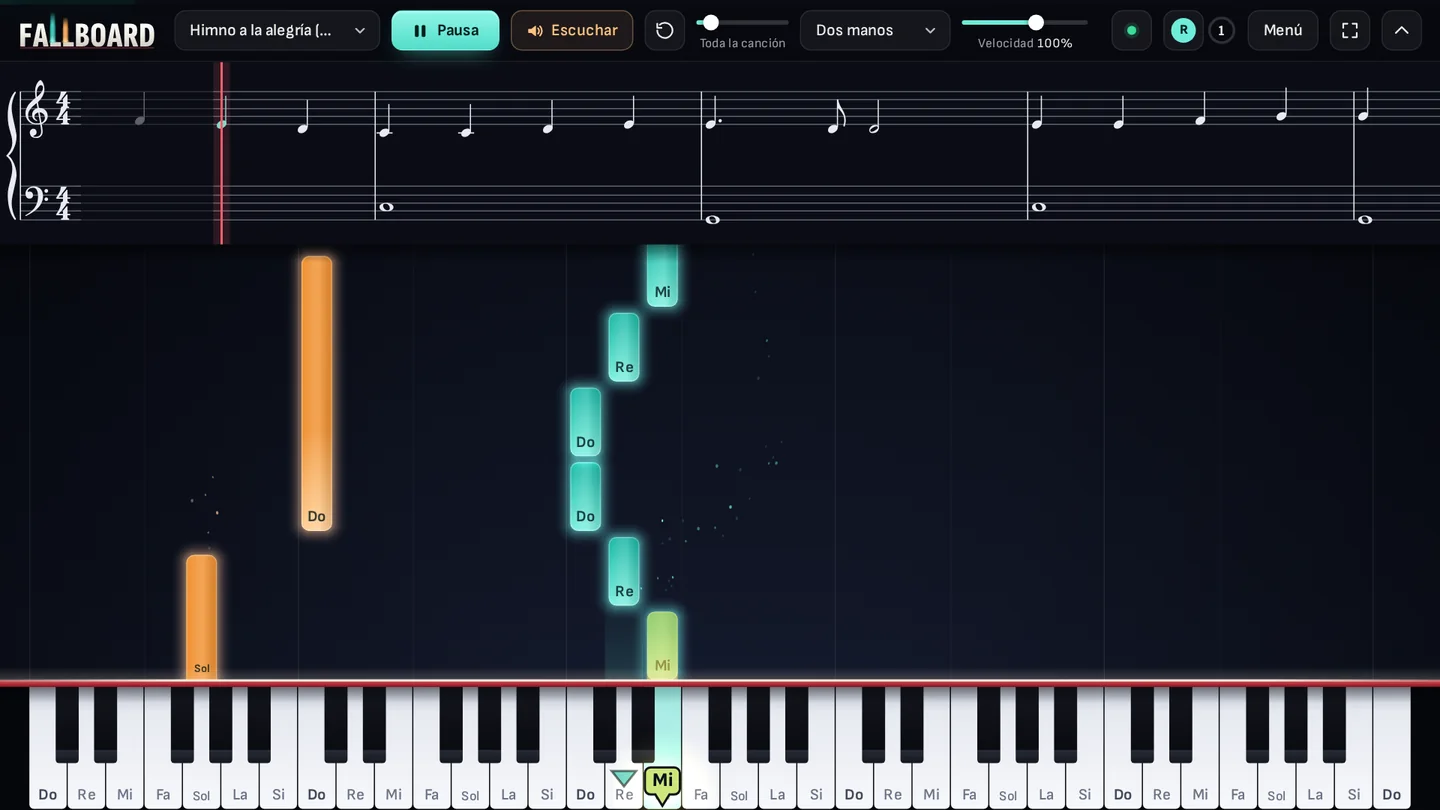
El papel es oscuro con notas claras, y así cansa menos la vista delante de una pantalla grande. Si lo prefieres, cámbialo a papel claro con notas oscuras.
Para leer solo de la partitura, pon Las notas que caen en Ocultas, en Ayuda mientras toco. Así se aprende a leer música: primero las notas que caen y la partitura juntas, y después la partitura sola.
Algunas piezas no tienen partitura en Fallboard, entre ellas la mayoría de las piezas de concierto. Fallboard te lo dice, y las notas que caen muestran todas las notas, como siempre.
El camino de la lectura
Leer música es una habilidad aparte, que se aprende unos minutos al día, junto a las piezas que aprendes de memoria. El Viaje recorre contigo el camino de la lectura, un pasito cada vez.
Primero vienen las notas en el pentagrama, las cinco líneas en las que se escribe la música. Luego los pasitos y saltos: cuánto se aleja la siguiente nota, y hacia dónde. Luego el ritmo: tocas un compás en cualquier tecla mientras Fallboard marca el pulso. Y Repetir de oído: Fallboard toca unas notas, y tú las tocas después.
Cada día hay una melodía nueva para leer: de cuatro a ocho compases que nunca has visto, escritos para Fallboard. La lees solo de la partitura, despacio, y la canción sigue adelante a pesar de tus errores. Eso es leer a primera vista.
Estrellas, rangos y ritmo
Después de una canción, una tarjeta muestra cómo te fue: tus estrellas, tu rango, tus puntos, y qué tal llevaste el ritmo.
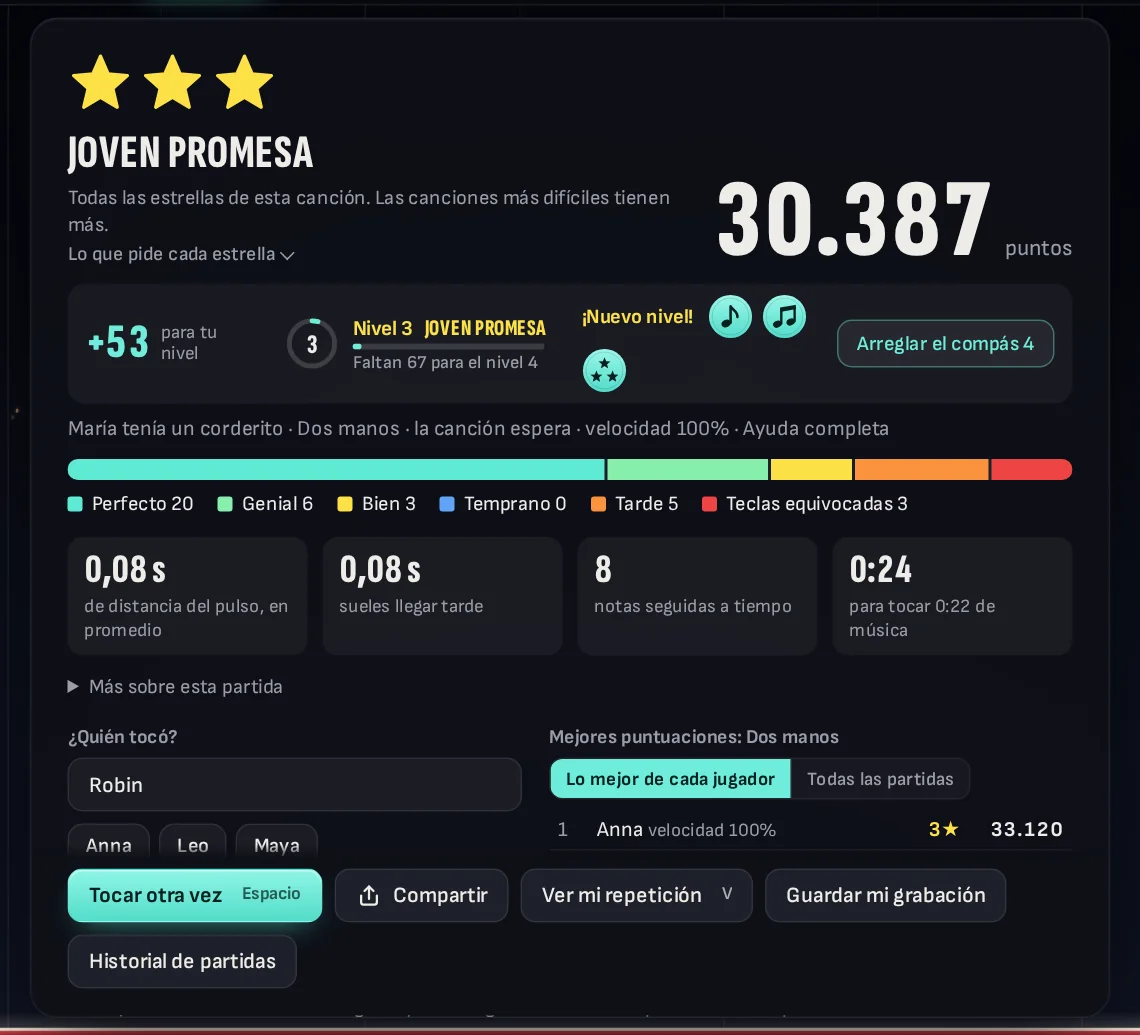
Cada tecla correcta cae en una de cinco clases. Perfecto es a menos de cinco centésimas de segundo de su pulso. Genial, a menos de una décima, más o menos. Bien, a menos de unas dos décimas. Más allá de eso, la tecla llegó muy temprano o muy tarde. Muy temprano significa que hubo prisa. Muy tarde significa que todavía se estaba buscando la tecla.
Una canción fácil puede dar tres estrellas. Las más difíciles dan más: hasta seis en Un poco más difíciles, hasta ocho entre las Grandes piezas, y hasta doce en las Piezas de concierto más difíciles.
Las primeras estrellas llegan fácil. Una por tocar la canción hasta el final. Dos por tocar bien la mayoría de las teclas. Tres por tocar bien casi todas, y la mayoría a tiempo. De ahí en adelante, cada estrella pide más: un teclado de piano de verdad, menos teclas equivocadas, un ritmo más preciso, velocidad normal, las dos manos y ninguna pausa. Desde la estrella ocho, la canción tiene que seguir sin parar en vez de esperarte.
Debajo de las estrellas, la tarjeta dice qué pide la siguiente, con tu propio número al lado. Por ejemplo: para la estrella tres, un noventa y cinco por ciento de teclas correctas. Tuviste un noventa y uno por ciento.
Cada partida gana también un rango. Hay doce, uno por cada estrella, desde Debutante y Artista de calle hasta Genio y Leyenda.
Presiona Más sobre esta partida para ver los detalles. Una gráfica muestra si cada tecla llegó temprano o tarde, y por cuánto. Y si casi todos los tropiezos cayeron en una misma parte, un botón te deja practicar solo esa parte.
Puntos y mejores puntuaciones
Cada tecla correcta da puntos, y cuanto más cerca de su momento, más. Una tecla equivocada cuesta mucho: tocar bien importa más que tocar rápido.
Después, el total se ajusta. Menos ayuda y una canción que sigue sin parar suben la puntuación, y también la velocidad, aunque mucho menos. Cada frase que tocas sin una tecla equivocada suma una décima parte a sus puntos.
En el Menú, Clasificaciones muestra la tabla de cada canción, con una tabla para cada mano y para cada nivel de ayuda. El nombre de una puntuación es el del jugador elegido en la barra. También puedes escribir un nombre en la tarjeta: ahí pregunta ¿Quién tocó?
Una tabla muestra la mejor partida de cada jugador, una fila para cada uno. Así, nadie queda fuera de la tabla porque otra persona toque más veces. Debajo de la tabla, Todas las partidas de esta canción muestra todas las que están guardadas.
Cada partida queda también anotada, en el orden en que se tocó. Abre Mi progreso, y presiona Todas las partidas. Ves las últimas trescientas partidas: cuándo, quién, qué canción, cuántas estrellas y cuántos puntos.
Las puntuaciones se pueden quitar, pero el camino está un poco escondido a propósito: Clasificaciones, luego Quitar puntuaciones. Un papá o una mamá que va muy por delante puede quitar sus propias puntuaciones, y dejar que ganen los niños.
Las puntuaciones y los nombres se guardan en tu navegador, en tu propia computadora. Una partida sale de ahí solo cuando la compartes. Para tenerlo todo a salvo, o para llevarlo a otra computadora, abre Configuración, luego Guardar y compartir, y presiona Guardar todo en un archivo. El botón Cargarlo de nuevo lo trae de vuelta.
Tocar limpio
Fallboard premia tocar bien más que tocar rápido. Una partida sin teclas equivocadas ni notas perdidas, con casi todas las notas a tiempo, es una partida limpia. Las partidas limpias son las que más cuentan, para tu puntuación y para tu nivel.
Cada pieza recuerda tu velocidad limpia: la velocidad más rápida a la que la has tocado sin fallos. Tras tres partidas limpias seguidas, Fallboard te ofrece un paso más rápido. Tras una partida con muchos tropiezos, te sugiere bajar un paso.
La primera vez que tocas una pieza en un día es tu primer intento. La tarjeta lo muestra junto a tu mejor partida. Es la medida honesta de lo que has aprendido: lo que puedes tocar en frío, como lo tocarías para alguien.
Cuando la canción espera, una tecla que llega un poco después de su nota llega tarde. Una que llega más de un segundo después fue buscada. La tarjeta cuenta las dos por separado. Menos teclas buscadas quiere decir que te sabes mejor la pieza.
Niveles, medallas y tu semana
MuéstrameFallboard recuerda lo que has ganado tocando. El anillo con un número, en la barra, es tu nivel. Presiónalo, y se abre Mi progreso.
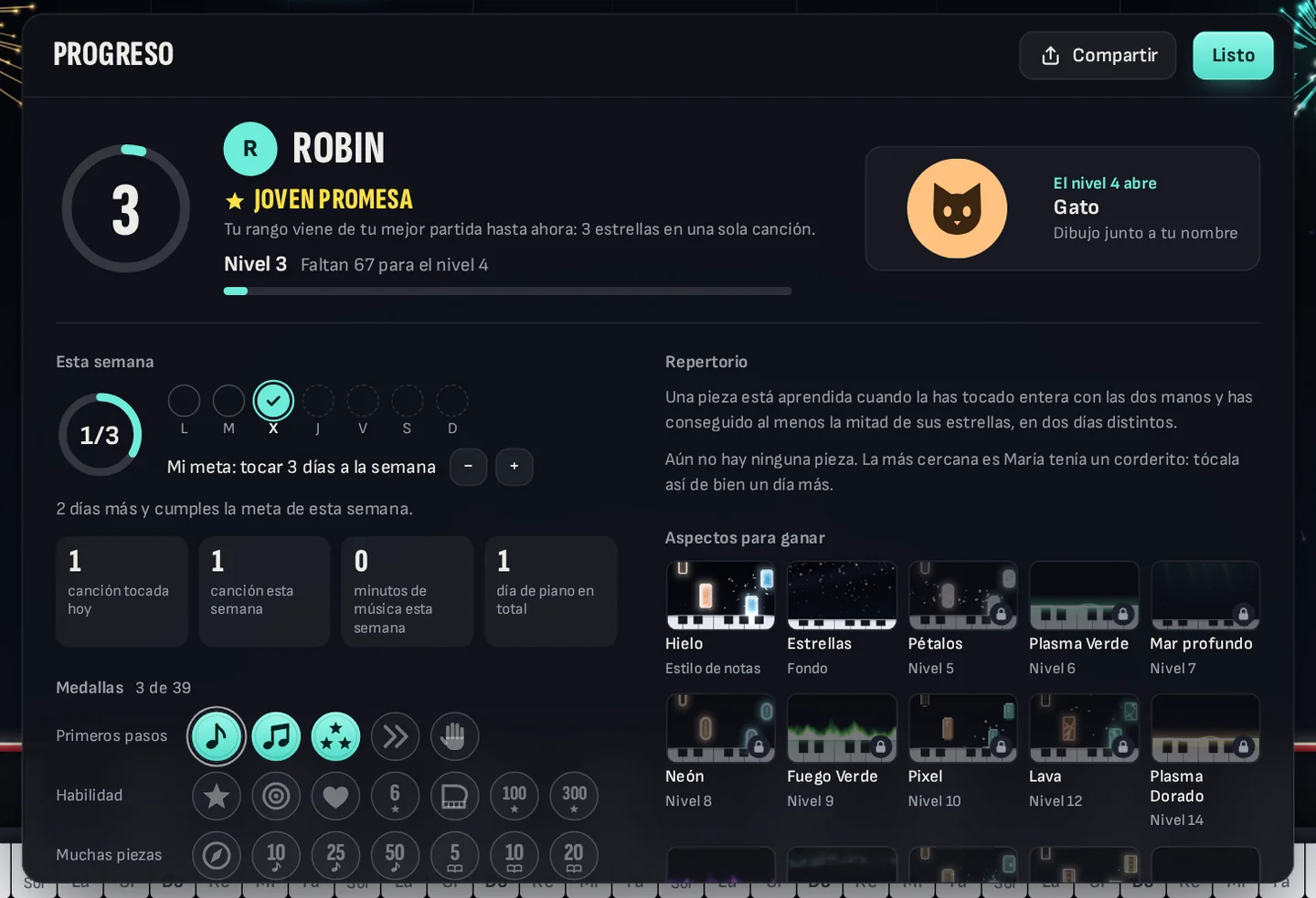
Tu nivel sube cuando tocas bien: una partida limpia, una nueva velocidad limpia, un mejor primer intento del día, una frase aprendida de memoria, una pieza tocada a solas. Los días que tocas también cuentan. Después de una partida, la tarjeta dice cuánto sumó para tu nivel. Y nunca se te quita nada.
Los niveles nuevos abren aspectos nuevos: estilos para las notas, fondos, colores para la línea, y dibujitos para llevar junto a tu nombre. Mi progreso muestra lo que abre el siguiente nivel.
Hay medallas para ganar: por tu primera canción, por tres estrellas, por tocar con cada mano, por volver día tras día. Presiona una medalla, y te dice cómo se gana.
En Esta semana ves los días que has tocado. Tú pones tu propia meta: cuántos días a la semana quieres tocar. Lo habitual son tres. Cuando la cumples, eso también cuenta para tu nivel.
Cada jugador tiene su propio nivel, sus medallas y su meta. Así que elige tu nombre en la barra antes de tocar.
Tu repertorio y los diplomas
Tu repertorio es la lista de las piezas que de verdad sabes tocar. Una pieza está aprendida cuando tu primer intento del día sale limpio en dos días distintos. Las piezas que aprendiste antes siguen aprendidas.
Abre Mi progreso, y mira en Repertorio. Ahí están todas las piezas que has aprendido. Una pieza aprendida se mantiene fresca tres semanas desde la última vez que la tocaste bien. Después, la lista te propone tocarla otra vez, para no olvidarla.
Cada pieza aprendida tiene un diploma, con tu nombre, la pieza y sus estrellas. Cada cinco niveles hay otro, empezando por el nivel cinco. Puedes imprimir un diploma, o guardarlo como imagen.
Mi colección
Practicar bien trae sorpresas: dibujos para llevar junto a tu nombre, marcos, estilos de nombre, títulos, estilos de notas, efectos para la línea y las teclas, fondos, diseños de tarjeta y fuegos artificiales. Se guardan en Mi colección, dentro de Mi progreso.
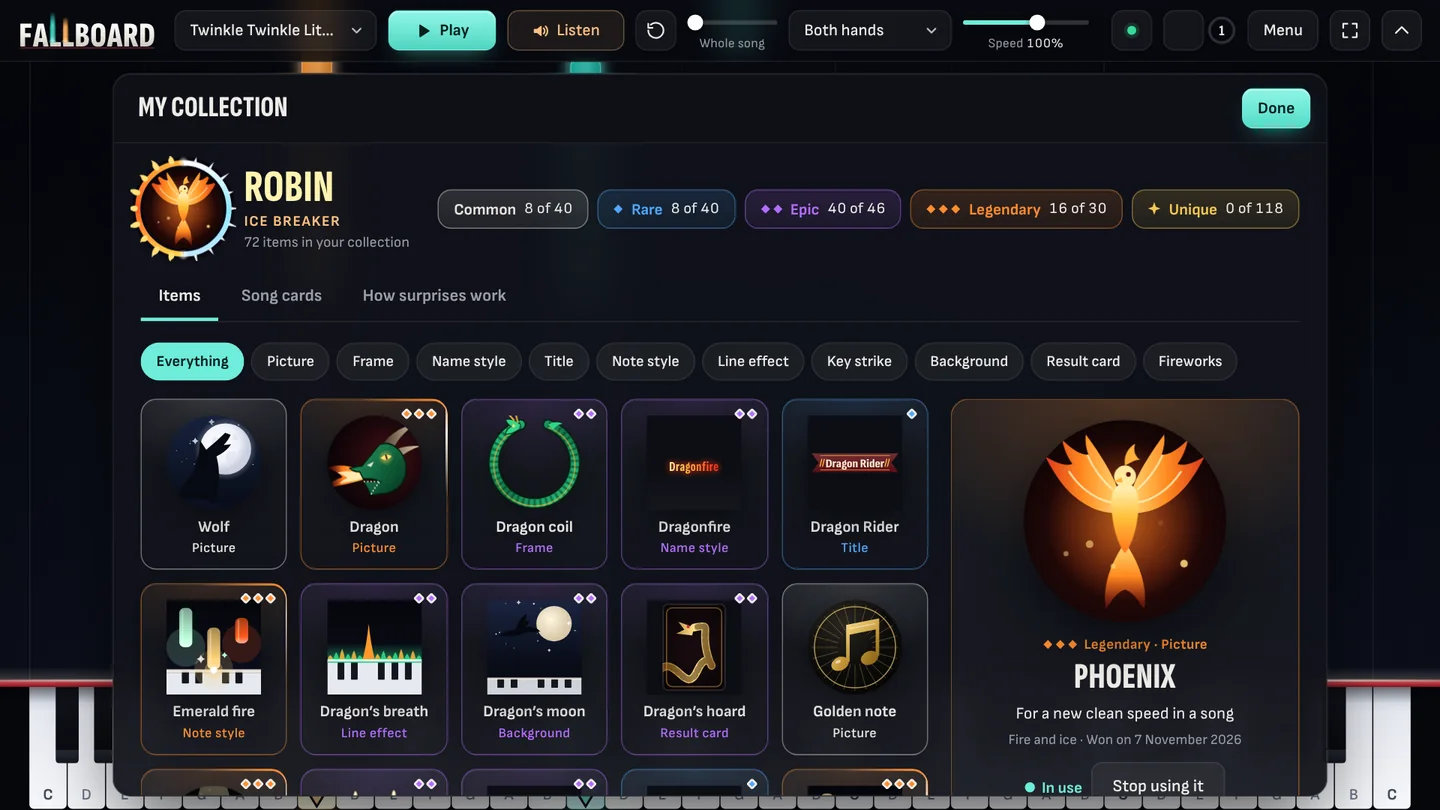
Una partida limpia, una nueva velocidad limpia o una frase de memoria pueden traer una, como mucho unas pocas al día. Practicar bien aumenta la posibilidad de una sorpresa, y la suerte elige cuál es. Ninguna sorpresa se puede comprar.
Las sorpresas vienen en rarezas, que se reconocen por el color y por unas marquitas: Común, Raro, Épico y Legendario. Y cada canción tiene la suya propia, un dibujo hecho con su melodía, que solo se gana tocando toda la canción con las dos manos y sin una sola tecla equivocada.
Presiona un objeto para verlo en grande y para usarlo. En la zona de los adultos, el azar se puede desactivar para un niño o una niña. Entonces los mismos buenos momentos traen los objetos en un orden fijo.
Repetición, grabación y clips
Cada partida queda grabada. Después de una canción, presiona Ver mi repetición. La canción como está escrita se ve en gris, y tus propias notas van encima, en color. Ves dónde llegaste temprano, dónde llegaste tarde, y qué teclas fueron equivocadas.
Si tu teclado nota con cuánta fuerza se toca una tecla, la repetición también lo muestra. Una tecla que tocaste suave se dibuja más pálida.
El botón Guardar mi grabación conserva lo que tocaste como un archivo MIDI en tu computadora. Más tarde puedes volver a cargarlo, como una de tus propias canciones.
También puedes hacer un video corto de una partida. Presiona Compartir en la tarjeta, y luego Hacer un clip. Fallboard vuelve a tocar tu partida y la graba, con sus luces y su sonido. El clip se hace en tu navegador y se guarda en tu propio dispositivo. No se sube nada a internet. Si el botón no está, tu navegador no puede grabar clips. Chrome y Edge sí pueden.
¿Haces videos de lo que tocas? En Configuración, en Guardar y compartir, la sección Grabación tiene una pantalla limpia, y una manera de grabar tu próxima partida mientras la tocas. Lo que puedes hacer con tus videos está en la página Para creadores y profesores.
Compartir una partida
MuéstrameUna partida que te llena de orgullo se puede compartir. Después de una canción, presiona Compartir en la tarjeta.
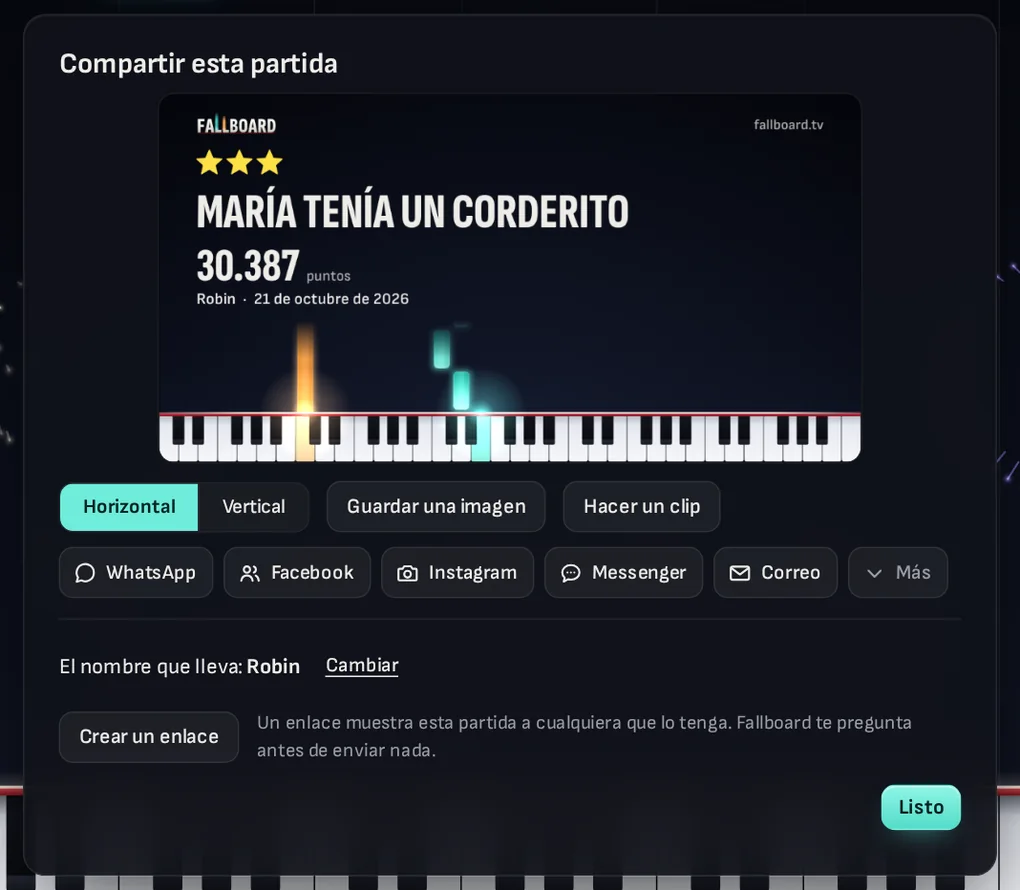
Lo más sencillo es una imagen de tu resultado. Elige Horizontal o Vertical, y presiona Guardar una imagen. Una imagen, igual que un clip, se hace en tu navegador y se queda en tu propio dispositivo. Fallboard no sube ninguna de las dos. Son tuyas, para enviarlas a quien quieras.
La otra manera es un enlace. El botón Crear un enlace pone la partida en el servidor de Fallboard. Cualquiera que tenga el enlace puede ver la partida, con la pieza, las estrellas, la puntuación y el nombre que lleva. El nombre es una sola palabra: un nombre de pila o un apodo. Puedes cambiarlo antes de compartir.
Fallboard pregunta antes de enviar nada. La primera vez, dice: pregúntale a un adulto. Si tienes menos de dieciséis años, tu padre, tu madre o tu tutor debe aceptar por ti. Mientras nadie acepte, no se envía nada.
Una partida compartida se conserva hasta 365 días. Puedes quitarla antes. El botón Quitar esta partida compartida está en el panel para compartir, y en Configuración, en Guardar y compartir, Compartir, donde están todas las que has compartido.
Se puede crear un enlace de una pieza entera, tocada desde el principio hasta el final. Una partida de tu propio archivo de canción no se puede enviar, pero una imagen siempre funciona.
Quien abra tu enlace puede presionar Superar esta puntuación, y tocar la misma pieza contra tu partida. Dos puntuaciones avanzan lado a lado, y al final la tarjeta dice quién va por delante.
Compartir lo decides tú. No da nada a cambio: ni puntos, ni medalla, ni nivel.
Piezas de concierto
El último grupo de la lista de canciones tiene las piezas de concierto: obras famosas para piano, completas y con toda su dificultad. Entre ellas están el último movimiento de la Sonata Claro de luna de Beethoven, el Estudio Revolucionario de Chopin, y Clair de lune de Debussy.
Estas piezas son largas, así que Fallboard carga cada pieza cuando la eliges. Eso tarda un momento, y necesita conexión a internet.
Una pieza de concierto es tanto para mirar como para tocar. Presiona Escuchar, oculta la barra, y pon la calidad gráfica en Ultra.
Para aprender una, tómate tu tiempo: una mano, una parte de la pieza, a la mitad de la velocidad. Las más difíciles pueden dar doce estrellas, y las últimas estrellas piden una interpretación digna de un profesional.
Sonido y pedal
La canción puede sonar por tu teclado, o por la computadora y la tele. Por la computadora, oyes grabaciones de un piano de cola de verdad. Elígelo en el Menú, en Configuración, Sonido.
Cuando Fallboard toca una canción para ti, la toca con sentimiento. La melodía canta por encima de la mano izquierda, y una frase crece y se apaga, como le daría forma un pianista.
El pedal de resonancia está en Automático. Fallboard pisa entonces el pedal donde la música lo necesita. Ponlo en Manual si quieres usar tu propio pedal. Una pequeña marca en la pantalla, que dice Pedal, se pone amarilla donde la canción lo pide.
Si tu teclado no tiene sonido propio, marca Mis teclas suenan también por la computadora.
Y si no oyes nada de nada, haz clic una vez en cualquier parte de la página. Un navegador solo deja que el sonido empiece después de eso.
Tus propias canciones
Puedes cargar cualquier canción que tengas como archivo MIDI. Abre el Menú, presiona Elige una canción, y elige el archivo en Mis archivos MIDI. Fallboard lo guarda en tu navegador, así que la próxima vez sigue en la lista, en el grupo Mis archivos. El archivo nunca sale de tu computadora.
Un archivo MIDI que un programa sacó de una grabación de sonido suele tener muchas notas equivocadas. Un archivo MIDI hecho a partir de una partitura funciona mucho mejor.
Tus propias canciones también tienen estrellas. Fallboard calcula por las notas lo difícil que es una canción, y le da entre tres y doce.
Para sacar tus canciones de la lista, presiona Quitar mis propias canciones, en el mismo lugar.
Colores y efectos
MuéstramePuedes cambiar cómo se ve Fallboard. Todo está en el Menú, en Configuración, Colores y efectos.
La fila Calidad gráfica tiene tres niveles. El nivel Simple muestra notas sencillas. En calidad Alta, cada nota se consume donde cae. Ultra es el más vistoso, y necesita una computadora con una buena tarjeta gráfica. Si la computadora no puede con tanto, Fallboard baja los efectos por sí mismo, y te avisa.
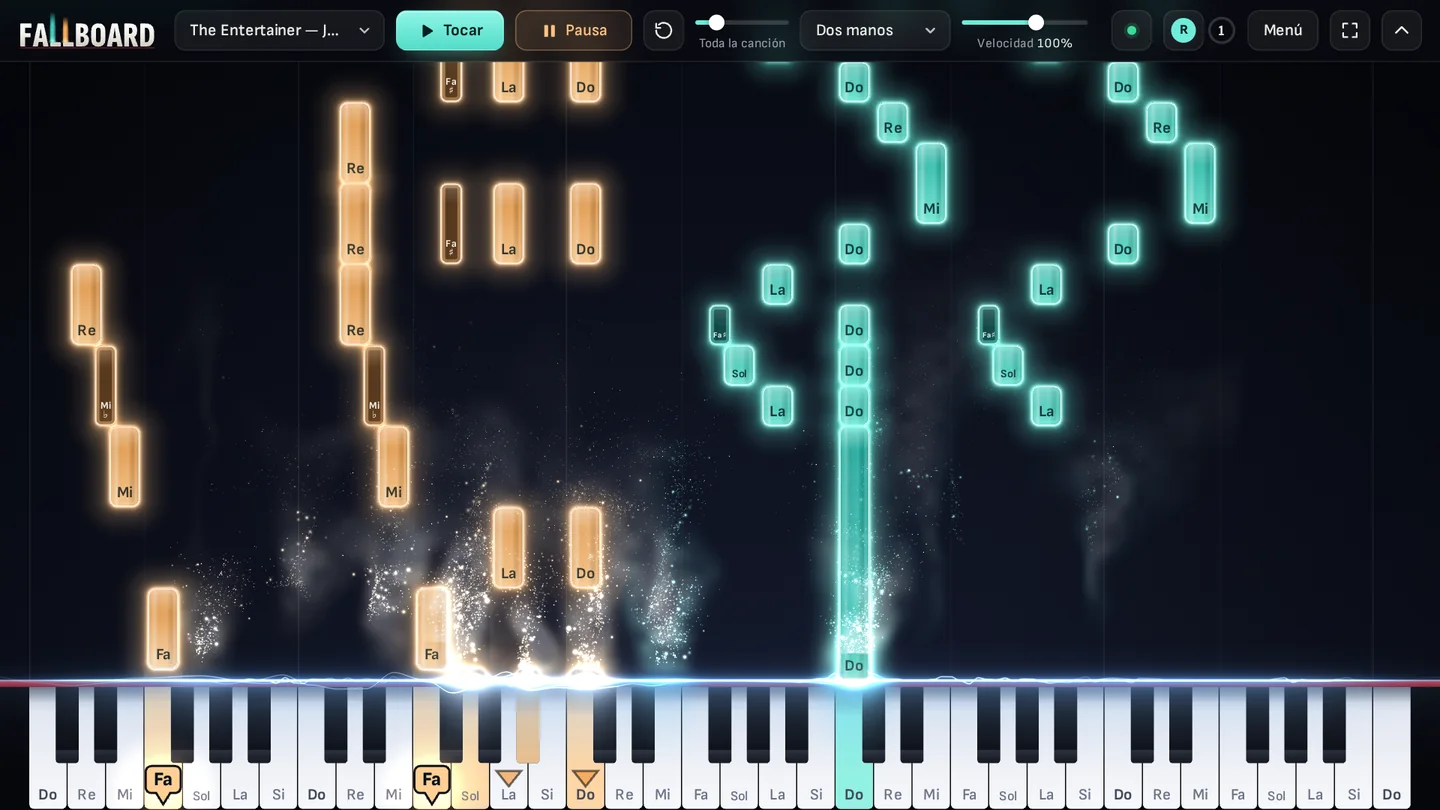
El tema es el color del escenario, de la barra y del Menú: Azul medianoche, Negro, Ciruela o Bosque.
Las notas vienen en ocho estilos, desde Cristal y Hielo hasta Pixel y Lava. La línea puede ser clara, tenue u oculta, un hilo de plasma, un plasma brumoso o una línea de fuego. Y detrás de las notas hay un fondo que eliges tú: estrellas, aurora boreal, el mar profundo o un teatro.
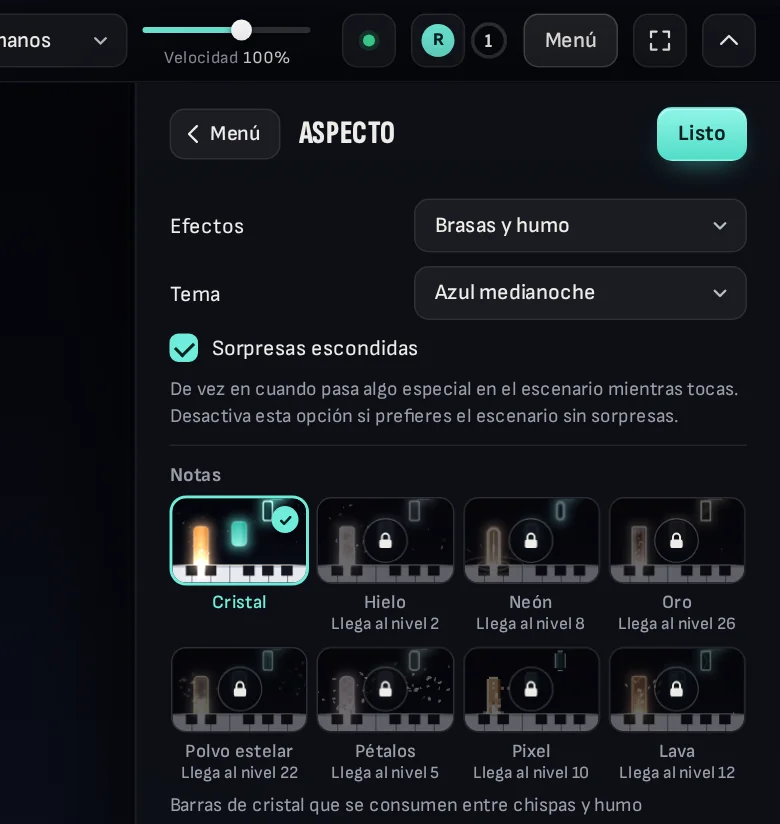
Algunos aspectos llevan un candadito. Se ganan tocando, y cada uno dice qué lo abre: un nivel, o una medalla. Cuando se abre un aspecto, una tarjeta te avisa, con un botón que dice Usarlo ahora. Más tarde puedes elegirlo aquí. Los aspectos ganados para tu colección también están aquí. El dibujo junto a tu nombre se elige en Mi progreso: presiónalo allí.
Los aspectos son de cada jugador. Cuando se elige otro nombre en la barra, Fallboard pone los aspectos de ese jugador. Y un aspecto no cambia nada en la forma de tocar ni en la puntuación.
Atajos
En el teclado de la computadora: Espacio toca o pausa. L es Escuchar. R vuelve a empezar. Las flechas izquierda y derecha saltan cinco segundos hacia atrás o hacia adelante. V muestra tu repetición después de una canción. N pasa a la siguiente parte, cuando practicas por partes. C oculta o muestra la barra. M abre el Menú. B es el pedal de resonancia mientras la mantienes presionada. Y Escape cierra lo que esté abierto.
Escape también detiene una demostración, y cierra esta guía cuando está abierta dentro de Fallboard.
En el piano: la tecla más grave y la más aguda, tocadas a la vez, vuelven a empezar la canción.
Encuentras la misma lista en el Menú, en Muéstrame cómo.
Si algo no va bien
No se encuentra ningún teclado. Revisa que el teclado esté encendido, y que su cable esté conectado a la computadora. Si el navegador pregunta si puede usar dispositivos MIDI, elige Permitir. Y usa Chrome, Edge o Firefox, en una computadora.
No hay sonido. Haz clic una vez en cualquier parte de la página. Luego mira en el Menú, en Configuración, Sonido.
Tus teclas parecen llegar tarde. Pon la tele en modo Juego, y mide el retraso de la imagen, como explica el capítulo La preparación.
La imagen va a saltos. En Configuración, en Colores y efectos, pon la calidad gráfica en Alta, o en Simple.
Ultra, Plasma o Fuego no están disponibles. Necesitan una tarjeta gráfica, y un navegador que tenga permiso para usarla. En Chrome y en Edge, busca en la configuración del navegador, en Sistema, el interruptor que le deja usar la aceleración de gráficos.
Una pieza de concierto no carga. Se carga cuando la eliges. Revisa la conexión a internet, y luego vuelve a elegir la pieza.
El fondo oscuro se ve azul brillante o gris en tu tele. Entonces la tele está aclarando los colores oscuros. Busca en sus ajustes de imagen un modo que se llame Juego, PC o Cine. El tema Negro también ayuda.
¿No encuentras un ajuste? Presiona Buscar, arriba en el Menú, y escribe una palabra.
Cualquier otra cosa: escribe a hello@fallboard.tv.
Última actualización: octubre de 2026.